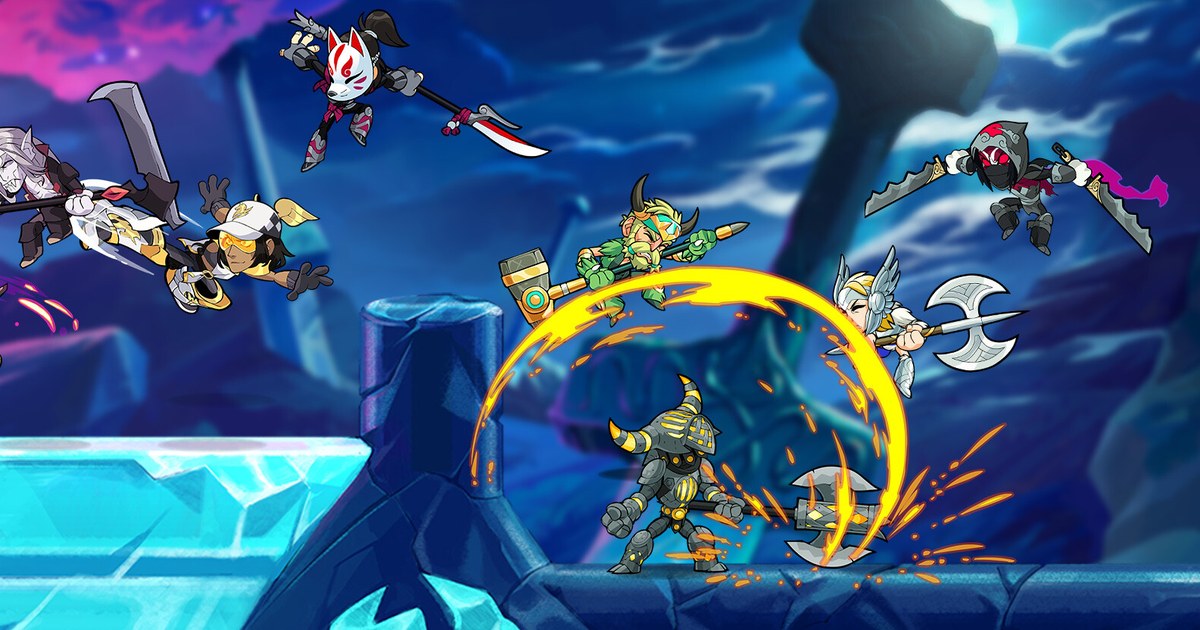

Wenn du eine Clipping Software für Brawlhalla suchst, kommt die Antwort gleich vorweg: Nimm einen Rekorder, der deine gesamte Spielsession automatisch aufzeichnet, sobald er läuft.
DOR, eine kostenlose Windows App, erkennt den Start von Brawlhalla, beginnt die Aufnahme und behält jedes Match in einem Video, bis du das Spiel schließt. Danach öffnest du My Clips (Meine Clips), schneidest das Ring Out oder die Waffen Combo heraus und exportierst sie als 9:16 Short.
Brawlhalla ist ein kostenloser 2D Platform Fighter, in dem bis zu 8 Spieler auf einer Arena kämpfen, und weil die Matches kurz sind, spielst du an einem Abend leicht Dutzende.
Genau deshalb vergisst man das Speichern per Hotkey in den wenigen Sekunden vor dem nächsten Match, und selbst wenn du drückst, kann eine zu kurze Speicherlänge den Anfang deiner Combo abschneiden.
Dieser Guide vergleicht Stand 29. November 2026 Ingame Replays, Xbox Game Bar, NVIDIA App, AMD Software, OBS Studio, Medal und DOR für Brawlhalla und zeigt, wie du aus einer automatischen Aufnahme Combo Clips machst. Infos zum Spiel und zur DOR Aufnahme findest du auf der Brawlhalla Spieleseite.
Automatische Session Aufnahme statt Speichern per Hotkey
Bei Brawlhalla entscheidet vor allem, dass du nie weißt, wann der gute Moment kommt. Die letzten paar Dutzend Sekunden per Hotkey zu speichern setzt voraus, dass du direkt nach dem Moment eine Hand frei hast.
In Brawlhalla respawnt dein Gegner aber gleich nach einem Ring Out oder das nächste Match startet fast sofort, sodass du die Steuerung kaum loslassen kannst. Spielst du mit Controller, ist schon der Griff zur Tastatur ein Aufwand.
Nimmst du dagegen die ganze Session auf, gibt es keinen Speicherknopf zu drücken, und du kannst später großzügig Luft vor und nach dem Moment zuschneiden. Eine Combo hat nur dann Wirkung, wenn der erste Treffer zu sehen ist, daher ist es am wichtigsten, den Anfang des Clips nicht zu verlieren.
Mit Ingame Replays kannst du dir ein Match noch einmal ansehen, aber es sind keine Videodateien: Das Spiel spielt das Match aus einer Aufzeichnung nach, also laufen sie nur im Spiel.
Auf einer älteren Spielversion gespeicherte Replays lassen sich nach einem Update des Spiels nicht mehr abspielen, deshalb nimmst du alles, was du lange behalten willst, sicherer als Video auf. Wo die Replay Dateien liegen, erklärt Brawlhalla Replay Dateien: Speicherort. Wie viel Einrichtungszeit jeder Ansatz braucht, steht in Game Recorder vs. OBS.
Brawlhalla Clipping Software im Vergleich (Stand 29. November 2026)
| Tool | So werden Brawlhalla Momente gespeichert | Geeignet für |
|---|---|---|
| Ingame Replays | Eine Aufzeichnung, die das Spiel intern nachspielt, keine Videodatei | Spieler, die Matches nur im Spiel noch einmal ansehen wollen |
| Xbox Game Bar | In Windows integriert. Starte eine Aufnahme selbst oder schalte die Hintergrundaufnahme ein (standardmäßig aus) und speichere die letzten Momente per Shortcut | Gelegentliche Clips, ohne etwas zusätzlich zu installieren |
| NVIDIA App | Instant Replay speichert per Hotkey den letzten Abschnitt des Spiels | GeForce Besitzer, die den Hotkey schon gewohnt sind |
| AMD Software: Adrenalin Edition | Instant Replay speichert den letzten Abschnitt des Spiels (einstellbar bis zu 20 Minuten) | Spieler mit Radeon Grafikkarten |
| OBS Studio | Kostenlos und Open Source. Richte Aufnahme oder Replay Buffer selbst ein und speichere per Hotkey | Alle, die Szenen und Encoder von Hand konfigurieren wollen |
| Medal | Ein Clip Hotkey speichert den letzten Abschnitt, optional kannst du die ganze Session aufnehmen | Spieler, die Clips sofort in der Community posten wollen |
| DOR | Erkennt Brawlhalla, nimmt die ganze Session automatisch auf und lässt dich in My Clips nur die gewünschten Momente zuschneiden | Alle, die eine kostenlose App wollen, die von allein aufnimmt, ganz ohne Speicherknopf |
Das solltest du vor der Wahl deiner Brawlhalla Clipping Software prüfen
- Entschieden, ob du nach jedem Match einen Hotkey drücken kannst oder eine automatische Aufnahme brauchst
- Gewusst, dass Ingame Replays nur im Spiel laufen, und die Momente, die du behalten willst, als Video aufgenommen
- Genug Speicherlänge oder Luft beim Zuschneiden gelassen, damit der Anfang der Combo nicht abgeschnitten wird
- Für Shorts auf 9:16 zugeschnitten, oder auf 16:9 oder 1:1 bei Momenten, bei denen die Ränder der Arena im Bild sein müssen
- Geprüft, ob du genug Speicherplatz für deine Aufnahmen hast
So machst du Brawlhalla Combo Clips mit DOR
- 1DOR installieren und laufen lassenDOR ist eine kostenlose Windows App. Nach der Installation wartet sie darauf, dass ein unterstütztes Spiel startet, und du musst nichts drücken, um die Aufnahme zu beginnen. Im kostenlosen Plan wählst du 720p oder 1080p mit 30 oder 60 fps (Standard sind 1080p bei 30 fps).
- 2Brawlhalla starten und wie gewohnt spielenStartest du Brawlhalla über Steam, erkennt DOR es und beginnt automatisch mit der Aufnahme. Vom Ranked 1v1 und 2v2 bis zu privaten Räumen mit Freunden bleibt jedes Match in einem Video, bis du das Spiel schließt, egal wie oft das Match wechselt.
- 3Den Moment in My Clips findenSchließt du das Spiel, landet die Aufnahme in My Clips (Meine Clips). Der Bildschirm zur Legendenauswahl und der Ergebnisbildschirm markieren, wo ein Match beginnt und endet. Wenn du nach der Reihenfolge der Matches suchst, die du im Kopf hast, kommst du schnell zum Ring Out.
- 4Vom ersten Treffer bis zum Finish zuschneidenLass am Anfang zwei oder drei Sekunden extra, damit der erste Treffer zu sehen ist, und behalte die Reaktion nach dem Ring Out. Wähle 16:9, 9:16 oder 1:1. Tipps, wie du Start und Ende genau setzt, findest du unter Gaming Clips zuschneiden.
- 5Einen Link teilen oder Clips im Studio kombinierenSchicke den zugeschnittenen Clip sofort als dor.gg Link, oder öffne das DOR Studio (dor.gg/studio), um mehrere Momente zusammenzufügen, Text, Hintergrundmusik und Effekt Templates zu ergänzen und eine mp4 zu exportieren.
So speicherst und teilst du Brawlhalla Clips mit DOR
DOR ist eine kostenlose Windows App, die unterstützte Spiele beim Start erkennt und deine gesamte Spielsession aufnimmt.
Brawlhalla wird als komplette Session vom Start bis zum Beenden aufgezeichnet, sodass du dich aufs Spielen konzentrieren kannst und nach jedem Match nicht an einen Speicherknopf denken musst.
Die Aufnahmen sammeln sich in My Clips (Meine Clips), wo du nur den gewünschten Teil herausschneidest und als 16:9, 9:16 oder 1:1 speicherst.
Um Highlights aus mehreren Matches zu kombinieren, fügst du sie im DOR Studio zusammen, ergänzt Effekt Templates wie Shake Zoom und Punch Zoom sowie Text und Hintergrundmusik und exportierst dann eine mp4 oder teilst einen dor.gg Link.
Auf unterstützten NVIDIA Grafikkarten wie der RTX Serie nimmt DOR mit NVENC Hardware Encoding auf, und nichts, was du erstellst, trägt ein Wasserzeichen.
Wie du den entscheidenden Treffer an den Freund schickst, gegen den du gerade gekämpft hast, steht in Brawlhalla Ring Out Clip verschicken, und fürs Hochladen im Shorts Format hilft Gameplay in YouTube Shorts verwandeln.

