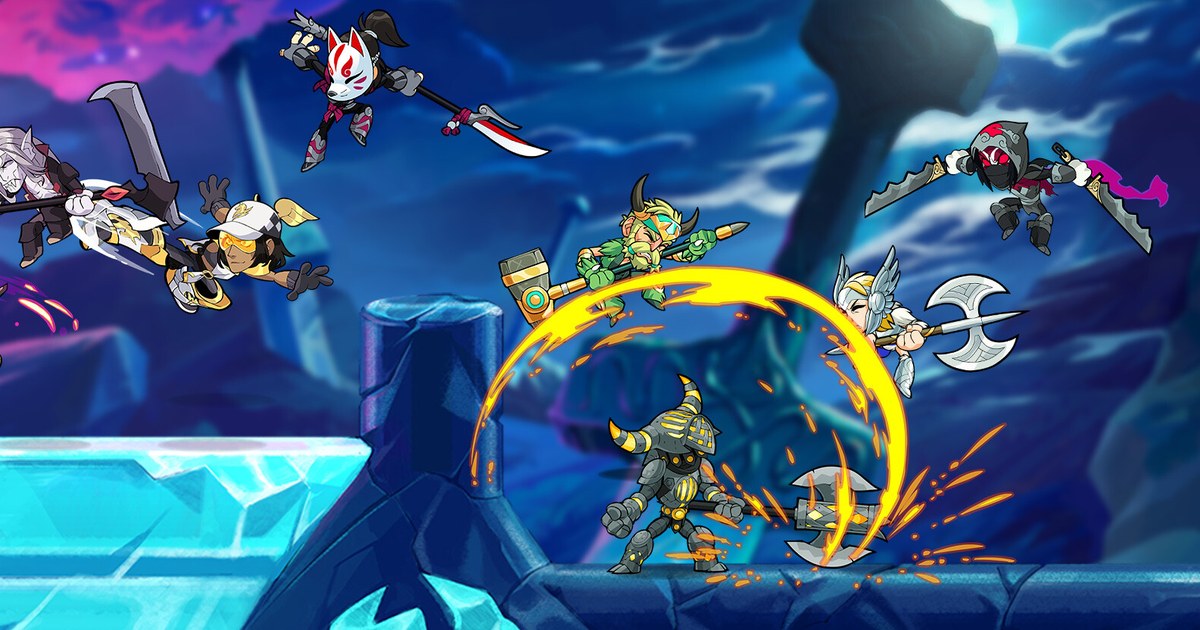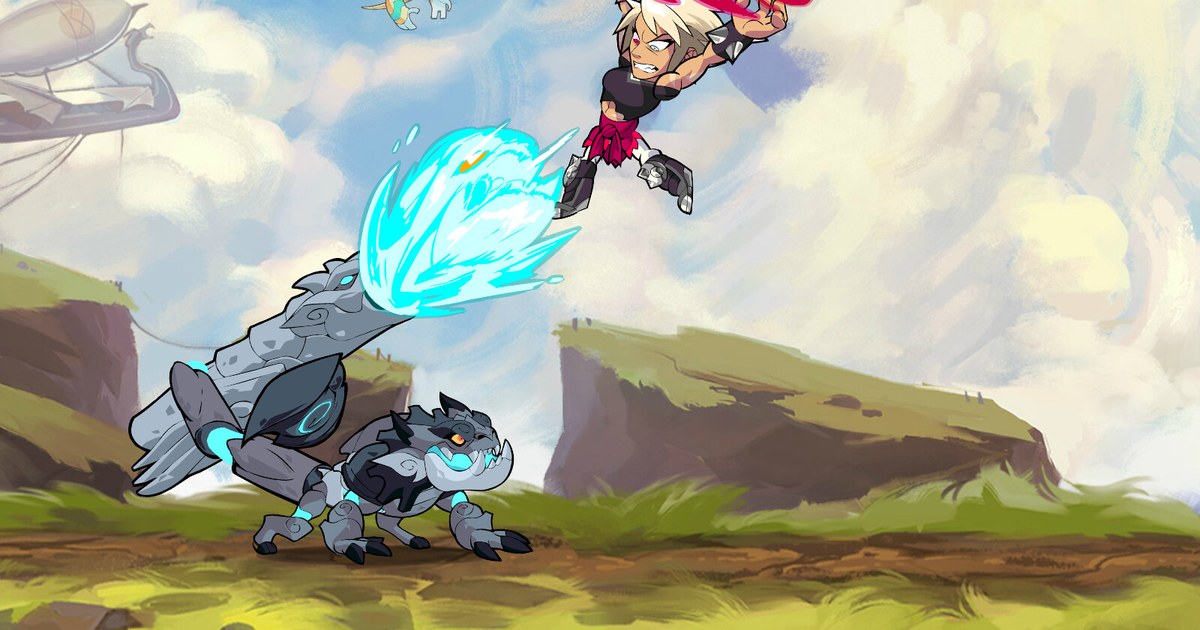

Kurz gesagt: Am schnellsten erreichst du den Brawlhalla Replay Ordner direkt im Spiel. Geh im Hauptmenü zum Replays Tab und klicke auf der Replay Liste auf das kleine Ordner Symbol. Der Windows Explorer öffnet C:\Users\DeinName\BrawlhallaReplays.
Die .replay Dateien in diesem Ordner sind allerdings keine Videos. Es sind Daten, mit denen das Spiel das Match neu zeichnet, und nach einem Brawlhalla Update laufen Replays, die du in der vorherigen Version gespeichert hast, in der aktuellen nicht mehr.
Deshalb sicherst du ein Match, das dir wichtig ist, zuverlässig nur, indem du es vor dem Patch als Video speicherst.
Dieser Guide zeigt dir zwei Wege, den Ordner zu öffnen, warum alte Replays nach einem Update nicht mehr funktionieren, wie du Replay Dateien sicherst und teilst und mit welchen Schritten du ein Match als Video behältst (Stand November 2026, PC Version). Willst du wissen, wie lange andere Spiele dich Matches noch ansehen lassen, schau auch in Replay Speicherdauer pro Spiel.
Kurz gesagt: Ordner im Spiel öffnen, wichtige Matches als Video behalten
Es läuft auf drei Punkte hinaus. Erstens ist das Ordner Symbol im Replays Tab der schnellste Weg in den Replay Ordner. Willst du direkt hin, füge %USERPROFILE%\BrawlhallaReplays ins Ausführen Fenster von Windows (Win+R) ein, dann öffnet sich derselbe Ordner.
Zweitens läuft ein Replay nur in der Spielversion, in der es gespeichert wurde. Die Datei ist keine Aufnahme des Bildschirms: Die Spiel Engine berechnet die Eingaben dieses Matches neu und zeigt das Ergebnis.
Ändert ein Patch Werte von Legends oder Waffen, lässt sich dasselbe Match nicht mehr reproduzieren. Drittens schützt das Kopieren der Datei in einen anderen Ordner zwar die Datei selbst, sie läuft in der neuen Version aber trotzdem nicht.
Ein Match, das du später sehen willst, musst du also im Spiel abspielen und vor dem Patch als Video speichern. In der PC Version gibt es außerdem die Einstellung Outdated Replays, die bestimmt, was mit Replays älterer Versionen passiert.
Steht sie auf Delete, werden sie beim nächsten Öffnen des Replays Tabs entfernt. Mit den Schritten unten öffnest du den Ordner und sortierst die Matches, die du behalten willst.
So öffnest du den Brawlhalla Replay Ordner und behältst deine besten Matches
- 1Den Replays Tab im Hauptmenü öffnenStarte Brawlhalla und geh im Hauptmenü zum Replays Tab. Replays deiner letzten Matches erscheinen als Liste, und ein Klick darauf spielt sie im Spiel ab. Das Replay Menü wurde über die Jahre mehrfach verschoben. Sieht das Layout etwas anders aus, such einfach nach dem Replays Tab.
- 2Auf das Ordner Symbol im Replays Tab klickenKlicke auf der Replay Liste auf das kleine Ordner Symbol, dann öffnet der Windows Explorer den Replay Ordner. Jedes Match hinterlässt eine .replay Datei, und die Dateien sind klein, selbst Dutzende brauchen also wenig Platz.
- 3Den Pfad einfügen, wenn du selbst suchstUm ihn ohne Spielstart zu finden, drücke Win+R, füge %USERPROFILE%\BrawlhallaReplays ein und drücke Enter. Gibst du C:\Users\DeinName\BrawlhallaReplays in die Adressleiste des Explorers ein, landest du im selben Ordner.
- 4Lieblings Replays kopieren und Outdated Replays prüfenKopiere die .replay Dateien der Matches, die du behalten willst, in einen anderen Ordner oder auf eine externe Festplatte. Steht Outdated Replays in den System Einstellungen auf Delete, werden Replays der vorherigen Version entfernt, wenn du nach einem Update den Replays Tab öffnest. Lass es also auf Keep, bis du deine Dateien sortiert hast.
- 5Vor dem Patch im Spiel abspielen und als Video speichernSpiel das Replay vor dem Update bei laufendem DOR im Spiel ab. DOR nimmt alles vom Start bis zum Beenden von Brawlhalla auf, also landet auch die Wiedergabe in der Aufnahme. Schneide in My Clips nur den Teil zu, den du brauchst, und du kannst ihn jederzeit ansehen, egal welcher Patch kommt.
Brawlhalla Replay Dateien auf einen Blick
| Punkt | Details | Gut zu wissen |
|---|---|---|
| Speicherort | C:\Users\DeinName\BrawlhallaReplays | Öffnet direkt über das Ordner Symbol im Replays Tab |
| Dateityp | .replay Datei (Daten, die das Match neu zeichnen) | Lässt sich nicht in einem Video Player öffnen und läuft nur in Brawlhalla |
| Bedingung für die Wiedergabe | Dieselbe Spielversion, in der sie gespeichert wurde | Nach einem Update laufen Replays der vorherigen Version nicht mehr |
| Replays älterer Versionen | Outdated Replays in den System Einstellungen (Keep oder Delete) | Bei Delete werden sie beim nächsten Öffnen des Replays Tabs entfernt (PC Einstellung) |
| An einen Freund schicken | Die Datei in den BrawlhallaReplays Ordner des Freundes legen | Läuft nur, wenn ihr beide dieselbe Spielversion habt |
| Als Video behalten | DOR Aufnahme (My Clips) | Läuft unabhängig von der Spielversion, zuschneiden und per Link teilen |
Das prüfst du vor einem Patch
- Öffnet das Ordner Symbol im Replays Tab den Ordner BrawlhallaReplays
- Hast du die .replay Dateien der Matches, die du behalten willst, in einen anderen Ordner kopiert
- Steht Outdated Replays in den System Einstellungen so, wie du es willst (Keep oder Delete)
- Hast du die unverzichtbaren Matches vor dem Update im Spiel abgespielt und als Video gespeichert
- Läuft DOR, bevor du Brawlhalla startest
Mit laufendem DOR bleiben deine Brawlhalla Matches als Video erhalten
DOR ist eine kostenlose Windows App zur Spielaufnahme. Startest du Brawlhalla, erkennt sie das Spiel automatisch und nimmt die ganze Session vom Start bis zum Beenden auf, und die Aufnahmen sammeln sich in My Clips (Meine Clips) der App.
Anders als Replay Dateien läuft ein Video auch nach Spiel Updates weiter, ein Patch sperrt dich also nicht aus einem Match aus, das du liebst.
Für Momente, die es wert sind, wie einen Ring Out Finish oder eine Waffen Combo, legst du mit dem Trim Werkzeug Start und Ende fest und speicherst in 16:9, 9:16 oder 1:1. In DOR Studio (dor.gg/studio) kannst du mehrere Videos zusammenfügen, das Seitenverhältnis ändern, Effekt Vorlagen (Shake Zoom, Punch Zoom, Glitch Transition und mehr), Text und BGM hinzufügen und dann eine mp4 exportieren oder einen dor.gg Link teilen.
Ergebnisse von DOR haben kein Wasserzeichen. Tipps, wie du den entscheidenden Treffer aus einer langen Aufnahme holst und an einen Freund schickst, stehen in Brawlhalla Ring Out Clip verschicken, und spielspezifische Aufnahmedetails auf der Brawlhalla Spieleseite.