Die Kurzantwort: Der schnellste Weg zu einem YouTube Short aus Gameplay ist, das ganze Match aufzunehmen, einen Schlüsselmoment auf 9:16 Hochformat zuzuschneiden und ihn mit etwa 15 Sekunden zu posten.
Laut YouTube Hilfe können Shorts bis zu 3 Minuten lang sein (Stand 24. November 2026) und werden als Hochformat Video hochgeladen. Das ist aber kein Grund, lang zu werden.
Ein Short muss sein Ergebnis schon in der ersten Szene zeigen, um Zuschauer zu halten, deshalb ist ein Moment mit einer einzigen Sache zum Anschauen leichter zu schneiden und wird tendenziell weiter geschaut.
Dieser Guide zeigt, wie du 16:9 Gameplay in 1080x1920 (9:16) Hochformat verwandelst, vor allem mit DORs Zuschnitt und dem DOR Studio, ganz ohne separaten Editor. Wenn du auch auf TikTok und Reels posten willst, siehe Tipps für Game Shorts auf TikTok, und für den Start eines Shorts Kanals von null siehe Gaming Kanal mit YouTube Shorts starten.
Die Antwort: 9:16 Hochformat, ein Moment, etwa 15 Sekunden
Drei Regeln decken einen Gameplay Short ab. Erstens: 9:16 Hochformat mit 1080x1920. YouTube akzeptiert bis zu 1080p, es gibt also keinen Grund, größer zu exportieren.
Zweitens: Nimm nur einen Moment. Ein Kill, ein Clutch oder eine knappe Flucht mit klarem Ergebnis reicht. Drittens: Zielwert etwa 15 Sekunden, länger nur, wenn der Moment es braucht.
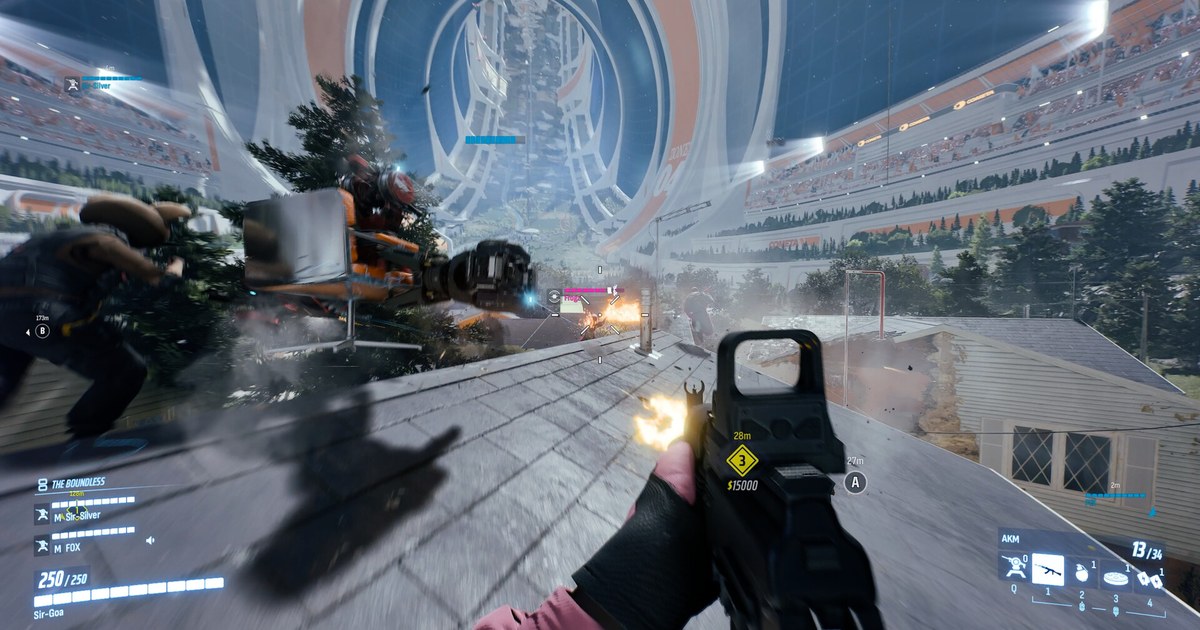
Fünfzehn Sekunden sind ein Schnitt Richtwert, keine Regel von YouTube. Weil ein breiter Bildschirm beim Umwandeln in Hochformat an den Seiten abgeschnitten wird, wähle einen Moment, in dem die Action in der Mitte liegt, etwa rund um das Fadenkreuz (Crosshair) oder die Figur.
Ist etwas am Rand wichtig, etwa die Minimap oder die Lebensleiste, zeigst du es separat mit Text oder einem Zoom Effekt. Allgemeine Tipps, wie du jedes Breitbild Video auf Hochformat zuschneidest, findest du in Video auf 9:16 Hochformat zuschneiden.
So machst du einen Gameplay Short
- 1Das ganze Match aufnehmenAm einfachsten wählst du das Short Material nach dem Match aus. DOR erkennt ein unterstütztes Spiel beim Start, nimmt das gesamte Match automatisch auf und sammelt das Video in My Clips (Meine Clips). Standard ist 1080p bei 30 fps, das reicht, und bei schnellen Spielen kannst du auf 60 fps wechseln. Für die Grundbewegung beim Zuschneiden lies dazu Spielclips zuschneiden.
- 2Einen Moment mit klarem Ergebnis auswählenGeh die Aufnahme durch und such einen Moment, den du über das beschreiben kannst, was in den ersten 3 Sekunden passiert. In League of Legends, VALORANT, PUBG, FC Online, Fortnite, CS2 und Overwatch werden Ereignisse wie Kills oder Tore als automatische Highlight Clips gespeichert, mit diesen Clips zu starten geht also schnell. Bei anderen Spielen suchst du die gewünschte Szene in der vollständigen Aufnahme und schneidest sie selbst zu.
- 3In der App auf 9:16 zuschneidenWähle beim Zuschneiden in der DOR App das Seitenverhältnis 9:16 und lege Start und Ende fest. Beginne ein bis zwei Sekunden vor dem Moment, um den Verlauf aufzubauen, und ende innerhalb einer Sekunde nach dem Ergebnis, dann landest du bei etwa 15 Sekunden. Beim Umwandeln ins Hochformat werden die Seiten abgeschnitten, prüfe also immer, dass die Schlüsselaktion in der Mitte liegt.
- 4Text, Ton und Effekte im Studio ergänzenZum weiteren Feinschliff nutzt du das DOR Studio (dor.gg/studio), um Text, BGM und Lautstärke anzupassen und Effekt Templates hinzuzufügen. Shake Zoom oder Punch Zoom fallen auf, wenn du sie einmal beim Kill einsetzt, und wirken hektisch, wenn sie sich wiederholen. Jeden Effekt erklärt Punch Zoom Effekt hinzufügen. Mehrere Momente zu einem Video zu verbinden geht auf demselben Bildschirm.
- 5Als mp4 exportieren oder per Link teilenWenn du fertig bist, exportierst du als mp4 und lädst sie bei YouTube als Hochformat Video hoch. Du kannst auch zuerst einen dor.gg Link teilen und die Meinung eines Freundes einholen, bevor du postest. Die Ausgabe von DOR hat kein Wasserzeichen, du kannst sie also unverändert hochladen. Bearbeitest du lieber am Handy, ist Vertikale Gaming Clips in CapCut erstellen eine weitere Option.
Ein Short, Schritt für Schritt
| Phase | Was du tust | Richtwert |
|---|---|---|
| Aufnehmen | Ein unterstütztes Spiel starten und das ganze Match aufnehmen | 1080p bei 30 fps oder 60 fps, Aufnahmen sammeln sich nach dem Match in My Clips |
| Moment wählen | Einen Moment mit klarem Ergebnis finden | Ein Kill, Clutch oder Comeback mit etwas zu sehen in den ersten 3 Sekunden |
| Zuschneiden | Den Bereich in der App in 9:16 auswählen | Etwa 15 Sekunden, die Schlüsselaktion in der Bildmitte |
| Feinschliff | Text, BGM und Effekte im Studio ergänzen | Eine Zeile großer Text, Effekte an ein oder zwei Stellen |
| Export | Als mp4 speichern | Hochformat 1080x1920, ohne Wasserzeichen gespeichert |
| Hochladen | Bei YouTube als Hochformat Video posten | Titel nennt das Ergebnis in einer Zeile, Länge unter 3 Minuten |
Vor dem Hochladen prüfen
- Das Seitenverhältnis ist 9:16 Hochformat mit 1080x1920
- Ergebnis oder Highlight ist in den ersten 3 Sekunden zu sehen
- Die Schlüsselaktion liegt in der Mitte, damit sie den Hochformat Zuschnitt übersteht
- Der Text ist eine Zeile, und Effekte kommen nur an ein oder zwei Stellen vor
- Die Länge liegt unter 3 Minuten und endet bei etwa 15 Sekunden
DOR: von der Aufnahme bis zum Hochformat Schnitt in einem Ablauf
DOR ist eine kostenlose Aufnahme App für Windows. Startest du ein unterstütztes Spiel, wird es automatisch erkannt, das ganze Match aufgenommen und das Video in My Clips gesammelt.
In League of Legends, VALORANT, PUBG, FC Online, Fortnite, CS2 und Overwatch werden Momente wie Kills oder Tore als automatische Highlight Clips gespeichert, du kannst also direkt Short Material auswählen.
Auch andere Spiele werden automatisch aufgenommen, und du kannst die gewünschte Szene zuschneiden und speichern.
Beim Zuschneiden in der App stehen 16:9, 9:16 und 1:1 zur Wahl, und im DOR Studio kannst du Videos verbinden, das Seitenverhältnis ändern, Effekt Templates, Text und BGM hinzufügen und die Lautstärke anpassen, dann als mp4 exportieren oder einen dor.gg Link teilen.
In der App verbindet AI Highlight die von dir gewählten Clips zu einem Video, dem automatisch Musik und Effekte hinzugefügt werden, und sein Magazine Template baut ein 9:16 Hochformat Video.
Du wählst 1 bis 4 Clips aus den 7 unterstützten Spielen, es lässt sich nur in der App starten, und es kann ein Pro Hinweis erscheinen. Aufnahmen und bearbeitete Ergebnisse tragen kein Wasserzeichen. Die kostenlose Aufnahmequalität ist 720p und 1080p bei 30 und 60 fps.