
Automatische Aufnahme ist super, bis dein Systemlaufwerk rot leuchtet. DOR nimmt komplette Matches von selbst auf, sobald ein unterstütztes Spiel startet (so funktioniert die automatische Aufnahme von DOR), und die Videos sammeln sich, ohne dass du je eine Taste drückst.
Deshalb lohnen sich gleich am ersten Tag fünf Minuten für zwei Einstellungen: wo die Aufnahmen gespeichert werden und wie viel Platz sie belegen dürfen. Wenn du die allgemeine Variante für beliebige Aufnahmeprogramme suchst, hilft dir unsere Anleitung zum Ändern des Speicherorts für Aufnahmen. Dieser Artikel bleibt bei den Menüs von DOR selbst.
Jeder Einstellungsname unten steht genau so da wie in der DOR-App am 12. November 2026, damit du im Einstellungsfenster nach denselben Wörtern suchen kannst. Die gute Nachricht: Sind diese Punkte einmal eingestellt, kümmert sich der Speicher größtenteils um sich selbst. Altes Material rotiert raus, und alles, was du als Favorit markierst, bleibt.
Zuerst zwei Dinge klären: welches Laufwerk und wie viel Platz
Fang mit dem Laufwerk an. Liegen auf deinem Laufwerk C schon Windows und deine Spiele und wird es knapp, lege einen Ordner wie DOR Aufnahmen auf einer zweiten SSD oder einem geräumigen Laufwerk D an.
Beim Aufnehmen werden ständig Daten geschrieben, daher ist eine schnelle interne SSD die sicherste Wahl und eine externe USB-Festplatte, die sich mitten im Match trennen kann, die riskanteste. Danach legst du fest, wie viel von diesem Laufwerk DOR bekommt.
Automatic File Management fängt erst an zu löschen, wenn die Aufnahmen dein Limit überschreiten, und zwar die ältesten zuerst. Ist das Limit zu niedrig, verschwinden die Matches von gestern schnell; ist es zu hoch, läuft das Laufwerk wieder voll.
Praktisch ist es, vor dem Aufnehmen reichlich freien Platz auf dem Laufwerk zu lassen und dann ein Limit zu wählen, das du guten Gewissens für Videos hergibst. Ist deine Festplatte jetzt schon voll, schaffe zuerst Platz mit unserer Lösung für wenig Speicherplatz bei Spielaufnahmen und richte danach alles so ein, dass es nicht wieder passiert.
So verschiebst du DOR-Aufnahmen und schaltest das automatische Aufräumen ein
- 1Laufende Aufnahme beendenÖffnest du Settings mitten im Match und willst den Ordner ändern, zeigt DOR den Hinweis, dass der Speicherpfad während der Aufnahme nicht geändert werden kann. Beende also zuerst das Match und schließe das Spiel.
- 2Den File-Tab in Settings öffnenÖffne Settings in der DOR-App und wähle links im Menü File. Auf der Seite File Management steht oben File Save Path, direkt darunter der freie Speicherplatz auf diesem Laufwerk.
- 3File Save Path auf den neuen Ordner setzenKlicke auf das Feld mit dem aktuellen Pfad. Wenn das Fenster dich bittet, den Ordner für deine Videos auszuwählen, nimm den Ordner, den du auf der SSD oder Laufwerk D angelegt hast. Ein kurzer Pfad direkt unter dem Stammverzeichnis des Laufwerks ist später am leichtesten zu finden.
- 4Automatic File Management einschalten und Limit setzenSchalte Automatic File Management ein, dann wird das Feld File Auto-Management Storage Settings darunter aktiv. Wähle einen Wert zwischen 10 GB und 200 GB oder nimm Custom und tippe deinen eigenen ein. Dasselbe Limit findest du auch unter Set limit capacity im Speicherbereich oben in der App. Das Aufräumen entfernt die ältesten Videos erst, wenn du dieses Limit überschreitest.
- 5Clips, die bleiben sollen, als Favorit markierenMarkiere in My Clips (Meine Clips) jedes Video, das du behalten willst, als Favorit; Favoriten landen gesammelt unter Likes. Wie die App selbst beschreibt, werden favorisierte Videos von der automatischen Verwaltung nicht gelöscht.
Die Einstellungen im File-Tab von DOR im Überblick (Stand: 12. November 2026)
| Einstellung (wie in der App) | Was sie macht | Wann du sie anfasst |
|---|---|---|
| File Save Path | Legt den Ordner fest, in dem Aufnahmen gespeichert werden | Direkt nach der Installation oder wenn Laufwerk C knapp wird |
| Automatic File Management | Löscht alte Videos automatisch, damit du unter deinem Limit bleibst | Einschalten, wenn du Clips nicht von Hand löschen willst |
| File Auto-Management Storage Settings | Legt das Speicherlimit fest, unter dem das Aufräumen dich hält: 10 GB bis 200 GB oder Custom | Sobald Automatic File Management an ist, passend zur Laufwerksgröße |
| Favorit (unter Likes in My Clips) | Favorisierte Videos sind vom automatischen Löschen ausgenommen | Immer wenn dir ein Clip gelingt, den du behalten willst |
| Storage Space | Zeigt als Balken, wie viel Platz die Aufnahmen belegen; der freie Platz steht unter File Save Path | Vor dem Verschieben von Ordnern und in Wochen mit viel Spielzeit |
| Pfad während der Aufnahme ändern | Die App weist darauf hin, dass der Speicherpfad während der Aufnahme nicht geändert werden kann | Erst das Match beenden, dann ändern |
Das solltest du nach der Einrichtung prüfen
- Spiel ein Match und prüfe, ob im neuen Ordner eine neue Videodatei auftaucht.
- Stell sicher, dass sich die Anzeige des freien Speichers im File-Tab jetzt auf das neue Laufwerk bezieht.
- Kontrolliere, dass dein Speicherlimit deutlich kleiner ist als der freie Platz auf diesem Laufwerk.
- Scroll durch My Clips und prüfe, ob die Momente, die dir wichtig sind, als Favorit markiert sind.
- Wenn du ein Laufwerk tauschen oder formatieren willst, verlege den Speicherpfad, während nichts aufgenommen wird.
Speicher einmal einstellen, dann Aufnahme einfach laufen lassen
DOR ist eine kostenlose Windows-App, die unterstützte Spiele beim Start erkennt, das ganze Match aufnimmt und alles in My Clips sammelt.
Aufgeräumt wird nur, wenn komplette Gameplay-Aufnahmen ihren Anteil überschreiten (standardmäßig 5 GB), und zwar die ältesten zuerst; deine neuesten Aufnahmen und favorisierten Videos bleiben.
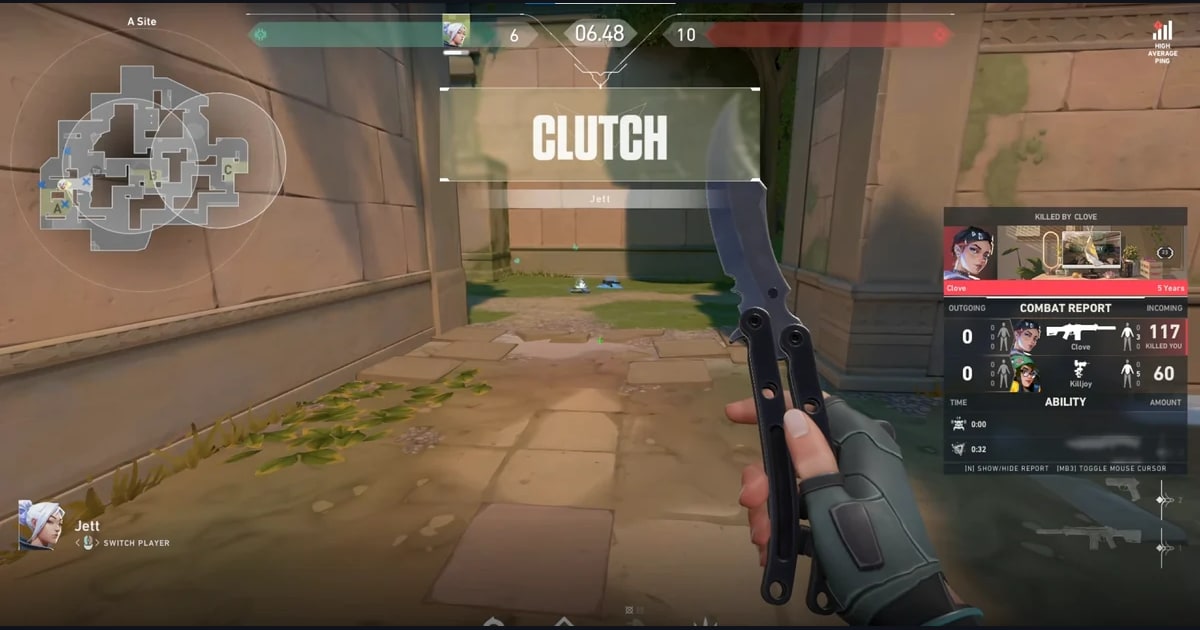
In League of Legends werden Kills, Multikills und Objectives zusätzlich als eigene automatische Highlight-Clips gespeichert, und in VALORANT werden deine Kills mit Ace- und Clutch-Tags geclippt (automatische Highlight-Clips erklärt). Selbst wenn eine lange Aufnahme rausrotiert, leben die großen Momente also als kurze Clips weiter. Was pro Spiel funktioniert, siehst du auf der League-of-Legends-Seite und der VALORANT-Seite.