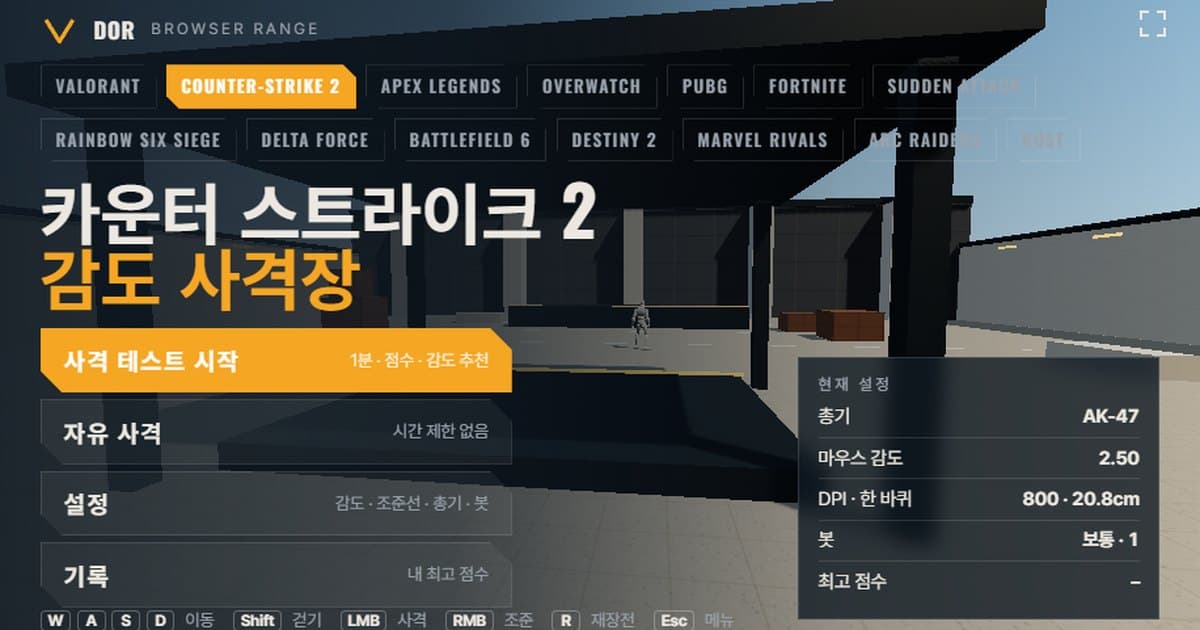
Dieser CS2-Sensitivity-Test ist eine einminütige Browser-Übung, die Trefferquote, Headshot-Rate, Time to Kill und die Frage misst, ob dein Fadenkreuz über Bots hinausschießt oder davor stehen bleibt – und dir dann sagt, ob du deine Empfindlichkeit (Sensitivity) um 10 % ändern solltest. Mit dem 3-Sekunden-Countdown dauert eine Runde gut eine Minute. Der Bildschirm oben ist der Browser-Sensitivity-Trainer mit dem Counter-Strike-2-Profil. Drehung pro Maus-Count und 16:9-Sichtfeld entsprechen CS2: Gibst du deinen Sensitivity-Wert aus dem Spiel ein, ist die Mausstrecke für eine volle Drehung (cm/360) dieselbe wie im Spiel. Drück im Menü Start test, und eine Minute lang erscheinen Bots; nach Ablauf der Zeit bekommst du Punktzahl, Trefferquote, Headshot-Rate, die durchschnittliche Zeit vom Spawn bis zum Kill und eine Empfehlung, deine Sensitivity anhand des Overshoot/Undershoot-Verhältnisses zu erhöhen oder zu senken. Der Trainer braucht Maussperre und WebGL2 und läuft deshalb in Chrome oder Edge am PC – installieren musst du nichts. Andere Spielprofile wählst du im Hub des Browser-Sensitivity-Trainers.
Was den Einstellungen von Counter-Strike 2 entspricht und was abweicht
Der Trainer bildet die Teile nach, die das Urteil über die Sensitivity direkt beeinflussen: Drehrate, Sichtfeld und Lebenspunkte der Ziele. CS2-spezifische Kampfregeln wie Rückstoßmuster und Rüstungsdurchschlag sind vereinfacht. Schau dir zuerst die Tabelle unten an, um zu sehen, was gleich ist und was nicht.
| Punkt | Counter-Strike 2 | Browser-Trainer |
|---|---|---|
| Drehrate | Sensitivity × 0,022°/Count (m_yaw und m_pitch standardmäßig 0,022) | Gleiche Formel. Sensitivity 2,5 bei 800 DPI ergibt 20,78 cm pro Drehung |
| Sichtfeld | 90° in 4:3 gerechnet, also 106,26° horizontal (73,74° vertikal) bei 16:9. Im Matchmaking ist das Kamera-FOV fest | Fest auf 106,26° horizontal für 16:9. Gestrecktes 4:3 wird nicht nachgebildet |
| Bewegungstempo | Je nach Waffe. 215 Units/s mit AK-47, Gehen sind 52 % des Laufens | Fest 4,1 m/s beim Laufen, 2,5 m/s beim Gehen (Shift) |
| Lebenspunkte und Rüstung der Bots | 100 HP. Rüstung erhöht nicht die Lebenspunkte, sondern senkt den Schaden je nach Durchschlagsrate der Waffe (AK-47 77,5 %, M4A4 70 %, AWP 97,5 %, USP-S 50,5 %) | 100 HP. Bot-Rüstung auf Heavy wird vereinfacht als 150 HP umgesetzt |
| Waffenauswahl | Viele Pistolen, SMGs, Gewehre, Scharfschützengewehre und mehr | Fünf Waffen: USP-S, Desert Eagle, AK-47, M4A4, AWP |
So läuft der 1-Minuten-Sensitivity-Test für CS2
Das Menü hat vier Buttons: Start test, Free fire, Settings und Records. Settings ist in fünf Tabs aufgeteilt – General, Crosshair, Weapons, Bots und Audio & Video –, und jede Änderung wird in diesem Browser gespeichert. Willst du dich auf eine Sensitivity festlegen, ist die Reihenfolge unten der kürzeste Weg.
- 1Sensitivity und DPI eingebenGib im Tab General unter Settings deinen Maus-Sensitivity-Wert genau so ein, wie er in deinen Spieleinstellungen steht. Die Maus-DPI beeinflusst die Drehung nicht, sie dient nur zur Berechnung und Anzeige von eDPI und cm/360 – mit deiner echten Maus-DPI lassen sich die Ergebnisse aber leichter vergleichen.
- 2Waffe wählenWähle im Tab Weapons AK-47, M4A4, USP-S, Desert Eagle oder AWP. Der Multiplikator für die Zielfernrohr-Sensitivity gilt nur für die AWP, die einzige Waffe mit Rechtsklick-Zielen, und steht standardmäßig auf 1,0. Schaltest du Bewegungs- und Schussungenauigkeit ein, spreizt sich das Fadenkreuz beim Bewegen oder Sprayen.
- 3Bot-Bedingungen festlegenStell im Tab Bots die Bot-Geschwindigkeit (Easy, Normal, Hard), die Bot-Rüstung (None, Heavy), die Anzahl gleichzeitiger Ziele und die Bot-Bewegung (Still, Strafing) ein. Lass anfangs die Standardwerte und ändere diese Bedingungen nicht, während du Sensitivities vergleichst.
- 4Test startenGeh zurück ins Menü und drück Start test. Die Maus wird gesperrt, ein Countdown läuft, und die einminütige Runde beginnt. Drück vorher den Button Fullscreen oben rechts, dann schießt du auf einem 16:9-Monitor im selben Seitenverhältnis wie im Spiel.
- 5Ergebnis lesenNach der Minute zeigt der Ergebnisbildschirm Punktzahl, Trefferquote, Headshot-Rate, den Durchschnitt Spawn → erster Schuss, Schüsse pro Kill und die Zahl der Overshoots/Undershoots, darunter eine Sensitivity-Empfehlung. Drückst du Retry with suggested sens, startet die nächste Runde sofort mit dem vorgeschlagenen Wert.
- 6Am selben Tag 2–3 Mal wiederholenSpiel mit demselben Setup zwei oder drei weitere Runden und schau, ob sich die Ergebnisse decken. Der Tab Records speichert die Bestleistung für jede Setup-Kombination – wechselst du zwischen zwei Werten wie 2,0 und 2,2, siehst du sofort, welcher stabiler ist.
Mit ESC pausierst du eine Runde, der Mauszeiger erscheint wieder, und du kannst Resume oder Quit wählen. Mit Quit wird die Runde nicht in die Records übernommen. Meldet der Trainer, dass die Maussperre fehlgeschlagen ist, warte ein, zwei Sekunden und drück erneut Resume. In Apps eingebettete Browser, etwa Vorschauen in Discord oder KakaoTalk, blockieren die Sperre selbst – nutze dann den Button Open in a new window, um ein Chrome- oder Edge-Fenster zu öffnen.
So liest du den Ergebnisbildschirm
Das Rundenergebnis zeigt die Punkte unten. Für das Urteil über die Sensitivity zählt Overshoot/Undershoot am meisten; der Rest hilft dir, deine Waffenwahl und Zielgewohnheiten einzuordnen.
- Trefferquote (Accuracy): der Anteil der abgegebenen Schüsse, die einen Bot getroffen haben. Einzelschüsse mit der AK-47 ergeben einen hohen Wert, Sprayen einen niedrigen – vergleiche also nur Runden mit derselben Waffe und demselben Schussstil.
- Headshot-Rate: der Anteil deiner Treffer am Kopf. In CS2 legt ein einzelner AK-47-Headshot selbst einen Gegner mit Helm (36 × 4 × 77,5 % Durchschlag ≈ 111), während die M4A4 ihn unter denselben Bedingungen mit 92 überleben lässt. Der Trainer ersetzt den Durchschlag durch einfache Lebenspunkte, sieh die Rate selbst also nur als Tendenz.
- Durchschnitt Spawn → Kill (Avg kill): die durchschnittliche Zeit vom Erscheinen eines Bots bis zu seinem Fall. Je besser die Sensitivity zu deiner Hand passt, desto weniger Korrekturen machst du und desto kürzer wird dieser Wert.
- Durchschnitt Spawn → erster Schuss: die durchschnittliche Zeit vom Erscheinen eines Bots bis zu deinem ersten Schuss. Sie liegt nah an der Reaktionszeit und hängt daher stärker von deiner Konzentration als von der Sensitivity ab.
- Schüsse pro Kill: verbrauchte Schüsse pro Kill. Mit der AWP sollte der Wert nahe 1 liegen, Sprayen mit Gewehren treibt ihn natürlich nach oben.
- Overshoot / Undershoot: Der Trainer beobachtet die horizontale Abweichung, während dein Fadenkreuz einem Bot folgt. Fährst du übers Ziel hinaus und kommst zurück, zählt das als Overshoot; bleibst du davor stehen, als Undershoot. Jeder Kill bekommt ein Urteil, und sind es zusammen weniger als 5, gilt die Stichprobe als zu klein und es gibt keine Empfehlung (der Bildschirm zeigt dann under 5 kills). Über 60 % Overshoot bedeutet, dass deine Sensitivity eher hoch ist – dann schlägt der Trainer einen 10 % niedrigeren Wert vor; über 60 % Undershoot ergibt 10 % höher; dazwischen rät er, die aktuelle Sensitivity zu behalten.
- Verpasste Ziele (Missed targets): Bots, die verschwunden sind, bevor du sie innerhalb des Zeitlimits erledigt hast. Bot-Geschwindigkeit Hard erhöht diesen Wert, halte sie beim Vergleich von Sensitivities also konstant.
Das Sensitivity-System von Counter-Strike 2: Ort, Bereich und cm/360
Die Sensitivity von CS2 findest du im Hauptmenü über das Zahnrad > Einstellungen > Tastatur/Maus > Mausempfindlichkeit, und du kannst sie auch direkt in der Entwicklerkonsole eingeben, zum Beispiel sensitivity 2.0. Der Schieberegler zeigt zwei Nachkommastellen. Bereich und Standardwert unterscheiden sich je nach Quelle. Ein offizielles Valve-Dokument mit dem Bereich des Schiebereglers wurde nicht gefunden; die Analyse der Client-Dateien zeigt einen Regler von 0,1 bis 8,0 und einen in der Konsolenvariable hinterlegten Standard von 1,25. Community-Befehlsseiten nennen dagegen den Wert 2,5 aus CS:GO-Zeiten als Standard. Der Trainer setzt den Eingabebereich auf 0,3–5 und den Standard auf 2,5 nach den Community-Befehlsseiten; bei Bedarf tippst du eine Zahl direkt ein. Der übliche Bereich in Guides liegt bei 0,5 bis 4,0. Alle Einstellungen im Spiel behandelt der separate Guide zu den CS2-Sensitivity-Einstellungen.
0,022 ist der Standard-m_yaw (Grad pro Count). Rechnest du den Zähler zuerst aus, bleibt 41.563,6 ÷ (DPI × Sensitivity) – leicht im Kopf zu rechnen.
| Sensitivity (800 DPI) | eDPI | Strecke pro Drehung (cm/360) |
|---|---|---|
| 1,25 (im Client hinterlegter Standard) | 1.000 | 41,56 cm |
| 2,0 | 1.600 | 25,98 cm |
| 2,5 (Standard im Trainer, laut Community-Befehlsseiten) | 2.000 | 20,78 cm |
Drei Konsolenvariablen: sensitivity, zoom_sensitivity_ratio, m_rawinput
sensitivity ist der Wert aus der Formel oben; mal m_yaw 0,022 ergibt er den Drehwinkel pro Count. zoom_sensitivity_ratio ist der Multiplikator bei geöffnetem Zielfernrohr, Standard 1,0, und hieß zu CS:GO-Zeiten zoom_sensitivity_ratio_mouse. Im Einstellungsbildschirm heißt er Zoom-Empfindlichkeitsmultiplikator. m_rawinput übernimmt die Maus-Counts direkt, ohne die Windows-Zeigergeschwindigkeit, und ist in CS2 standardmäßig aktiv. Der Trainer fordert Raw Input auf dieselbe Weise über Pointer Lock an, und kann der Browser kein Raw Input liefern, zeigt das Menü einen Hinweis, dass die Beschleunigung des Betriebssystems enthalten ist.
Zielfernrohr-Sensitivity und Gewehre ohne Rechtsklick
Die Scope-Sensitivity in CS2 wird von der Engine zuerst proportional zum Sichtfeld reduziert und dann mit dem Ratio multipliziert. Ziel-Sensitivity = sensitivity × (Zoom-FOV ÷ 90) × zoom_sensitivity_ratio – bei der ersten Zoomstufe der AWP mit FOV 40 also 40/90 des Normalwerts, 2,25-mal langsamer. Werte wie FOV 10 für die zweite Zoomstufe sowie 40 und 15 für die SSG 08 stammen aus Community-Analysen von 2015 und 2019 und sind nicht durch offizielle Dokumente bestätigt; für die zweite AWP-Zoomstufe wurde eine Abweichung von etwa 4 % gemeldet. Der in der Community oft genutzte Wert 0,818933 gleicht die erste AWP-Zoomstufe nach der Methode Monitor Distance 0 % auf einem 16:9-Bildschirm an, und Community-Auswertungen von Pro-Settings zeigen, dass die meisten Spieler den Standard 1,0 lassen. Im Trainer schaltet der Rechtsklick der AWP wie im Spiel zwischen 2,25-fach, 9-fach und ohne Zielfernrohr durch, und der Multiplikator für die Scope-Sensitivity im Tab Weapons übernimmt die Rolle von zoom_sensitivity_ratio. AK-47 und M4A4 sind im Spiel reine Hüftfeuer-Gewehre ohne Zielmodus, im Trainer reagieren sie deshalb ebenfalls nicht auf Rechtsklick. Auch die zwei Pistolen bleiben bei 1-fach, ein Zielmultiplikator greift also nicht. Der Drehkoeffizient 0,022 ist derselbe wie in Apex Legends, die Zahl lässt sich also direkt übertragen, und im Apex-Legends-Trainer vergleichst du mit derselben Sensitivity.
CS2-Waffen im Trainer
| Waffe | Feuerrate (rpm) | Magazin | Nachladen (s) | Schaden Kopf · Körper | Zielmultiplikator |
|---|---|---|---|---|---|
| USP-S | 352 | 12 | 2,2 | 140 · 35 | 1 (keiner) |
| Desert Eagle | 267 | 7 | 2,2 | 212 · 53 | 1 (keiner) |
| AK-47 | 600 | 30 | 2,43 | 143 · 36 | 1 (kein Rechtsklick-Zielen) |
| M4A4 | 666 | 30 | 3,07 | 132 · 33 | 1 (kein Rechtsklick-Zielen) |
| AWP | 41 | 10 | 3,67 | 459 · 115 | 2,25 / 9 (Zielfernrohr mit 2 Stufen) |
Für One-Tap-Training nimmst du AK-47 oder Desert Eagle mit Bot-Rüstung None. Kopfschaden von 143 bzw. 212 übersteigt 100 HP, ein Headshot legt den Bot also, und die Headshot-Rate wird zum direkten Maß deiner Zielgenauigkeit. Die M4A4 passt für das Spray-Gefühl. Mit 666 rpm und 30 Schuss trainiert sie, das Fadenkreuz beim Sprayen auf dem Bot zu halten, und mit aktiver Schussungenauigkeit spreizt es sich bei Dauerfeuer. Flicks übst du mit der AWP – prüf dabei aber auch, ob die Schüsse pro Kill nahe 1 liegen und ob der Overshoot nach dem Öffnen des Zielfernrohrs steigt. Schießt du mit Scope oft drüber, senke zuerst den Multiplikator für die Scope-Sensitivity, bevor du die Grund-Sensitivity anfasst.
Grenzen eines Browser-Trainers und wie du damit umgehst
- Raw Input: In CS2 ist m_rawinput standardmäßig an, Windows-Zeigereinstellungen wirken also nicht. Der Trainer fordert Raw Input über Pointer Lock an; verweigert der Browser das, mischt sich die Beschleunigung des Betriebssystems hinein. Schalte in dem Fall in den Windows-Mauseinstellungen Zeigerbeschleunigung verbessern aus, um dem Spiel zu entsprechen.
- Eingabe-Timing: Browser bündeln Mausbewegungen pro Bildschirmaktualisierung, der Vorteil einer Maus mit 8000 Hz Polling-Rate schrumpft also, und die Eingabeverzögerung kann sich etwas höher anfühlen als im Spiel. Nutzt du den Trainer für den relativen Vergleich zwischen Sensitivity A und B statt für absolute Punktzahlen, wirkt sich das kaum auf das Ergebnis aus.
- Rückstoßmuster vereinfacht: Die Spray-Muster von AK-47 und M4A4 werden durch einfachen Rückstoß und Streuung ersetzt. Spray-Kontrolle lernst du im Übungsmodus des Spiels, den Trainer nutzt du für Genauigkeit beim ersten Schuss und bei Taps.
- Vereinfachte Bewegungsgenauigkeit: Das Spiel hat waffenabhängiges Bewegungstempo, Landegenauigkeit nach Sprüngen und Counter-Strafing-Timing, der Trainer imitiert dagegen nur, wie stark sich das Fadenkreuz bei aktiver Bewegungs- und Schussungenauigkeit spreizt. Halte beim Vergleich von Sensitivities die Einstellung für Bewegungsungenauigkeit in allen Runden gleich.
- FOV fest auf 16:9: Der Trainer bietet 106,26° horizontal. Spielst du gestrecktes 4:3, werden die breiter gezogenen Modelle und das engere Sichtfeld nicht nachgebildet. cm/360 hängt aber nicht vom Seitenverhältnis ab, die Sensitivity-Zahl selbst gilt also trotzdem.
- Vereinfachte Rüstung: Im Spiel senkt Rüstung den Schaden je nach Durchschlagsrate der Waffe, Heavy-Rüstung im Trainer erhöht die Lebenspunkte einfach auf 150. Nutze das nicht, um One-Taps gegen Helme zu beurteilen, sondern nur, um zu sehen, ob dein Zielen wackelt, wenn Kills länger dauern.
- DPI-Änderungen und Umrechnung: Der Trainer wendet den DPI-Wert nicht auf die Drehung an. Änderst du die DPI oder überträgst du die Sensitivity eines anderen Spiels auf einen CS2-Wert, gleich zuerst die cm/360 mit dem Sensitivity- und DPI-Rechner an und gib den Wert dann im Trainer ein.
Valves Update-Notes vom 18. März 2026 besagen, dass beim Nachladen einer Magazinwaffe die verbleibenden Patronen im Magazin verworfen werden und ein volles Magazin aus der Reserve genommen wird; ändern sich Waffenregeln so, werden die Werte im Trainer entsprechend angepasst.
Nach der Wahl der Sensitivity im echten Match prüfen: DOR
Hast du dich im Trainer auf eine Sensitivity festgelegt, schau dir als Nächstes an, wie dein Zielen mit dieser Sensitivity in echten Matches aussieht. Erkennt DOR CS2, nimmt es das Match automatisch auf, erkennt Kills, Tode und Assists und speichert Clips von selbst. Clips schneidest du im Browser-Editor zu und teilst sie als dor.gg-Link. Kostenlos, für Windows. Nach ein paar Matches mit der neuen Sensitivity legst du Kill-Clips neben Death-Clips und prüfst, ob sich das Overshoot/Undershoot-Ergebnis aus dem Trainer im echten Spiel in dieselbe Richtung zeigt. Installation und unterstützter Umfang stehen auf der Aufnahmeseite für Counter-Strike 2.
 #Counter-Strike