Das Fazit vorweg: In den meisten Fällen, in denen eine Aufnahme beschädigt ist oder nicht abspielt, ist die Datei selbst nicht weg – die Aufnahme wurde nur nicht bis zum Ende abgeschlossen. Eine Videodatei schreibt ihren Index (das Inhaltsverzeichnis) ganz am Ende, sobald die Aufnahme normal beendet wird. Wird das Programm aber mitten in der Aufnahme zwangsweise geschlossen oder verliert der PC den Strom, fällt dieser Abschluss weg, und der Player weiß nicht, wie er die Datei lesen soll – und verweigert die Wiedergabe.
Die Wiederherstellung läuft deshalb auf zwei Dinge hinaus: erstens Remuxen, das den intakten Teil neu verpackt und den Index neu aufbaut, und zweitens, falls das scheitert, die Daten mit einem speziellen Reparatur-Tool herausholen. Folge einfach der Reihenfolge unten.
Zuerst prüfen: Lässt sich die Datei retten?
Bevor du mit der eigentlichen Wiederherstellung loslegst, schau dir die Dateigröße an. So schätzt du am schnellsten ab, ob eine Rettung möglich ist.
- Wenn die Größe 0 KB oder nur ein paar KB beträgt: Es wurden kaum echte Videodaten aufgezeichnet, eine Wiederherstellung ist schwierig.
- Wenn die Größe im normalen Bereich von mehreren Dutzend MB oder mehr liegt: Die Videodaten sind da, nur der Abschluss fehlt – die Chancen auf Rettung stehen gut.
- Wenn die Datei groß ist, aber 0 Sekunden anzeigt oder kein Vorschaubild hat: Das ist das klassische Symptom eines fehlenden Index und ein Fall fürs Remuxen.
Schritt 1: Zuerst in einem anderen Player öffnen
Bevor du mit der Reparatur anfängst, versuch die Datei im VLC Media Player zu öffnen. VLC spielt leicht beschädigte Dateien oft einfach ab oder repariert defekte Stellen automatisch. Stell in VLC unter [Werkzeuge] → [Einstellungen] → [Input/Codecs] die Option für beschädigte oder unvollständige AVI-Dateien auf „Immer reparieren“, um die Chancen auf eine erfolgreiche Wiedergabe zu erhöhen.
Spielt die Datei in VLC ab, speichere sie über „Konvertieren/Speichern“ im selben Menü als neue Datei. Überraschend oft entsteht schon dadurch eine normale Datei. Bei einer einmaligen Szene wie einem Valorant-Clip (Valorant aufnehmen) oder einem einzelnen PUBG-Match (PUBG aufnehmen) reicht es oft schon, wenn sie in diesem Schritt zurückkommt.
Schritt 2: Per Remux den Index neu aufbauen
Beim Remuxen bleiben Video- und Audiodaten unverändert, sie werden nur in einen neuen Container gepackt und der Index wird neu aufgebaut. Das kostet keine Qualität und geht schnell – die Methode Nummer eins, um eine unfertige Datei zu retten. Hast du mit OBS aufgenommen, ist die Funktion direkt in OBS eingebaut.
- Öffne OBS Studio und wähl oben [Datei] → [Aufnahmen remuxen].
- Lade die beschädigte Datei, stell als Ausgabeformat MP4 ein und klick auf „Remuxen“.
- Bei einer MKV-Datei ist die Erfolgsquote besonders hoch. MKV ist so aufgebaut, dass sich die Daten auch nach einem Abbruch bis genau zu diesem Punkt lesen lassen.
Hast du kein OBS oder willst etwas Mächtigeres, nimm das kostenlose Tool ffmpeg. In der Eingabeaufforderung kopiert die eine Zeile ffmpeg -i corruptedfile.mkv -c copy recovered.mp4 die Daten unverändert und packt sie in eine neue MP4. Dank der Option -c copy wird nicht neu kodiert und die Originalqualität bleibt erhalten.
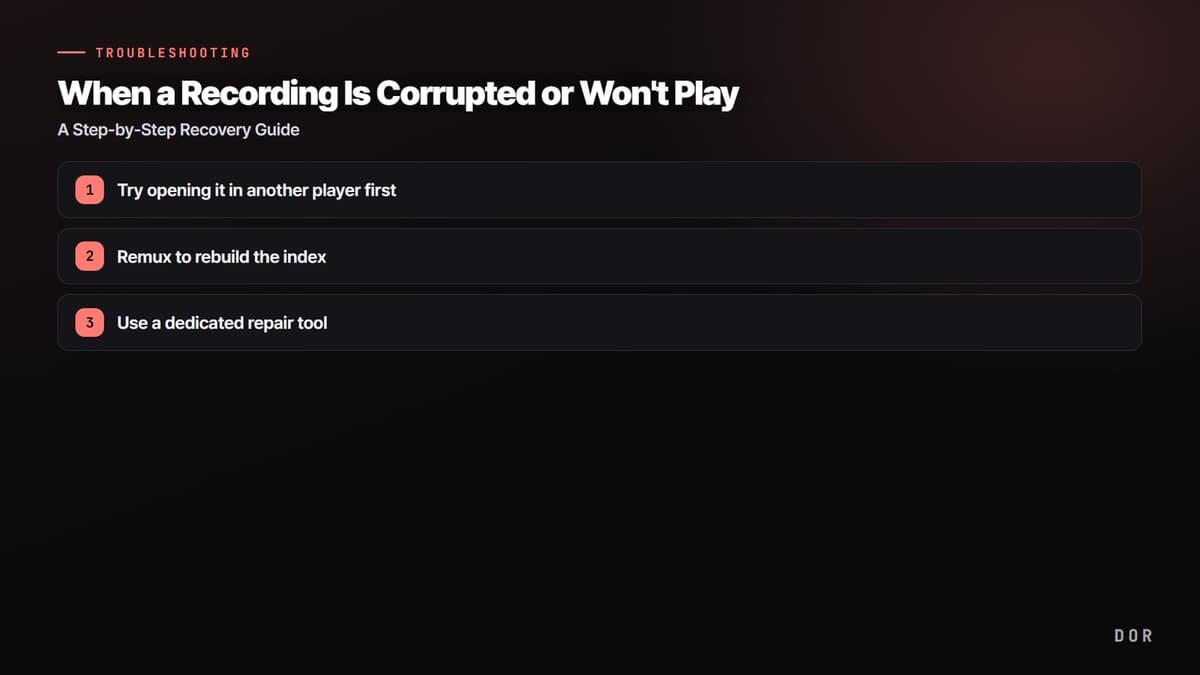
- 1Zuerst in einem anderen Player öffnen
- 2Per Remux den Index neu aufbauen
- 3Ein spezielles Reparatur-Tool nutzen
Schritt 3: Ein spezielles Reparatur-Tool nutzen
Öffnet sich die Datei auch nach dem Remuxen nicht, ist ein spezielles Tool für beschädigte Videos dran. Diese Tools nehmen eine intakte Datei als „Referenzbeispiel“ und ergänzen damit fehlende Header- und Codec-Infos in der beschädigten Datei. Hast du also auch nur ein intaktes Video, das mit demselben Programm und denselben Einstellungen aufgenommen wurde, steigt die Erfolgsquote deutlich.
- BandiFix: repariert kostenlos MP4- und AVI-Dateien, die durch ein unsauberes Beenden beschädigt wurden. Du kannst es auch mit Aufnahmen aus anderen Programmen als Bandicam probieren.
- Wondershare Recoverit: ein kostenpflichtiges Reparaturprogramm, das die Ursache des Schadens analysiert und die Daten wiederherstellt – im erweiterten Reparaturmodus mit einem Beispielvideo.
- Online-Reparaturdienste (Clever Online Video Repair und andere): MP4 oder MOV hochladen und ohne Installation eine Reparatur versuchen.
Vorbeugung 1: In MKV aufnehmen und später in MP4 umwandeln
So aufzunehmen, dass gar nichts erst kaputtgeht, ist viel zuverlässiger, als eine beschädigte Datei zu retten. Die wirksamste Gewohnheit: von Anfang an in MKV statt MP4 aufnehmen. MP4 schreibt seinen Index erst am Ende auf einmal, wenn die Aufnahme normal beendet wird – ein erzwungenes Beenden davor macht alles unbrauchbar. MKV dagegen schreibt die Daten während der gesamten Aufnahme sicher weg, sodass bei einem Abbruch alles bis zu diesem Punkt erhalten bleibt.
Nimm in MKV auf und wandle erst mit dem Remux oben in MP4 um, wenn du schneiden oder hochladen willst. In OBS erledigt das die Option „Automatisch zu MP4 remuxen“ unter [Einstellungen] → [Erweitert] im Bereich Aufnahme automatisch.
Vorbeugung 2: CFR statt variabler Bildrate (VFR) festlegen
Spielt eine Aufnahme zwar ab, aber Bild und Ton laufen auseinander oder das Video ruckelt im Editor, ist oft eine variable Bildrate (VFR) die Ursache. Werden die Bilder pro Sekunde je nach Spiellast unregelmäßig aufgezeichnet, verschieben sich die Zeitstempel bei der Umwandlung in MP4 und die Synchronität geht verloren. Eine erzwungene konstante Bildrate (CFR, feste Bilder pro Sekunde) behebt das.
- Prüf in OBS unter [Einstellungen] → [Erweitert] → Video die Punkte zu Farbformat und Bildern und leg die Ausgabe-Bildrate auf einen ganzzahligen Wert wie 60 fest.
- Ist die Datei schon umgewandelt, erstellst du mit Optionen wie ffmpeg -i input.mkv -fps_mode cfr -r 60 output.mp4 eine MP4 mit konstanter Bildrate.
- Für Material zum Schneiden und Hochladen ist CFR der sicherste Weg, Sync-Probleme zu vermeiden.
Bei DOR ist das Risiko für beschädigte Dateien gering
Alle Wiederherstellungs- und Vorbeugungsmethoden hier verfolgen dasselbe Ziel: dafür zu sorgen, dass die Aufnahme sicher bis zum Ende abgeschlossen wird. DOR übernimmt diesen Teil selbst. Es ist so ausgelegt, dass die Datei am Ende der Aufnahme automatisch abgeschlossen und gespeichert wird – selbst bei einem erzwungenen Beenden oder plötzlichen PC-Problemen ist das Risiko gering, dass die ganze Datei beschädigt wird. Du bekommst ein sicheres Ergebnis, ohne dich einzeln um Einstellungen wie MKV oder CFR kümmern zu müssen.

Diese Stabilität zählt umso mehr bei Spielen, in denen ein einmaliger Glanzmoment wichtig ist. Bei Szenen, die nie wiederkommen, wie einem Clutch in Valorant (Valorant aufnehmen) oder einem Chicken Dinner in PUBG (PUBG aufnehmen), ist eine Umgebung, die von Anfang an sicher speichert, viel beruhigender, als auf die Chance einer Wiederherstellung zu hoffen.
Fazit
Ist eine Aufnahme beschädigt, rettest du die meisten Fälle mit dieser Reihenfolge: (1) Chancen anhand der Dateigröße einschätzen, (2) in VLC öffnen, (3) remuxen, (4) spezielles Reparatur-Tool. Und künftig verschwinden Schäden fast vollständig, wenn du dir zwei Gewohnheiten zulegst: in MKV aufnehmen und dann in MP4 umwandeln, und CFR festlegen. Ist dir das alles zu umständlich, ist ein Tool wie DOR, das Aufnahmen automatisch sicher abschließt, die bequemste Lösung.
 #Valorant

