„Instant Replay funktioniert nicht“ kann drei verschiedene Dinge bedeuten: Das Overlay öffnet sich nicht, Replay schaltet sich von selbst ab, oder Alt+F10 meldet eine Speicherung, aber keine Datei taucht auf. Bestimme das Symptom, bevor du Einstellungen zurücksetzt. Geht es dir um die Qualität statt um einen Fehler, nutze den Guide zu den NVIDIA-Aufnahmeeinstellungen.
Kurzantwort: vier Checks, wenn Instant Replay sich abschaltet oder Alt+F10 nicht speichert
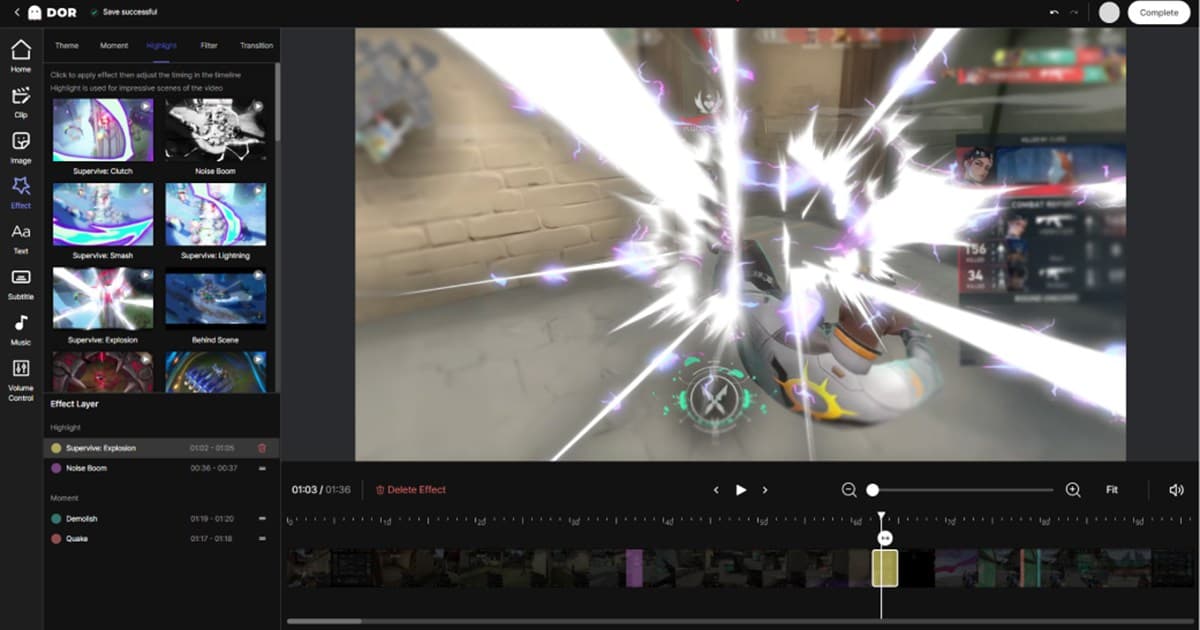
Drückst du Alt+F10 und es wird kein Clip gespeichert, ist dies die schnellste Reihenfolge: Das In-Game-Overlay ist in der NVIDIA App aktiviert → Instant Replay ist im Alt+Z-Overlay eingeschaltet (Alt+Shift+F10 schaltet es standardmäßig um) → der Speicherort ist ein beschreibbarer lokaler Ordner unter dem Speicherlimit und mit freiem Platz → nur das Spiel ist auf dem Bildschirm (Streaming- und DRM-Fenster schließen). Laut NVIDIAs offiziellen Hinweisen (geprüft am 15.09.2026) findest du Hotkeys, Speicherlimit und Speicherort alle unter dem Zahnrad-Symbol (Einstellungen) im Alt+Z-Overlay. Wenn es dir einfach ums Aufnehmen geht, kannst du dir das Problem ganz sparen: DOR ist eine kostenlose Windows-App, die unterstützte Spiele erkennt und das komplette Match automatisch in ihre App-Bibliothek aufnimmt. Du musst nie eine Speichertaste drücken, und das Problem „gespeichert gedrückt, nichts behalten“ entsteht gar nicht erst. In sieben Spielen, darunter VALORANT, League of Legends und PUBG, werden Kills und Highlights zusätzlich als automatische Clips gespeichert; in den übrigen unterstützten Spielen wird jedes Match komplett aufgenommen, und deine Highlights schneidest du danach selbst heraus.
Symptom und wahrscheinliche Ursache zuordnen
| Symptom | Zuerst prüfen | Wahrscheinlicher Bereich |
|---|---|---|
| Alt+Z öffnet nichts | Schalter für das In-Game-Overlay | App, Berechtigung oder Treiber |
| Replay schaltet sich sofort ab | Freier Speicher und geschützte Inhalte | Datenträger oder Aufnahmesperre |
| Alt+F10 tut nichts | Zugewiesene Tastenkombination | Hotkey-Konflikt |
| Speicherhinweis, aber keine Datei | Galerie und temporärer Pfad | Pfad oder Schreibrechte |
In fester Reihenfolge beheben
- 1Overlay prüfenSchalte das In-Game-Overlay in der NVIDIA App aus und wieder ein.
- 2Instant Replay neu startenSchalte Replay im Alt+Z-Overlay aus, wieder ein und prüf den Status.
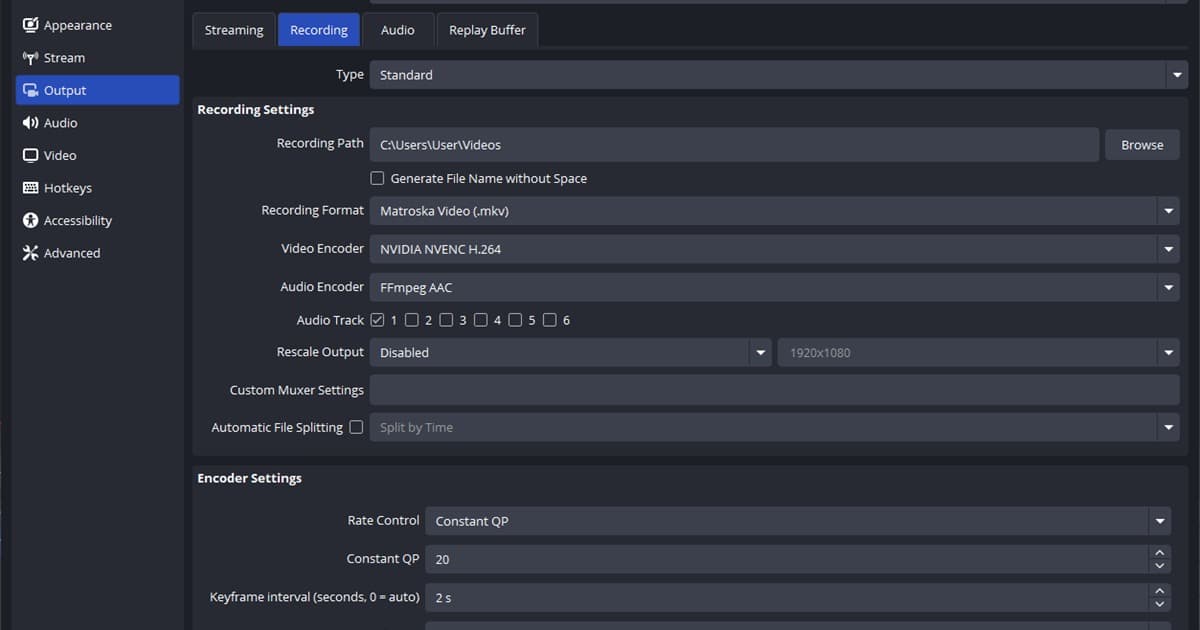
- 3Speicherpfad prüfenWähl einen beschreibbaren lokalen Ordner mit genug freiem Speicher.
- 4Konflikte entfernenSchließ vorübergehend die Game Bar, andere Recorder und Apps mit derselben Tastenkombination.
- 5Aktualisieren und neu startenAktualisiere NVIDIA App und Grafiktreiber und starte Windows neu.
- 6Kurzen Clip testenSpiel etwa 30 Sekunden, speichere mit Alt+F10 und öffne die Datei.
Wenn Instant Replay immer noch streikt
Die NVIDIA-Einstellungen selbst prüfst du zuerst mit NVIDIAs offizieller Anleitung zur Fehlerbehebung beim In-Game-Overlay: Overlay-Schalter, Windows Media Feature Pack und Treiberanforderungen. Brauchst du einen eigenständigen Ablauf, der Momente in unterstützten Spielen automatisch aufnimmt, teste die automatische Spielaufnahme von DOR und spiel danach ein echtes Match ab, um Bild und Ton zu prüfen. Optionen vergleichen kannst du auch unter ShadowPlay-Alternativen.
Streikt nur die Tastenkombination, mach mit dem Guide zu nicht funktionierenden Aufnahme-Hotkeys weiter. Ändere immer nur eine Variable und speichere nach jedem Schritt einen neuen Testclip, damit die tatsächliche Ursache sichtbar bleibt. Für ein Spiel mit automatischer Ereigniserkennung sieh dir die Seite zum VALORANT-Recorder an.
Standard-Hotkeys des NVIDIA-Overlays: wenn Alt+Z, Alt+F10 oder Alt+Shift+F10 nichts tun
Alt+F10 und Alt+Shift+F10 erledigen unterschiedliche Aufgaben. Alt+Shift+F10 schaltet Instant Replay ein oder aus; Alt+F10 speichert den letzten Abschnitt als Datei – aber nur, solange Instant Replay eingeschaltet ist. Unten findest du die Standardbelegung der NVIDIA App (offizielle NVIDIA-Hinweise, geprüft am 15.09.2026) und wo du nachsehen solltest, wenn eine Taste nichts tut. Alle Hotkeys lassen sich unter dem Zahnrad-Symbol im Alt+Z-Overlay ändern.
| Funktion | Standard-Hotkey | Wo du nachsiehst, wenn nichts passiert |
|---|---|---|
| Overlay öffnen/schließen | Alt+Z | Prüf, ob das In-Game-Overlay in der NVIDIA App aktiviert ist, aktualisiere dann App und Treiber und starte Windows neu |
| Instant Replay ein/aus | Alt+Shift+F10 | Öffne Alt+Z und schau direkt auf die Statusanzeige von Instant Replay |
| Instant Replay speichern | Alt+F10 | Prüf zuerst, ob Instant Replay eingeschaltet ist, und schließ dann Game Bar, andere Recorder oder Apps mit derselben Taste |
| Manuelle Aufnahme starten/stoppen | Alt+F9 | Prüf den freien Speicher auf dem Laufwerk des Speicherorts und das Speicherlimit |
| Leistungsstatistiken anzeigen | Alt+R | Belege den Hotkey unter dem Zahnrad-Symbol im Overlay neu |
| Screenshot | Alt+F1 | Belege den Hotkey unter dem Zahnrad-Symbol im Overlay neu |
Instant Replay lässt sich nicht einschalten, Speichern ist ausgegraut oder „nicht genug Speicherplatz“
Diese Symptome liegen meist am Speicherort und Speicherlimit, daran, ob Instant Replay wirklich eingeschaltet ist, was beim Umschalten auf dem Bildschirm ist, oder am Overlay und der App selbst. Prüf sie nacheinander in dieser Reihenfolge.
- Meldung „nicht genug Speicherplatz“: Öffne Alt+Z → Zahnrad-Symbol und prüf Speicherlimit und Speicherort. Schaff Platz auf dem Laufwerk des Speicherorts oder verschieb den Speicherort auf ein lokales Laufwerk mit genug Platz und schalte Instant Replay dann wieder ein.
- Speichern ausgegraut oder Alt+F10 tut nichts: Speichern funktioniert nur bei eingeschaltetem Instant Replay. NVIDIAs eigene Anleitung lautet: erst Alt+Shift+F10, dann Alt+F10 zum Speichern – prüf also die Einschaltanzeige, bevor du erneut drückst.
- Lässt sich nicht einschalten oder schaltet sich sofort ab: Lass nur das Spiel auf dem Bildschirm und schließ die Streaming- und DRM-Fenster aus dem Tipp oben. Um etwas außerhalb eines Spiels aufzunehmen, empfiehlt NVIDIA, die Option „Desktop-Aufnahme“ zu aktivieren.
- Das Overlay selbst öffnet sich nicht: Folge der Alt+Z-Zeile in der Tabelle oben sowie den Schritten 1 und 5 aus „In fester Reihenfolge beheben“ (Overlay prüfen, Aktualisieren und neu starten).
- Du nutzt noch GeForce Experience: NVIDIA kündigt an, die Webserver von GeForce Experience abzuschalten, und bittet Nutzer, auf die NVIDIA App umzusteigen (geprüft am 15.09.2026). Wechsle zur NVIDIA App, bevor du weiter nach Fehlern suchst.
 #Valorant