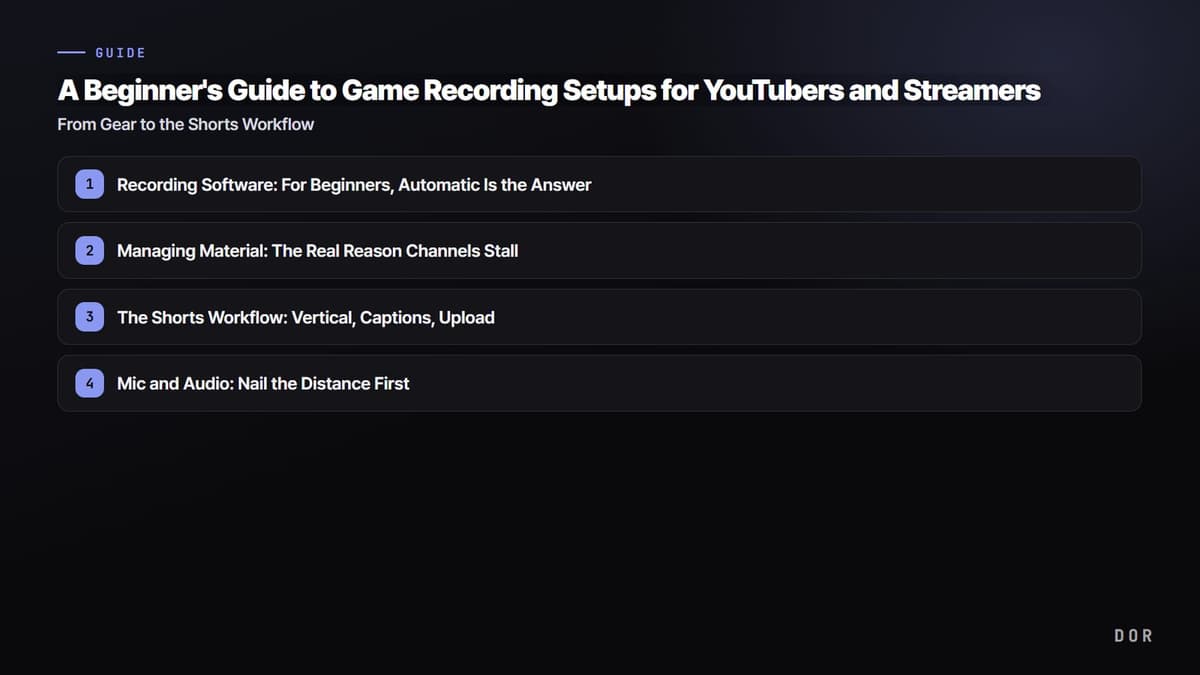
Wer sucht, wie man mit Gaming-Content anfängt, stößt zuerst auf die Stimmung „Du musst erst mal Ausrüstung kaufen“. Was Leute, deren Kanäle tatsächlich gewachsen sind, gemeinsam haben, ist aber keine gute Hardware, sondern dass sie „regelmäßig gepostet“ haben. Dieser Einsteiger-Guide für neue Gaming-YouTuber und Streamer zeigt dir, was du einrichten solltest, bevor du viel Geld ausgibst, damit du ohne Pause weiterposten kannst – in der Reihenfolge Aufnahmesoftware, PC-Specs, Material-Management, Shorts und Audio.
Die Kernaussage vorweg: Am Anfang ist eine „Struktur, in der die Aufnahme nie abreißt und sich Material ansammelt“, viel wichtiger als „gut schneiden zu können“. Wer gleich mit einem perfekt geschnittenen Video starten will, brennt meistens nach zwei, drei Folgen aus und hört auf.
1. Aufnahmesoftware: Für Einsteiger ist automatisch die Antwort
Aufnahmesoftware teilt sich grob in zwei Ansätze: manuell wie bei OBS, wo du alles selbst einrichtest, und automatisch wie bei DOR, das dein Spiel erkennt und Aufnahmen und Clips selbstständig erstellt. Unterm Strich: Für Einsteiger, die gerade mit Content anfangen, ist der automatische Weg deutlich zeiteffizienter.
OBS manuell: sehr flexibel, aber mit Einstiegshürde
OBS Studio ist das komplett kostenlose, flexibelste Standardtool. Bevor dein erstes Video entsteht, musst du aber Szenen und Quellen selbst anlegen, Encoder (x264 oder NVENC), Bitrate und Speicherpfad von Hand einstellen und dir sogar den Aufnahme-Hotkey merken. Wer ernsthaft streamen oder ein detailliertes Layout bauen will, landet irgendwann ohnehin bei OBS. In der Einsteigerphase von „Ich will einfach mein Gameplay als Video speichern“ wird genau diese Einrichtung aber zur Hürde, die den Start verzögert.
DOR automatisch: Spiel starten, Clips sammeln sich
Nach der Installation erkennt DOR automatisch, wenn ein unterstütztes Spiel startet, nimmt im Hintergrund auf und schneidet in Spielen mit automatischen Clips Schlüsselmomente wie Kills, Aces und Pentakills selbstständig zu kurzen Clips. Die Aufnahme startet von allein. Starte also einfach Valorant oder League of Legends und spiel wie immer – wenn du fertig bist, liegen die Highlights schon bereit. Damit ist das häufigste Einsteigerproblem strukturell gelöst: „Gerade war ein genialer Moment, aber die Aufnahme lief nicht.“
2. Empfohlene PC-Specs: Nicht der Preis zählt, sondern NVENC
Das häufigste Missverständnis bei Einsteigern lautet „Ich muss erst einen High-End-PC bauen“. Ob die Aufnahme flüssig läuft, entscheiden aber nicht teure Bauteile, sondern ob die Grafikkarte das Encoding übernimmt.
Grafikkarte: Eine GeForce mit NVENC reicht
NVIDIA-GeForce-Grafikkarten haben einen eigenen Encoding-Chip für Aufnahmen namens NVENC. Nutzt du ihn, wandert die Last des Video-Encodings von der CPU auf diesen Chip, und du kannst aufnehmen, ohne dass die Framerate deines Spiels spürbar sinkt. Die GTX-16-Serie und alle RTX-Generationen haben NVENC, du brauchst also nicht die neueste, teuerste Karte. DOR nutzt standardmäßig dieses NVENC-Hardware-Encoding und nimmt dadurch selbst auf schwächeren PCs mit wenig Frameverlust auf.
CPU, RAM und Speicher: 16 GB RAM und eine SSD
Bei der CPU gilt: Wenn der PC deine Spiele packt, reicht sie in der Regel, denn NVENC nimmt ihr das Encoding ab, du musst also nicht in eine deutlich stärkere CPU investieren. Beim RAM empfehlen wir 16 GB. Mit 8 GB lässt sich aufnehmen, aber mit Spiel, Aufnahme und Browser gleichzeitig wird es eng. Am häufigsten übersehen wird der Speicher: Speichere Aufnahmen immer auf einer SSD. Video schreibt zig MB pro Sekunde, und bei einer langsamen HDD kommt die Schreibgeschwindigkeit eventuell nicht hinterher – dann drohen verlorene Frames oder beschädigte Dateien. Wer ständig ganze Videos speichert, sammelt mehrere GB pro Stunde an; nur kurze Highlight-Clips automatisch zu speichern ist daher auch fürs Speichermanagement besser.
3. Material-Management: Der eigentliche Grund, warum Kanäle stocken
Der häufigste Grund, warum ein Einsteigerkanal stockt, ist weder Schnitttalent noch Planung, sondern schlicht: „Mir geht der Stoff zum Posten aus.“ Wer die Aufnahme jedes Mal bewusst an- und ausschaltet, hat genau bei den guten Runden die Aufnahme aus – und wenn es ans Schneiden geht, fehlen die brauchbaren Momente. Das passiert immer wieder.
Hier spielen automatische Clips ihre Stärke aus. Lass DOR einfach laufen und spiel wie gewohnt: Kills und Knockdowns in PUBG oder eine Ace-Runde in Valorant landen von selbst als Clip. Schon nach einer Woche Spielen warten Dutzende Clips im Ordner auf den Schnitt, und „Diese Woche habe ich nichts zu posten“ kommt kaum noch vor. Weil immer Material übrig ist, kannst du regelmäßig posten.
4. Der Shorts-Workflow: Hochformat, Untertitel, Upload
Der schnellste Weg zu Reichweite für einen Gaming-Kanal ist heute vertikales Kurzvideo wie Shorts und Reels. Zum Glück muss ein Einsteiger nur drei einfache Regeln beachten.
- Hochformat (9:16): Setz Clips im Querformat so in einen vertikalen Rahmen, dass die entscheidende Aktion in der Bildmitte liegt. Mit bereits kurz geschnittenem Material wie automatischen Clips geht das viel schneller.
- Untertitel: Viele schauen ohne Ton, Untertitel sind also praktisch Pflicht. Mit den automatischen Untertiteln einer mobilen Schnitt-App ist das in einer Minute erledigt.
- Länge und Upload: Kürze auf 15 bis 40 Sekunden mit nur dem Wesentlichen und setz den stärksten Moment in die ersten 1 bis 2 Sekunden. Einen einmal erstellten Hochformat-Clip lädst du gleichzeitig bei YouTube Shorts, Instagram Reels und TikTok hoch, um die Reichweite zu erhöhen.
Statt tagelang an einem einzigen langen Video zu schneiden, ist es für Einsteiger viel nachhaltiger, automatisch gesammelte Clips ins Hochformat zu bringen, Untertitel draufzupacken und jeden Tag einen zu posten.
5. Mikro und Audio: Zuerst den Abstand richtig einstellen
Beim Ton verrät sich „Amateur“ überraschenderweise noch schneller als beim Bild. Trotzdem musst du nicht gleich ein teures Mikrofon kaufen.
Der Abstand zwischen Mund und Mikro bestimmt die Klangqualität
Mit demselben Mikro fängst du bei großem Abstand Raumhall und Tastaturgeräusche ein und klingst dumpf, nah dran wird deine Stimme klar. Ob Headset-Mikro oder günstiges USB-Mikro: Schon wenn du es eine Handbreit vom Mund entfernt hältst, wird der Klang deutlich besser. Starte mit dem Headset, das du schon hast; wenn dein Kanal Fuß gefasst hat, ist ein USB-Mikro für 10 bis 50 US-Dollar immer noch früh genug.
Spiel- und Mikrofonton schon bei der Aufnahme trennen
Wenn du schneiden willst, nimm Spielsound und Mikrofon besser getrennt auf, denn dann kannst du später eine Seite leiser machen oder nur deine Stimme anheben. In OBS musst du die Audiospuren dafür selbst aufteilen und zuweisen. Das Wichtigste ist aber die Gewohnheit, „vor der Aufnahme einmal zu testen, ob das Mikro wirklich ankommt“. Der häufigste Einsteigerfehler: ewig aufnehmen, ohne zu merken, dass das Mikro stummgeschaltet ist.
Fazit: Nicht das Setup, sondern Beständigkeit lässt einen Kanal wachsen
Wir haben Aufnahmesoftware, PC-Specs, Material-Management, Shorts und Audio besprochen, am Ende zählt aber vor allem „kontinuierlich posten“. Je früher die Phase, desto mehr hilft dir deshalb ein Setup mit wenig Aufwand, bei dem sich Material ab dem Spielstart automatisch ansammelt. Die Energie, die du sonst in Einstellungen und den Aufnahmeknopf steckst, ins Posten zu investieren, ist der realistischste Weg, damit dein Kanal auch in einem Jahr noch lebt.
Empfohlene Aufnahmeeinstellungen und Beispiele für automatische Clips findest du auf der Seite des Spiels, das du hauptsächlich spielst: Valorant, League of Legends, PUBG.
 #Valorant