OBS Studio ist kostenlos und mächtig, aber beim ersten Öffnen starrst du auf neun Einstellungs-Tabs und Dutzende Optionen und fragst dich: „Was muss ich eigentlich anfassen, um ohne Lags in hoher Qualität aufzunehmen?“ Die kurze Antwort: nicht alles. Stimmen fünf Dinge – Encoder, Qualitätsregelung, Auflösung, Keyframe und Aufnahmeformat –, kannst du den Rest auf Standard lassen. Folge den Menüpfaden und empfohlenen Werten unten genau so, wie sie dastehen. Wir erklären auch, „warum“ jede Zahl so ist, wie sie ist.
Die kurze Antwort: OBS-Aufnahmewerte in einer Zeile – und ein schnellerer Weg
Am schnellsten geht es so: Ausgabemodus auf Erweitert stellen, dann im Tab Aufnahme den Encoder auf NVIDIA NVENC (AMD: HW AVC, Intel: QuickSync) und die Qualitätsregelung auf CQP 18 (16 bis 20) setzen, im Tab Video die Auflösung auf 1920x1080 bei 60 fps (auf schwachen PCs 1280x720 bei 30 fps) stellen, zurück im Tab Aufnahme das Keyframe-Intervall auf 2 Sekunden und das Aufnahmeformat auf MKV setzen (nutzt du OBS 32 oder neuer und dort steht bereits das Standardformat Hybrid MP4, kannst du es lassen) und zum Schluss im Tab Erweitert das automatische Remuxen zu MP4 aktivieren (Menüpfad und Begründung für jeden Wert folgen unten der Reihe nach). Geht es dir ums Aufnehmen selbst und nicht um die Einstellungen, ist DOR, eine kostenlose Windows-App, der schnellere Weg. Sie erkennt unterstützte Spiele (siehe Spieleliste) automatisch, nimmt das komplette Match im Hintergrund standardmäßig mit Hardware-Encoding wie NVENC auf, zeichnet Spielsound und Mikrofon zusammen auf und speichert alles in ihrer Bibliothek – kein Encoder, keine Bitrate, kein Format zum Einstellen. Die Momente, die du brauchst, schneidest du im Clip-Editor im Browser zu und teilst sie als dor.gg-Link.


Ausgabemodus: auf Erweitert stellen
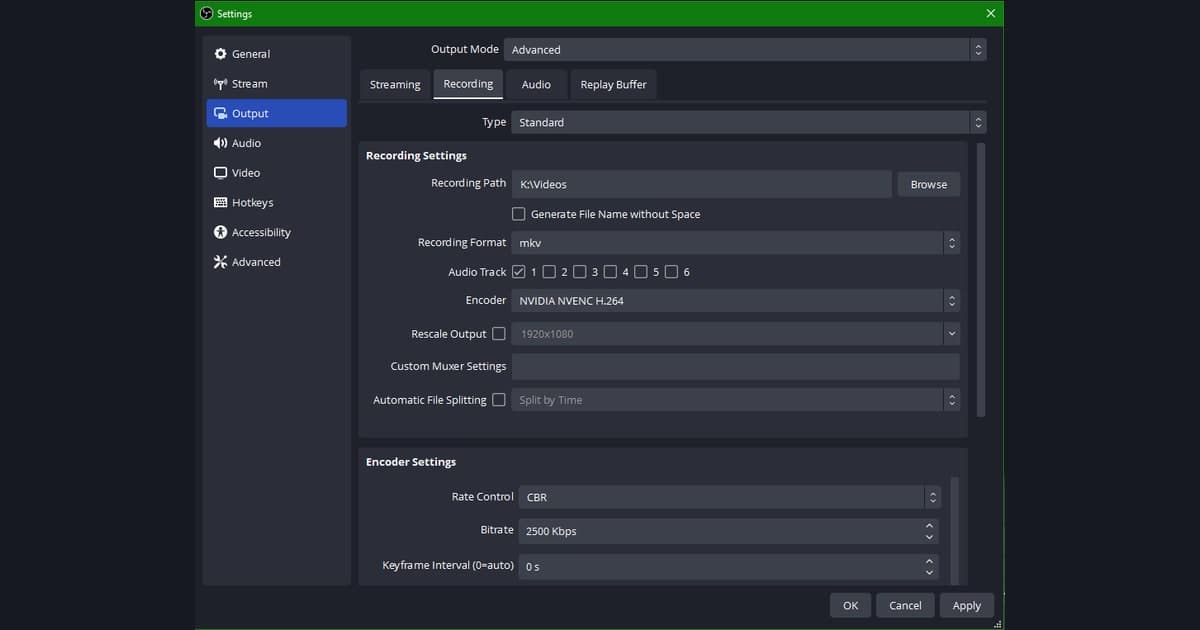
Geh zuerst unten rechts in OBS auf „Einstellungen“ und dann links im Menü auf „Ausgabe“. Oben steht der „Ausgabemodus“ standardmäßig auf „Einfach“. Stell ihn auf „Erweitert“ um. Im einfachen Modus kommst du kaum an Encoder oder Bitrate heran, CQP als Qualitätsregelung oder ein Keyframe-Intervall lassen sich dort gar nicht festlegen. Sobald du auf Erweitert umstellst, erscheint oben eine Reihe von Tabs: Streaming, Aufnahme, Audio und Wiederholungspuffer. Wähle den Tab „Aufnahme“. Der Tab „Streaming“ ist für die Ausgabe zu Twitch und YouTube, Änderungen dort wirken sich also nicht auf deine Aufnahmequalität aus. Hier vertun sich ständig Leute, also prüf lieber zweimal, dass du im Tab „Aufnahme“ bist.
Encoder: NVENC (Hardware)
Das ist die wichtigste Zeile in diesem Artikel. Ändere im Tab „Aufnahme“ den „Encoder“ vom standardmäßigen Software-Encoder (x264) auf „NVIDIA NVENC H.264“ oder, bei einer neueren Grafikkarte, „NVIDIA NVENC HEVC“. Wenn du den Unterschied zwischen beiden verstehst, wird klar, warum die Lags verschwinden.
x264 kodiert das Video über deine CPU. Spiele belasten CPU und GPU ohnehin schon, und wenn die Kodierung noch obendrauf auf der CPU landet, sinkt die Framerate im Spiel und das Bild ruckelt. NVENC dagegen nutzt einen eigenen Encoding-Chip direkt auf deiner NVIDIA-Grafikkarte (ab GTX-10-Serie). Weil Spiellast und Encoding-Last physisch getrennt sind, bleibt deine Framerate im Spiel auch mit laufender Aufnahme fast unberührt. Die meisten Beschwerden nach dem Motto „Mein Spiel laggt beim Aufnehmen“ lösen sich, sobald du den Encoder von x264 auf NVENC umstellst.
Menüpfad zur Encoder-Einstellung
Der Pfad lautet Einstellungen → Ausgabe (Ausgabemodus: Erweitert) → Tab Aufnahme → Dropdown Encoder. Siehst du dort „NVIDIA NVENC H.264“, wird deine NVIDIA-Karte korrekt erkannt. Mit einer AMD Radeon steht an derselben Stelle „AMD HW H.264 (AVC)“, mit Intel-Grafik oder Arc „QuickSync H.264“. Nur die Namen unterscheiden sich; alles ist Hardware-Encoding und funktioniert gleich. Karten ab RTX-40-Serie, Radeon RX 7000 und Intel Arc können außerdem den Encoder „AV1“ wählen, der dieselbe Qualität in eine kleinere Datei packt – ideal, um Speicherplatz zu sparen. Prüf vorher nur, ob dein Schnittprogramm und deine Plattform AV1 unterstützen. Taucht NVENC im Dropdown gar nicht auf, ist dein Grafiktreiber veraltet; aktualisiere den GeForce-Treiber auf die neueste Version.
Bitrate und Qualität: CQP einstellen
Direkt unter dem Encoder stellst du die „Qualitätsregelung“ (Rate Control) vom Standard CBR auf „CQP“ um. Der Unterschied zwischen beiden bestimmt deine Aufnahmequalität. CBR (konstante Bitrate) packt jede Sekunde dieselbe Datenmenge, egal ob die Szene simpel oder komplex ist. Fürs Streaming ist das in Ordnung, bei der Aufnahme verschwendet es aber Bitrate auf statischen Ladebildschirmen und reicht dann in hektischen Kämpfen nicht aus – die sehen verschmiert und blockig aus.
CQP (konstante Qualität) setzt ein „Qualitätsziel“ und passt die Bitrate automatisch an die Komplexität der Szene an. In schnellen Momenten werden mehr Daten verwendet, bei Standbildern gespart – so bekommst du bei gleicher Dateigröße gleichmäßigere Qualität. Stellst du die Qualitätsregelung auf CQP, setz den erscheinenden Wert „CQ-Level“ auf etwas zwischen 16 und 20. Empfohlen ist 18. Je kleiner die Zahl, desto höher die Qualität und desto größer die Datei; je größer die Zahl, desto geringer die Qualität und desto kleiner die Datei. 16 ist nahezu verlustfrei, erzeugt aber große Dateien, 20 hält die Dateien schlank, zeigt aber in schnellen Szenen leichte Qualitätsverluste. Bei 1080p-Gameplay landest du mit 18 bei etwa 150 bis 300 MB pro Minute – die beste Balance aus Qualität und Größe.
Auflösung, Framerate und Keyframes
Auflösung und Framerate stellst du unter Einstellungen im Tab „Video“ ein. Setz sowohl die „Basis-(Leinwand-)Auflösung“ als auch die „Ausgabe-(skalierte) Auflösung“ auf 1920x1080 und die „Gängigen FPS-Werte“ auf 60. Für die meisten Spiele ist 1080p/60 fps scharf genug und passt perfekt für Shorts und YouTube-Uploads. Nur weil du kompetitive Shooter auf einem 144- oder 240-Hz-Monitor spielst, musst du nicht auch mit 144 fps aufnehmen. Mehr Aufnahme-fps erhöhen GPU-Encoder-Last und Dateigröße und können deine Framerate im Spiel sogar schwanken lassen. Stabiler ist es, die Aufnahme bei 60 fps festzulegen und das Spiel einfach mit hoher Bildwiederholrate zu genießen. Auf einem schwachen PC senkst du die Last deutlich, wenn du die Ausgabeauflösung auf 1280x720 und 30 fps reduzierst.
Geh zurück zu Ausgabe, Tab Aufnahme, und setz das „Keyframe-Intervall“ auf 2 Sekunden (0 steht für automatisch, aber 2 Sekunden fest einzustellen ist sicherer für Schnitt und Wiedergabekompatibilität). Ein Keyframe ist ein „vollständiges Bild“, das als Bezugspunkt dient, wenn du im Video zurückspulst oder an eine bestimmte Stelle springst. Ist das Intervall zu lang, können Frames beim Schneiden im Editor verrutschen und das Scrubben ruckelt; ist es zu kurz, wächst die Dateigröße. 2 Sekunden sind der Standardwert für Kompatibilität und Größe.
Aufnahmeformat: erst MKV, dann MP4
Unter Einstellungen → Ausgabe → Tab Aufnahme stellst du ganz oben das „Aufnahmeformat“ auf „Matroska-Video (.mkv)“ statt MP4. Nimmst du direkt in MP4 auf und OBS stürzt mitten in der Aufnahme ab oder das Spiel friert ein und wird zwangsweise beendet, kann die ganze Datei beschädigt werden – ein bis zwei Stunden Material sind dann auf einen Schlag weg. Das liegt daran, dass MP4 im Moment des ordnungsgemäßen Aufnahmeendes einen Index ans Dateiende schreiben muss; fehlt dieser Index, ist die ganze Datei unlesbar. MKV dagegen behält alles bis zum Abbruch vollständig, auch wenn die Aufnahme abreißt. Stand 15.09.2026 ist das in OBS 30.2 eingeführte Hybrid MP4 so ausgelegt, dass die Datei auch nach einem Absturz wiederherstellbar bleibt, und seit OBS 32.0 ist es das Standard-Aufnahmeformat für neue Profile. Steht bei deinem Aufnahmeformat bereits Hybrid MP4, kannst du es so lassen; der Weg über MKV mit anschließendem Remuxen in diesem Guide gilt für ältere Versionen oder wenn normales MP4 (MPEG-4) ausgewählt ist.
Der Haken: Manche Schnittprogramme wie Premiere und DaVinci oder bestimmte Social-Media-Uploads können MKV nicht direkt lesen. Nimm also sicher in MKV auf und wandle die Datei danach über das obere Menü „Datei“ → „Aufnahmen remuxen“ in MP4 um. Remuxen ist kein Neukodieren; es tauscht nur den Container, es gibt also null Qualitätsverlust und dauert nur Sekunden. Aktivierst du unter Einstellungen → Erweitert im Bereich Aufnahme die Option „Automatisch zu MP4 remuxen“, übernimmt OBS diesen Schritt für dich. Beachte, dass sie im Tab Erweitert liegt, nicht im Tab Ausgabe.
Audio-Einstellungen
Unter Einstellungen im Tab „Audio“ weist du „Desktop-Audio“ (Spiel- und Discord-Sound) und „Mikrofon-/AUX-Audio“ (deine Stimme) zu. Dann setzt du unter Ausgabe, Tab Aufnahme, bei „Audiospur“ Häkchen, um beides getrennt aufzunehmen, zum Beispiel Desktop auf Spur 1 und Mikrofon auf Spur 2. Mit getrennten Spuren kannst du beides beim Schneiden unabhängig anpassen – den Spielsound lauter und das Mikro leiser oder umgekehrt. Nimmst du alles zusammen auf einer Spur auf, lässt es sich später nie wieder trennen. Wenn du schneiden willst, sind getrennte Spuren also Pflicht.
Schwarzer Bildschirm und Lags beheben
Hast du alles eingestellt und deine Aufnahme zeigt trotzdem nur einen schwarzen Bildschirm, steht der Anzeigemodus des Spiels fast sicher auf „Exklusiver Vollbildmodus“. Im exklusiven Vollbild beansprucht das Spiel die Bildausgabe für sich allein und blockiert so die Aufnahme von OBS. Stellst du in den Grafikeinstellungen des Spiels den Anzeigemodus auf „Randloses Fenster“ um, ist das Problem meist gelöst. Klappt das immer noch nicht, klick OBS mit der rechten Maustaste an und wähle „Als Administrator ausführen“. Spiele mit starkem Anti-Cheat wie VALORANT verlangen Administratorrechte, bevor OBS den Bildschirm aufnehmen kann. Und schließlich behebt ein Update des GeForce- oder Radeon-Treibers auf die neueste Version oft Schwarzbild und Aufnahme-Lags gleichzeitig. Vergiss am Laptop nicht, OBS in den Windows-„Grafikeinstellungen“ auf „Hohe Leistung“ zu stellen, damit es auf der dedizierten GPU statt auf der integrierten Grafik läuft.
Wenn die Aufnahme weiter laggt: die Checkliste aus dem offiziellen OBS-Guide
Fallen nach dem Wechsel auf NVENC immer noch Frames weg, ist meist eine überlastete GPU schuld: Das Spiel nutzt die GPU voll aus, und für OBS bleibt nichts übrig, um das Bild zusammenzusetzen. Der Guide Encoding Performance Troubleshooting in der offiziellen OBS-Wissensdatenbank (geprüft am 15.09.2026) empfiehlt, die Punkte unten in dieser Reihenfolge abzuarbeiten. Wende sie einzeln von oben an und prüf jeden mit einer kurzen Testaufnahme.
- 1OBS als Administrator ausführenDas ist die schnellste Lösung und nur unter Windows verfügbar. Als Administrator kann OBS Windows bitten, einen Teil der GPU-Kapazität für sich zu reservieren – das hilft gegen Lags unabhängig von den Schwarzbild-Lösungen oben. Laut OBS-Guide solltest du das vor allem anderen ausprobieren.
- 2Andere Programme schließen, die die GPU nutzenSuch im Task-Manager nach Programmen mit hoher GPU-Auslastung, etwa einem anderen Spiel im Hintergrund oder einem Programm, das die GPU für Berechnungen nutzt, und schließ sie (nur solche, bei denen du dir sicher bist). Die GPU muss gleichzeitig das Spiel rendern und die OBS-Szenen zusammensetzen – je weniger Konkurrenz, desto mehr bleibt für OBS.
- 3Die Framerate des Spiels begrenzenLäuft die GPU durch das Spiel auf Volllast, bleibt für OBS kaum etwas übrig, um das Bild zusammenzusetzen. Begrenze die Framerate des Spiels auf die Bildwiederholrate deines Monitors oder aktiviere V-Sync, um Rechenleistung für OBS freizumachen.
- 4Die Grafikeinstellungen des Spiels senkenReicht die Framerate-Begrenzung nicht, senk aufwendige Optionen wie Schatten und Kantenglättung um eine Stufe, um mehr GPU-Reserven zu schaffen.
- 5Windows Game DVR abschalten (Spielmodus nur bei alten Builds)Laut OBS-Guide verbraucht Game DVR, mit dem Windows Spielszenen im Hintergrund aufnimmt, zusätzliche Systemressourcen, deshalb solltest du es deaktivieren, während du OBS nutzt. Der Spielmodus priorisiert Ressourcen wie CPU und GPU für das Spiel und kann OBS beeinflussen. Laut Guide kann er in aktuellen Windows-Versionen aber anbleiben und muss nur bei Windows-10-Builds vor 1809 deaktiviert werden.
- 6Die Ausgabeeinstellungen von OBS senkenReichen die Schritte oben immer noch nicht, geh zu Einstellungen → Video und senk die Ausgabeauflösung auf 1280x720 und die Framerate auf 30 fps. Eine niedrigere OBS-Auflösung braucht weniger GPU-Ressourcen, und das sind dieselben Werte für schwache PCs, die dieser Guide empfiehlt.
Empfohlene Einstellungen im Überblick
- Ausgabemodus: Erweitert, oben den Tab „Aufnahme“ ausgewählt
- Encoder: NVIDIA NVENC H.264 (AMD: HW AVC / Intel: QuickSync / neuere Karten: AV1)
- Qualitätsregelung: CQP (nicht CBR), CQP-Wert 16 bis 20, empfohlen 18
- Auflösung: 1920x1080 (schwacher PC: 1280x720)
- Framerate: 60 fps (schwacher PC: 30 fps), Keyframe-Intervall 2 Sekunden
- Aufnahmeformat: MKV, nach der Aufnahme zu MP4 remuxen
- Audio: Desktop (Spur 1) und Mikrofon (Spur 2) getrennt aufnehmen
Zu viel Aufwand mit dem Setup? Dann gibt es DOR
Wenn du bis hierher gekommen bist, ist OBS für Aufnahmen in hoher Qualität mit wenig Lag eingerichtet. Trotzdem musst du bei jedem Spiel auf Aufnahme drücken und danach ein stundenlanges Video von Hand nach den besten Momenten durchsuchen und schneiden. Wenn dir dieser ganze Ablauf lästig ist, gibt es einen Weg, bei dem du gar nicht über Einstellungen nachdenken musst.
DOR bringt die wichtigsten Einstellungen von oben – NVENC-Hardware-Encoding und Keyframes – schon als Standard mit, du installierst es also nur und startest dein Spiel. Es erkennt den Spielstart automatisch und nimmt im Hintergrund auf. Während OBS nur „komplette Aufnahmen“ macht, erkennt die KI von DOR in Spielen wie VALORANT, League of Legends und PUBG Highlight-Momente wie Kills, Aces, Pentakills und Clutches in Echtzeit und speichert genau diese Abschnitte als Clips. Es gibt kein Wasserzeichen, und es ist kostenlos. Wenn du Setup und Schnittarbeit reduzieren willst, ohne dir über Schwarzbild oder Lags Gedanken zu machen, probierst du DOR am besten zuerst aus, bevor du Zeit in OBS-Einstellungen steckst.
 #Valorant