Wer nach CS2 Grafikeinstellungen sucht, liest meist: alles runter für mehr FPS. Das stimmt nur zur Hälfte. Frames sind wichtig, aber wer jede Option aufs Minimum dreht, übersieht am Ende Gegner. Dieser Guide gibt Empfehlungen pro Option, die FPS und Zielerfassung gleichermaßen berücksichtigen.
Zuerst Auflösung und Seitenverhältnis
Leg zuerst Auflösung und Seitenverhältnis fest. Gestrecktes 4:3 ist bei Profis verbreitet, weil Charaktermodelle breiter und damit leichter zu treffen wirken und das engere Bild die Konzentration fördert. Der Nachteil ist real: Dein Sichtfeld wird tatsächlich kleiner, und du kannst Informationen am Rand verpassen.
| Einstellung | Empfehlung | Warum |
|---|---|---|
| Anzeigemodus | Vollbild | Geringste Eingabelatenz und die stabilsten Frames |
| Seitenverhältnis | 16:9 oder gestrecktes 4:3 | 16:9 bevorzugt das Sichtfeld, 4:3 die Modellgröße |
| Auflösung | Die, mit der deine Bildwiederholrate gehalten wird | Fallen die FPS unter die Bildwiederholrate, zuerst die Auflösung senken |
| Vertikale Synchronisierung | Aus | Eine Hauptursache für zusätzliche Eingabelatenz |
Option für Option – und warum
Die folgenden Werte balancieren FPS gegen Gegnersichtbarkeit. Hat deine Hardware Reserven, musst du nicht alles auf Minimum stellen.
| Option | Empfehlung | Warum |
|---|---|---|
| Schattenqualität | Mittel | Zu niedrig verschwinden die Schatten, die Gegner hinter Deckung verraten |
| Modell-/Texturdetails | Niedrig – Mittel | Großer Einfluss auf die FPS, wenig Einfluss aufs Erkennen von Gegnern |
| Texturfilterung | Anisotrop 4x oder höher | Kostet kaum etwas und macht Böden und Wände schärfer |
| Shaderdetails | Niedrig | Effektiv, um FPS zurückzuholen |
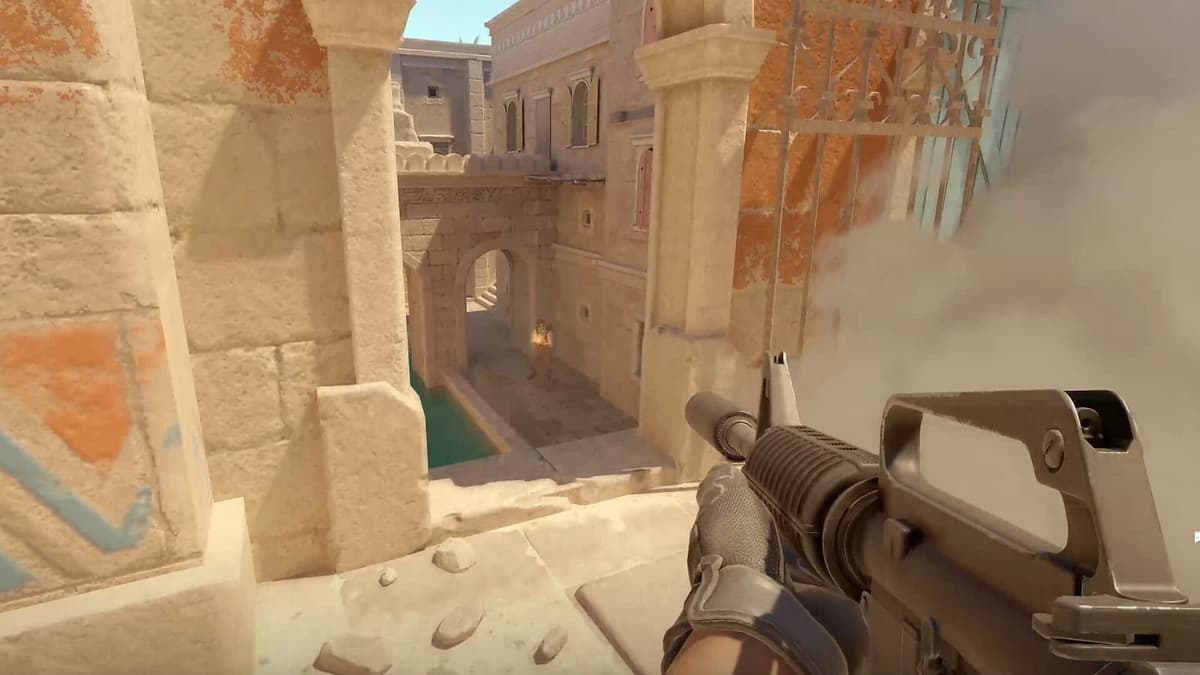
| Partikeldetails | Niedrig | Einfachere Rauch- und Feuereffekte lassen sich leichter durchschauen |
| Umgebungsverdeckung (Ambient Occlusion) | Aus | Kostet FPS ohne nennenswerten Vorteil im Wettkampf |
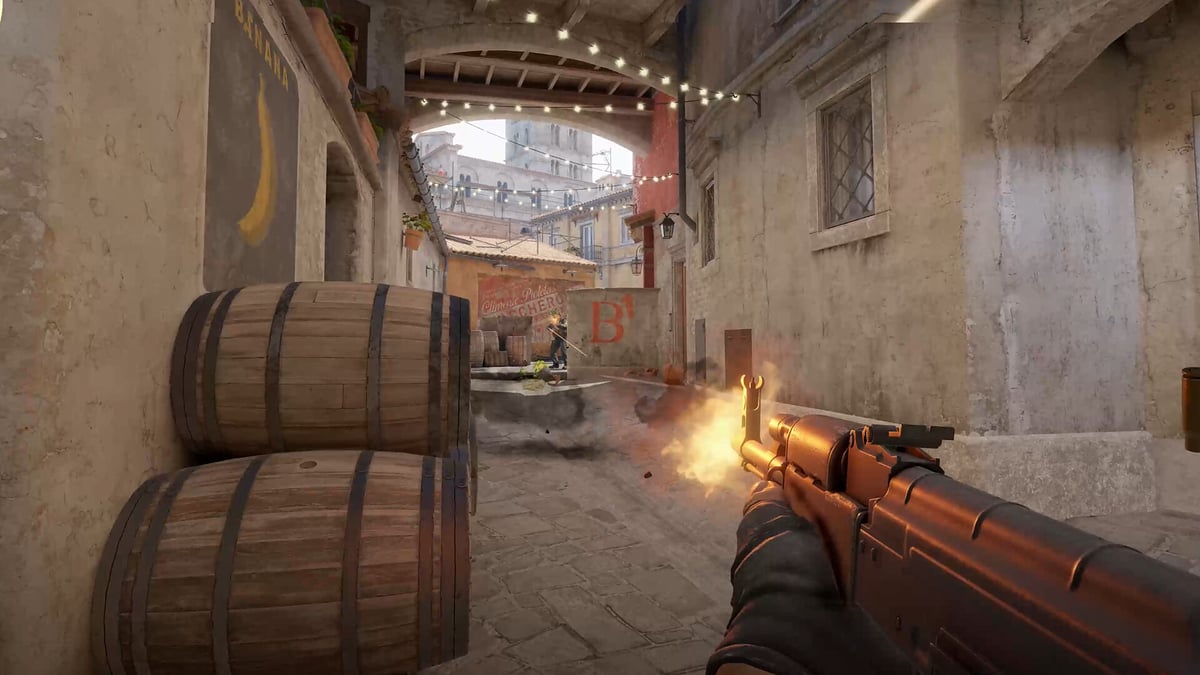
| Multisampling-Kantenglättung | 4x MSAA | Verhindert, dass entfernte Gegnerumrisse zerfasern |
| FidelityFX Super Resolution | Nur ohne Leistungsreserven | Bringt FPS durch eine niedrigere interne Auflösung, kostet aber Schärfe |
Einstellungen, mit denen du Gegner wirklich besser siehst
- 1Helligkeit leicht anhebenGegner in dunklen Ecken werden deutlich besser sichtbar. Übertreibst du es, geht der Kontrast verloren – also in kleinen Schritten.
- 2Multisampling nicht ganz ausschaltenZerfallen entfernte Gegnerumrisse in Treppenstufen, verschmelzen sie mit dem Hintergrund.
- 3Partikeldetails senkenVereinfachter Rauch und vereinfachtes Feuer machen Bewegungen dahinter leichter erkennbar.
- 4Schatten auf Mittel lassenGegnerschatten sind Informationen über Positionen, die du nicht direkt sehen kannst.
Wenn die FPS immer noch nicht reichen
Reichen die Grafikoptionen nicht, musst du auch an Startoptionen und Systemeinstellungen ran. Das erklären wir Schritt für Schritt in CS2 FPS erhöhen.
Prüfen, ob die Änderung wirklich geholfen hat
Ob Grafikeinstellungen wirken, lässt sich am FPS-Zähler kaum beurteilen. Entscheidend ist, ob du einen Gegner dank einer Option früher gesehen hast – und das zeigt sich erst, wenn du dir den Moment des Gefechts noch einmal ansiehst.
DOR erkennt CS2 automatisch und speichert Gefechte als eigene Clips. Vergleichst du Clips von vor und nach einer Änderung, siehst du, ob Silhouetten im Rauch wirklich klarer sind und entfernte Umrisse stabil bleiben. Standardmäßig nutzt DOR Hardwarekodierung, sodass es im Hintergrund kaum FPS kostet.
Fazit
Minimum ist in CS2 nicht automatisch richtig. Senk die Optionen, die FPS fressen, ohne beim Erkennen zu helfen – Shaderdetails, Partikel, Umgebungsverdeckung – und behalte die, die Informationen liefern, wie Schatten und Multisampling. Auflösung und Seitenverhältnis sind Geschmackssache, also bleib nach einer Änderung ein paar Tage dabei und urteile am Ende anhand von Clips deiner Gefechte.
 #Counter-Strike