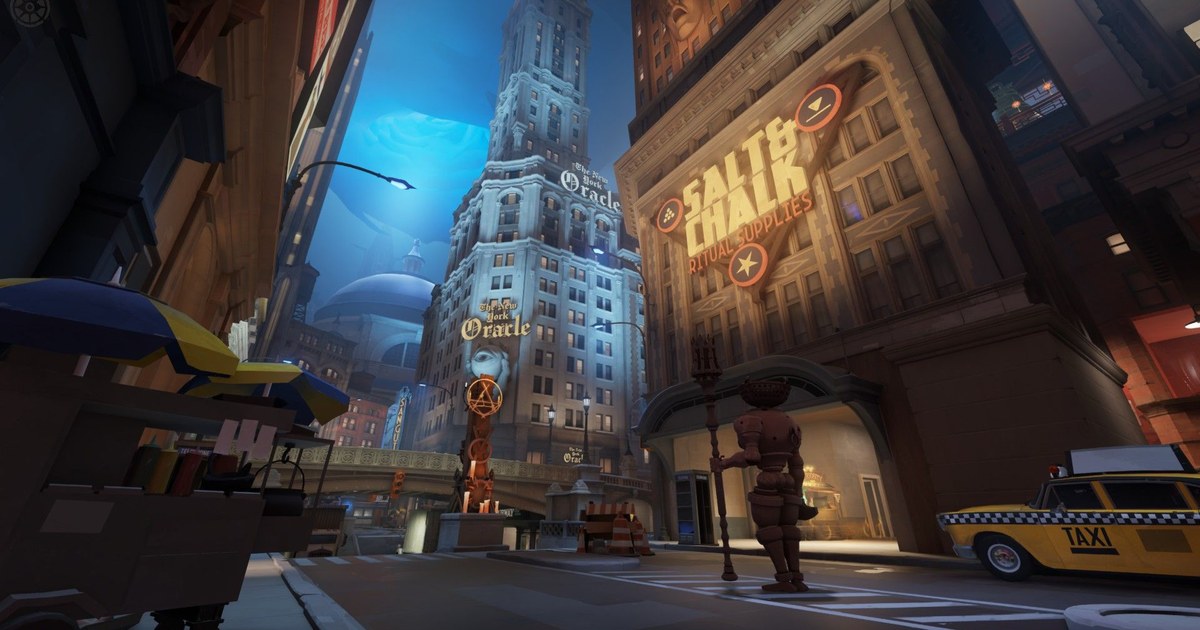

Die kurze Antwort auf „Deadlock Replay HUD ausblenden“: Öffne die Entwicklerkonsole und gib citadel_hide_replay_hud true ein.
Diese eine Zeile blendet die Zeitleisten-Steuerung des Replays, die Tastenhinweise, den Namen des gewählten Spielers und die Team-Leiste aus, und citadel_hide_replay_hud false bringt alles zurück. Soll auch das HUD des Spiels selbst weg, ergänze citadel_hud_visible false.
Die Konsole öffnest du mit F7, nachdem du in den Einstellungen die Entwicklerkonsole aktiviert hast. Wo du ein Replay findest und was die Meldung „replay not ready“ bedeutet, steht in Deadlock aufnehmen, deshalb geht es hier nur darum, den Bildschirm freizuräumen und das Ergebnis als Video zu behalten.
Deadlock ist noch im Early Access, Befehlsnamen können sich also mit Updates ändern; alles hier gilt Stand November 2026.
Die Antwort: citadel_hide_replay_hud für die Replay-Oberfläche, citadel_hud_visible für das Spiel-HUD
Die beiden Befehle erfüllen unterschiedliche Aufgaben. citadel_hide_replay_hud true blendet nur die Replay-Oberfläche aus und funktioniert laut Valves Forum-Guide zum Beobachten und zur Content-Erstellung auch in Live-Matches. citadel_hud_visible false schaltet die gesamte Spieloberfläche ab.
Für Aufnahmen blendest du zuerst die Replay-Oberfläche aus und nimmst den HUD-Schalter nur dazu, wenn noch etwas auf dem Bildschirm steht.
Zwei Warnungen: Erstens lassen sich in der weiten Ansicht mit ausgeblendeter Replay-Oberfläche die Spielerporträts oben nicht anklicken, drück also J, um den Cursor einzublenden, und wechsle den Spieler über die Minimap.
Zweitens berichtet ein Forenbeitrag, dass sich das Spiel schloss, als jemand citadel_hud_visible im Free-Cam-Modus per Tastenbelegung umschaltete, schalte das HUD also vor dem Wechsel in die Free Cam aus und schalte es beim Filmen nicht um. Wie du die fertige Szene an einen Freund schickst, steht in Deadlock-Videos per Link teilen.
So blendest du das Replay-HUD aus und filmst
- 1Entwicklerkonsole aktivieren und mit F7 öffnenAktiviere in den Einstellungen die Option für die Entwicklerkonsole und drück dann die Standardtaste F7, um die Konsole zu öffnen. Öffnet sich nichts, ist die Option meist aus oder die Taste neu belegt.
- 2Das gewünschte Replay öffnenWähle das Match in deinem kompletten Matchverlauf unter deinem Profil und nutze Watch, oder nutze Download Replay und öffne die gespeicherte Datei. Ein gerade beendetes Match kann als nicht bereit angezeigt werden, versuche es dann gleich noch einmal.
- 3citadel_hide_replay_hud true eingebenTippe den Befehl in die Konsole und drück Enter. Zeitleisten-Steuerung, Spielername und Team-Leiste verschwinden. Bleibt noch etwas übrig, ergänze citadel_hud_visible false.
- 4Perspektive und Kamera festlegenWähle mit dem Mausrad die nahe oder weite Ansicht, drück J für den Cursor, wenn du den Spieler über die Minimap wechseln willst, und gehe mit WASD oder C in die Free Cam.
- 5Aufnehmen, dann auf false zurückstellen und prüfenGib danach citadel_hide_replay_hud false ein, um die Oberfläche wiederherzustellen. Nimm beim ersten Mal zehn Sekunden auf und prüfe unter My Clips (Meine Clips), dass das HUD wirklich weg ist, bevor du die richtige Aufnahme machst.
Befehle und Tasten zum Ausblenden des HUDs
| Befehl oder Taste | Was er bewirkt | Rückgängig und Hinweise |
|---|---|---|
| citadel_hide_replay_hud true | Blendet die Replay-Oberfläche aus: Zeitleisten-Steuerung, Tastenhinweise, Name des gewählten Spielers und Team-Leiste | Mit false wiederherstellen; funktioniert auch in Live-Matches |
| citadel_hud_visible false | Blendet das Spiel-HUD aus | Mit true wiederherstellen; laut einem Bericht schloss sich das Spiel beim Umschalten per Tastenbelegung in der Free Cam |
| F7 | Standardtaste, die die Entwicklerkonsole öffnet | Die Option für die Entwicklerkonsole muss in den Einstellungen aktiv sein |
| Mausrad | Wechselt zwischen naher und weiter Ansicht | Gezielte Fähigkeiten werden in der weiten Ansicht nicht angezeigt |
| J | Schaltet den Mauszeiger ein und aus | Damit klickst du auf die Minimap oder ein Porträt und wechselst den Spieler |
| WASD oder C | Wechselt in die Free Cam (Shift hoch, Strg runter) | C noch einmal drücken, um dich an den nächsten Spieler zu heften |
Checkliste vor dem Filmen
- Die Option für die Entwicklerkonsole ist aktiv, und F7 öffnet die Konsole.
- Nach citadel_hide_replay_hud true sind Zeitleiste und Team-Leiste weg.
- Du weißt, dass du in der weiten Ansicht J für den Cursor drückst, wenn du den Spieler wechseln willst.
- Du drückst in der Free Cam keine Taste für den HUD-Schalter.
- Du hast eine zehnsekündige Testaufnahme abgespielt und kein HUD gesehen.
DOR laufen lassen, und Deadlock nimmt sich von selbst auf
DOR ist eine kostenlose Windows-App zur Spielaufnahme. Startest du ein unterstütztes Spiel wie Deadlock, erkennt die App es automatisch und nimmt die ganze Sitzung auf, und die Aufnahmen sammeln sich unter My Clips (Meine Clips).
Ein von HUD befreites Replay lässt sich auf dieselbe Weise mitschneiden, solange das Spielfenster offen ist, und beim ersten Mal kannst du einen kurzen Abschnitt abspielen und ihn unter My Clips prüfen.
Schneide den gewünschten Teil in der App zu (16:9, 9:16 oder 1:1), nutze dann DOR Studio (dor.gg/studio), um Clips zusammenzufügen, Text, BGM und Effekt-Vorlagen hinzuzufügen und ein mp4 zu exportieren oder einen dor.gg-Link zu teilen. DOR-Ausgaben haben kein Wasserzeichen. Bei Deadlock wählst du die Szenen aus, die du willst, und schneidest sie zum Speichern zu.

