Du bist per Zipline eingeflogen und hast jemanden von hinten erwischt, oder du hast ein verlorenes Match mit einem einzigen Teamfight gedreht und danach den Patron zerlegt? Das willst du Freunden zeigen, die mitspielen, und auch denen, die das Spiel noch nie ausprobiert haben. Dieser Guide zeigt einen Weg: Deadlock mit DOR aufnehmen, nur den gewünschten Moment zuschneiden und als dor.gg-Link verschicken. In Deadlock wechseln sich Seelen-Farmen in der Lane und Kämpfe ab, sodass es selbst in einem Match nur wenige zeigenswerte Momente gibt. Darum geht es hier um die Grenzen, an denen du eine Aufnahme mit mehreren Matches aufteilst, um Hinweise, mit denen du Momente in jeder Match-Phase findest, und darum, worauf du beim Senden an Freunde ohne das Spiel achten solltest.
Kurz und knapp
Starte Deadlock, und DOR beginnt automatisch mit der Aufnahme; schließt du das Spiel, landen alle Matches dieser Session als eine mp4 in deiner Bibliothek. Finde das Match über Heldenauswahl und Match-Ende, schneide nur den Teamfight oder Hinterhalt darin zu und schick den entstandenen dor.gg-Link an einen Freund. Tipps, wie viele Sekunden vor einem Kampf du anfangen solltest, damit die Situation verständlich ist, findest du unter Game-Clips zuschneiden.
So schickst du einen Deadlock-Moment an Freunde
- 1DOR installieren und Deadlock startenInstalliere die kostenlose DOR-App auf deinem Windows-PC und starte Deadlock über Steam; das Spiel wird erkannt und die Aufnahme startet automatisch. Wartebildschirme, Heldenauswahl und die Matches selbst laufen in einem Video weiter, bis du beendest.
- 2Nur merken, in welchem Match das Highlight warSpielst du mehrere Matches am Stück, verlierst du schnell den Überblick. Notier dir nur die Reihenfolge, etwa „zweites Match, Patron-Kill“, dann kannst du später die Heldenauswahl-Bildschirme abzählen und direkt zu diesem Match springen. Willst du eine Szene sofort sichern, drück direkt danach F8 – das speichert die letzten 30 Sekunden.
- 3Teamfights an gestapelten Fähigkeitseffekten erkennenIn diesem Match beginnt ein Teamfight dort, wo sich die Fähigkeitseffekte mehrerer Helden auf dem Bildschirm überlagern. Zipline-Hinterhalte sind kürzer, such also den Moment, in dem direkt nach dem Absprung von der Zipline ein Kampf losgeht.
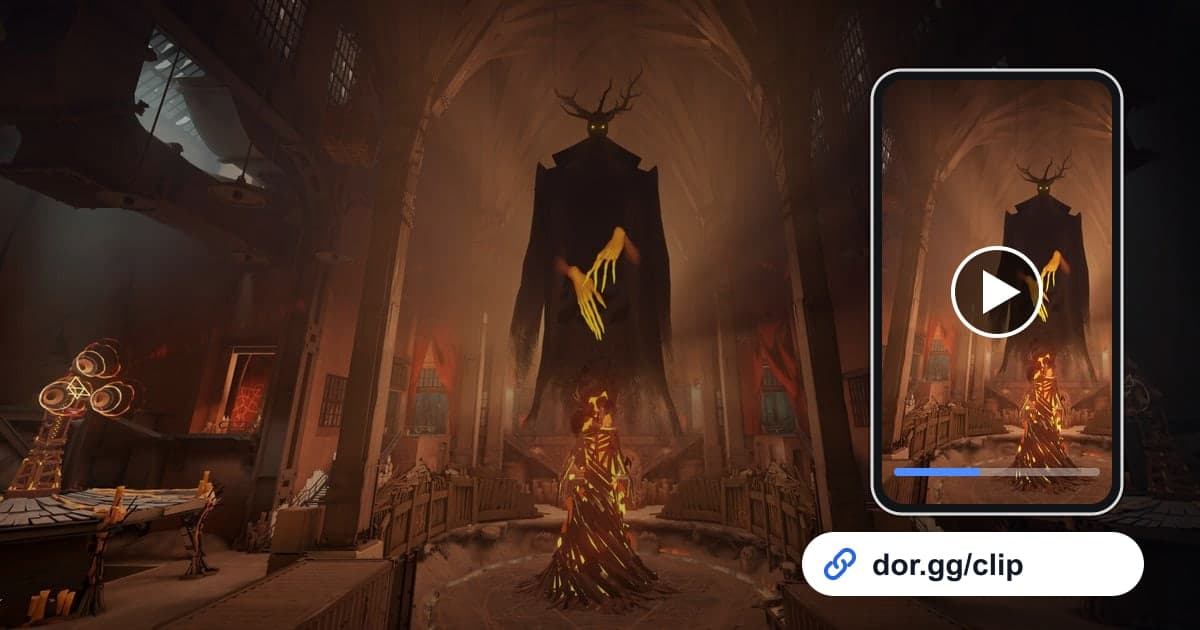
- 4In der Bibliothek zuschneiden und Format wählenÖffne die Session in deiner Bibliothek und schneide sie mit Start- und Endpunkt zu. Da das Spiel in der Third-Person-Ansicht läuft und dein Held in der Mitte steht, zeigt auch ein vertikaler 9:16-Schnitt die Hauptfigur gut. Szenen wie Teamfights, in denen sich die Helden verteilen, wirken in 16:9 besser. Nach dem Zuschneiden wird ein dor.gg-Link erstellt.
- 5Den Link auch an Freunde ohne das Spiel schickenEin dor.gg-Link läuft im Browser, Freunde ohne Einladung, die Deadlock nie gespielt haben, müssen ihn also nur öffnen. Für Neulinge hilft eine kurze Notiz wie „Ich bin der Held auf der Zipline“, damit sie dem Video folgen können.
- 6Highlights mehrerer Matches im Studio kombinierenWillst du die Hinterhalte und Teamfights einer Woche in einem Video sammeln, öffne DOR Studio im Browser, füge die zugeschnittenen Clips zusammen und trenne die Szenen mit Effektvorlagen und Text. Teile das fertige Video als Link oder lade es als mp4 herunter.
Deadlock-Momente nach Match-Phase, mit Schnittideen
| Match-Phase | Hinweis in der Aufnahme | Schnittidee |
|---|---|---|
| Frühes Seelen-Farmen in der Lane | Direkt nach der Heldenauswahl, wenn du deine Lane erreichst | Nur die gut gelaufene Lane-Phase, maximal 30 Sekunden, für Lane-Tipps mit einem Freund |
| Zipline-Hinterhalt | Ein Kampf direkt nach dem Absprung von der Zipline | 15 bis 25 Sekunden ab dem Aufspringen, damit die Route des Hinterhalts sichtbar ist |
| Teamfight nach einer eroberten Lane | Ein Abschnitt, in dem sich die Fähigkeitseffekte mehrerer Helden überlagern | 40 bis 90 Sekunden, von der Positionierung kurz vor dem Kampf bis zum Aufräumen |
| Der Kampf, der das Match gedreht hat | Der Moment, in dem im Voice-Chat deines Teams gejubelt wird | 1 bis 2 Minuten mit Kontext auf beiden Seiten, dazu Text, der die Situation erklärt |
| Patron zerstören und Match beenden | Kurz vor dem Match-Ende-Bildschirm | 30 bis 60 Sekunden vom letzten Push bis zum Endbildschirm |
| Eine bittere Niederlage | Die letzten Minuten vor dem Endbildschirm eines verlorenen Matches | Für einen Freund, der mit dir analysiert: 2 Minuten rund um den entscheidenden Kampf |
Bevor du einen Deadlock-Clip verschickst
- Hat der Freund das Spiel nicht, macht eine Szene oder Notiz klar, welcher Held du bist
- Ein Teamfight-Clip zeigt das Ergebnis, nicht nur blinkende Fähigkeitseffekte
- Team-Voice oder Chat enthalten nichts, was beim Teilen peinlich wäre
- Im vertikalen Schnitt sind gegnerische Helden nicht aus dem Bild gedrängt
- An Tagen mit vielen Matches am Stück hast du mindestens 20 GB freien Speicher
- Ein Patron-Kill-Clip endet mit dem Match-Ende-Bildschirm
So nimmt DOR Deadlock auf
Deadlock ist seit dem App-Update im Oktober 2026 ein von DOR unterstütztes Spiel und wird als komplette Session aufgenommen. DOR, eine kostenlose Desktop-App für Windows, erkennt den Start von Deadlock automatisch und speichert alles vom Start bis zum Beenden als eine mp4. Die Momente suchst du in der Aufnahme selbst heraus und schneidest sie mit dem Zuschneide-Tool in deiner Bibliothek aus; spontane Szenen sicherst du zusätzlich mit F8, das die letzten 30 Sekunden speichert. Wie du Szenen aus mehreren Matches zu einem Video verbindest, steht unter Mehrere Game-Clips zusammenfügen. Auf NVIDIA-Grafikkarten ist NVENC-Hardware-Encoding Standard, und der Spielsound wird zusammen mit deinem Mikrofon während Team-Calls im selben Video aufgenommen. Viele Matches am Stück lassen die Aufnahme wachsen und füllen die Festplatte schnell; fällt der freie Speicher unter 20 GB, hält die Aufnahme automatisch an. Fehlt eine Aufnahme, fang also mit Aufnahmen werden nicht gespeichert: Lösungen an. Um die Aufnahme nur für Deadlock auszuschalten, deaktivierst du das Spiel in den Einstellungen unter der Gruppe für die komplette Session-Aufnahme; dabei erscheint einmal ein Bestätigungsdialog.