Game-Recorder gibt es viele, aber sobald man sie wirklich nutzt, landen die Beschwerden meist in drei Schubladen: „Die Einrichtung ist so kompliziert, dass ich es nicht mal zum Laufen kriege“, „Sobald ich auf Aufnahme drücke, brechen meine Frames ein und das Spiel ist unspielbar“ und „Der Clutch passiert immer genau dann, wenn die Aufnahme nicht läuft.“ Mit diesen drei Schmerzpunkten als Maßstab haben wir die drei beliebtesten kostenlosen Recorder – OBS, Bandicam und DOR – aus Sicht der Praxis verglichen.
Wenn du nur das Urteil willst, reichen dir die Kernpunkte oben. Brauchst du den Vergleich Kategorie für Kategorie, spring zum Abschnitt „Auf einen Blick“ weiter unten. Alles dazwischen sind Vor- und Nachteile aus der echten Nutzung.



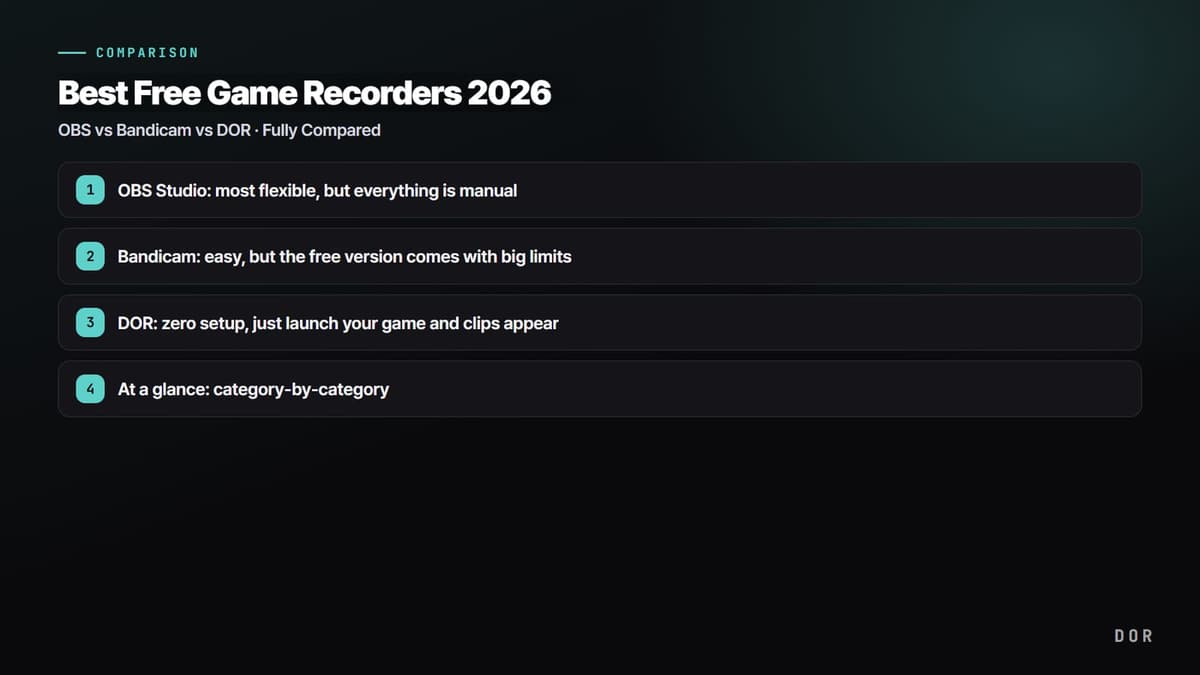
OBS Studio: am flexibelsten, aber alles manuell
OBS Studio ist komplett kostenlos, Open Source und hat den größten Funktionsumfang der drei. Kein Zeitlimit, kein Wasserzeichen, und Auflösung, Bitrate und Audiospuren stellst du genau nach Wunsch ein. Wer ernsthaft lange YouTube-Videos macht oder streamt, kommt kaum daran vorbei. Der Haken: All diese Flexibilität bekommst du erst, wenn du alles selbst konfiguriert hast.
Einrichtungsaufwand: ein langer Weg bis zur ersten Aufnahme
Nach der Installation landest du auf einem leeren Bildschirm und musst Szenen und Quellen selbst hinzufügen. Du legst eine Quelle „Bildschirmaufnahme“ oder „Spielaufnahme“ an, gehst dann zu Einstellungen, Ausgabe, Aufnahme und stellst Encoder (x264 oder NVENC), Bitrate, Speicherpfad und Format (mp4/mkv) von Hand ein, bevor auch nur ein Frame aufgenommen wird. Einsteiger bleiben oft an einem schwarzen Bildschirm hängen (fehlgeschlagene Spielaufnahme), und Hotkeys musst du auch selbst belegen.
Ruckler und Leistung: Die Standardeinstellung ist eine Falle
OBS nutzt oft standardmäßig den Software-Encoder (x264), der direkt die CPU belastet und deine Ingame-Frames spürbar senkt. Stellst du unter Einstellungen, Ausgabe, Encoder auf „NVIDIA NVENC H.264“ um, wandert die Encoding-Last auf einen eigenen GPU-Chip und der Frameverlust sinkt drastisch. Auf demselben PC kostet x264 vielleicht 20 bis 30 Frames im Schnitt, mit NVENC kann das auf einen einstelligen Wert fallen.
Clips: Replay-Puffer ja, aber manuell
OBS hat zwar einen „Replay-Puffer“, der die letzten N Sekunden speichert, aber den Hotkey musst du im richtigen Moment selbst drücken, und wo das Highlight war, weißt nur du. Highlights aus einer langen Aufnahme herauszusuchen und zu schneiden, ist ein Job für ein separates Schnittprogramm.
Bandicam: einfach, aber die Gratisversion hat klare Grenzen
Bandicam ist viel einfacher als OBS und deshalb seit Langem bei Einsteigern beliebt. Das intuitive Design – Spielmodus an, Aufnahme drücken – bringt dich im Nu zu „Ich will einfach meinen Bildschirm aufnehmen“.
Preis und Wasserzeichen: was die Gratisversion wirklich kostet
Bandicams größter Haken sind die Grenzen der Gratisversion. Laut offizieller Seite (Stand 30. September 2026) ist jede Gratis-Aufnahme auf 5 Minuten begrenzt, und Videos, die du mit der Gratisversion bearbeitest und exportierst, bekommen ein Bandicam-Wasserzeichen. Um diese Grenzen aufzuheben, brauchst du eine kostenpflichtige Lizenz (die unbefristete 1-PC-Lizenz für Privatnutzer wurde zum selben Stand mit 53,90 $ angezeigt).
Automatisierung: Die Highlights suchst du weiter selbst
Bandicam macht das Aufnehmen leicht, sucht dir aber nicht heraus, wo der gute Moment anfängt und aufhört. Ob Kill-Serie in PUBG oder Ace-Runde in Valorant: Du spulst weiterhin selbst durch die lange Aufnahme und schneidest den Clip zu. Die Aufnahme ist leichtgewichtig, aber der Zeitaufwand fürs Schneiden bleibt, wo er war.
DOR: null Einrichtung, Spiel starten und Clips erscheinen
DOR ist ein kostenloser Recorder, der die Probleme, die die anderen zwei übrig lassen – komplizierte Einrichtung, Ruckler und manueller Schnitt –, per Automatisierung lösen will. Nach der Installation erkennt er automatisch, wenn ein unterstütztes Spiel startet, nimmt im Hintergrund auf und schneidet in sieben Spielen (LoL, VALORANT, PUBG, Fortnite, CS2, Overwatch, FC Online) Schlüsselmomente wie Kills, Aces und Pentakills selbst zu Clips. Die Aufnahme startet von allein.
Einrichtungsaufwand: Szenen und Quellen spielen keine Rolle
Du musst weder Szenen und Quellen bauen noch einen Encoder wählen wie bei OBS. Einmal nach der Installation starten, und jedes Mal, wenn du ein unterstütztes Spiel wie Valorant, League of Legends oder PUBG startest, beginnt die Aufnahme automatisch.
Ruckler und Leistung: standardmäßig NVENC-Hardware-Encoding
DOR nutzt NVIDIA-NVENC-Hardware-Encoding und lagert die Encoding-Arbeit auf einen eigenen GPU-Chip aus. Der Einfluss auf CPU und Ingame-Frames ist minimal, selbst schwächere PCs nehmen also mit wenig Frameverlust auf. Stell es dir so vor: Der Umstieg auf NVENC, den du bei OBS von Hand machen musst, ist hier schon Standard.
Clips: automatische Erkennung statt Handarbeit
Das ist der größte Unterschied. DOR erkennt in unterstützten Spielen Schlüsselmomente wie Kills, Aces und Pentakills und macht automatisch nur aus diesen Abschnitten kurze Clips. Kein Durchspulen langer Aufnahmen, um den Moment zu finden – wenn du das Spiel schließt, sind deine Highlights schon gesammelt. In allen anderen unterstützten Spielen wird das ganze Match aufgenommen, und mit F8 sicherst du jederzeit die letzten 30 Sekunden. Kein Wasserzeichen, und kostenlos.
Auf einen Blick: Kategorie für Kategorie
- Automatische Clips: OBS manuell (Replay-Puffer per Hotkey) / Bandicam manuell / DOR automatische Erkennung und Speicherung in sieben Spielen, sonst ganzes Match plus F8
- Ruckler (Leistung): OBS je nach Encoder (x264 schwer, NVENC leicht) / Bandicam leicht / DOR leicht dank NVENC als Standard
- Einrichtungsaufwand: OBS hoch (Szenen, Quellen, Encoder von Hand) / Bandicam niedrig / DOR fast keiner (installieren, Spiel starten, fertig)
- Wasserzeichen: OBS keins / Bandicam auf bearbeiteten Exporten der Gratisversion / DOR keins
- Preis: OBS komplett kostenlos / Bandicam eingeschränkte Gratisversion, voller Umfang kostenpflichtig / DOR kostenlos
- Automatische Spielerkennung: OBS über die Quelle Spielaufnahme manuell / Bandicam Game-Recording-Modus erkennt das laufende Spiel / DOR erkennt unterstützte Spiele wie Valorant, LoL, PUBG und viele mehr und startet die Aufnahme selbst
Fazit: Empfehlungen nach Einsatzzweck
Die richtige Antwort hängt vom Zweck ab. Streamst du oder schneidest du lange Videos selbst für YouTube, ist OBS mit maximaler Flexibilität der Weg. Willst du keine Zeit in die Einrichtung stecken und kommst mit der 5-Minuten-Grenze und dem Export-Wasserzeichen klar – oder zahlst, um sie loszuwerden –, funktioniert auch Bandicam. Wenn deine Hauptsorge aber „Ich will meine guten Plays einfach automatisch gesammelt haben“ oder „Ich vergesse ständig die Aufnahme“ ist, ist DOR die Option mit dem geringsten Aufwand.
Empfohlene Einstellungen und echte Beispiele für automatische Clips findest du auf der Seite deines meistgespielten Spiels: PUBG, Valorant, League of Legends.
 #Valorant