Du hast einen Kill oder einen gewonnenen Teamfight als Clip gespeichert, doch der Editor ist mehrere Gigabyte groß, allein die Installation dauert Minuten, und nach dem Export klebt ein Wasserzeichen in der Bildecke. Beim Schneiden von Gaming-Clips kommt es eigentlich nur auf drei Dinge an: (1) wenig Installationsaufwand, (2) kein Wasserzeichen im Ergebnis und (3) dass Schnitt und Text schnell fertig sind. Wenn diese drei Punkte stimmen, brauchst du für ein Gaming-Highlight kein Color Grading auf Kinoniveau. In diesem Artikel vergleichen wir mit Stand 2026 kostenlose Editoren, die du wirklich nutzen kannst – aufgeteilt in Desktop- und Browser-Tools – und zeigen einen Schnittablauf, der zu Gaming-Clips passt.
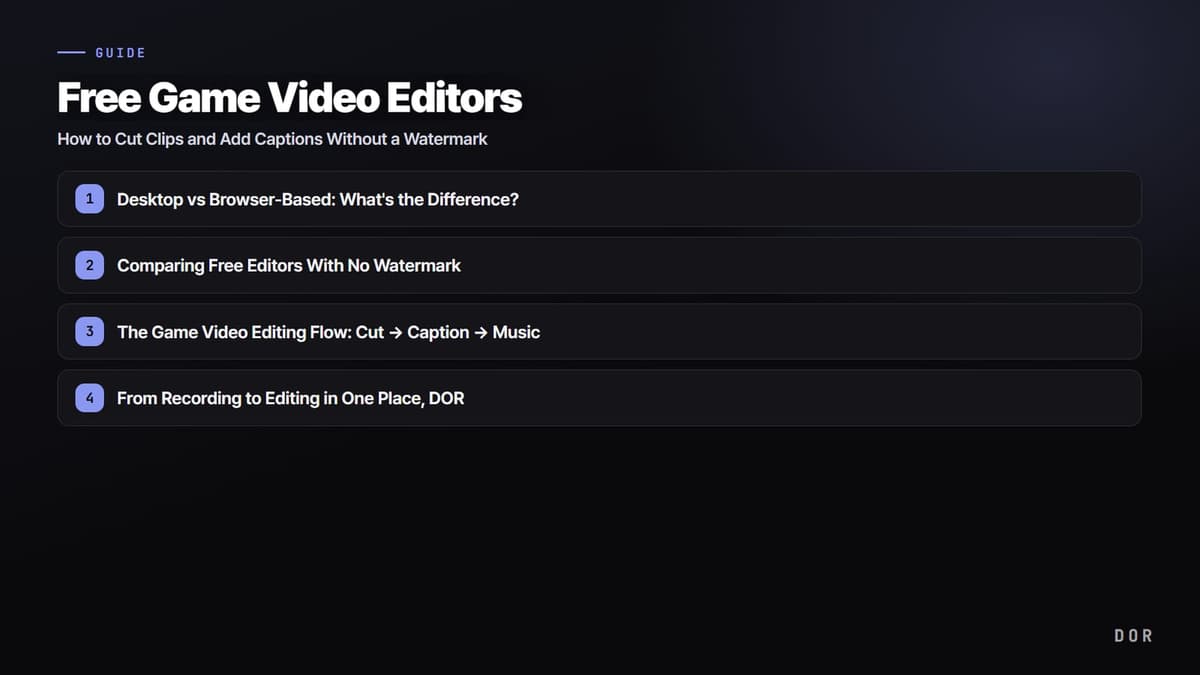
Desktop oder Browser: Wo liegt der Unterschied?
Kostenlose Editoren lassen sich grob in Desktop-Programme, die du auf dem PC installierst, und Browser-Tools, die du direkt im Webbrowser öffnest, einteilen. Desktop-Programme nutzen die Ressourcen deines PCs direkt, laufen bei langen oder hochauflösenden Projekten stabil und bieten tiefe Funktionen wie Color Grading und Übergänge. Dafür sind sie groß und haben am Anfang eine Lernkurve. Browser-Tools kannst du ohne Installation sofort nutzen – ideal für leichte Arbeit, etwa einen Gaming-Clip von 30 Sekunden bis 1 Minute zuschneiden und Text darüberlegen.
Gaming-Clips sind meist kurz, und oft geht es darum, eine einzige Szene schnell aufzupolieren und zu teilen. Deshalb passt in vielen Fällen ein Browser-Tool, das den aufgenommenen Clip öffnet und nur Schnitt und Text erledigt, besser als ein schweres Desktop-Programm voller Funktionen. Willst du dagegen mehrere Clips zu einem langen Highlight-Video zusammensetzen oder Farben fein abstimmen, ist ein Desktop-Tool im Vorteil. Wenn du weißt, welche Art Arbeit bei dir ansteht, fällt die Wahl leicht.
Kostenlose Editoren ohne Wasserzeichen im Vergleich
Hier die wichtigsten Tools, die du mit Stand 2026 kostenlos und ohne Wasserzeichen nutzen kannst – jeweils mit Plattform, Wasserzeichen, Schwierigkeit und Besonderheiten. Achtung: Auch bei kostenlosen Tools können einzelne kostenpflichtige Effekte oder Premium-Stock-Material den Export blockieren oder ein Zeichen einfügen. Am sichersten nutzt du nur eigene Clips und kostenlose Assets.
- DaVinci Resolve, Desktop (Windows/Mac/Linux) / kein Wasserzeichen (nur bei Studio-exklusiven Effekten erscheint ein Zeichen) / hohe Schwierigkeit / trotz Gratisversion Color Grading und Schnitt auf Profiniveau, Export bis 4K/60 fps. Für die volle Nutzung musst du dich einarbeiten.
- Shotcut, Desktop (Windows/Mac/Linux) / kein Wasserzeichen / mittlere Schwierigkeit / als Open Source komplett kostenlos, öffnet viele Formate direkt ohne zusätzliche Codecs und exportiert sauber.
- Kdenlive, Desktop (Windows/Mac/Linux) / kein Wasserzeichen / mittlere Schwierigkeit / eines der funktionsreicheren Open-Source-Tools mit Multitrack, Untertiteln und Übergangseffekten kostenlos.
- Clipchamp, Browser (Web/Windows-App) / kein Wasserzeichen / niedrige Schwierigkeit / Export in 1080p kostenlos ohne Wasserzeichen, beim Einfügen von Premium-Stock-Material wird aber ein Upgrade verlangt.
- CapCut, Desktop/Mobil/Web / kein Wasserzeichen (automatisches Einfügen lässt sich abschalten) / niedrige Schwierigkeit / starke automatische Untertitel und Vorlagen für schnelle Kurzvideos, einige Funktionen wandern aber ins Bezahlmodell – prüfe den Gratisumfang.
- Canva, Browser (Web) / kein Wasserzeichen (bei eigenen hochgeladenen Medien und kostenlosen Assets) / niedrige Schwierigkeit / Text und Beschriftungen ziehst du mit einem Handgriff hinein, gut für leichte Schnitte.
Der Ablauf beim Gaming-Videoschnitt: Schnitt → Text → Musik
Egal welches Tool: Das Grundgerüst beim Schneiden eines Gaming-Clips ist ähnlich. Folge einfach diesen drei Schritten und du bekommst ein ansehnliches Highlight. Statt gleich am Anfang viele Funktionen auszuprobieren, bist du schneller, wenn du eins nach dem anderen erledigst – in der Reihenfolge Schnitt, Text, Musik.
Schritt 1: Leerlauf rausschneiden
Lege den Clip zuerst auf die Timeline und schneide die überflüssigen Teile vor und nach der Schlüsselszene weg. Bei Gameplay hält es die Spannung, wenn du 2 bis 3 Sekunden vor dem entscheidenden Moment startest und nur bis kurz nach dem Abschluss behältst. Hat ein Clip mehrere gute Szenen, schneide die zähen Abschnitte dazwischen raus und füge den Rest zusammen. Wenn nur der Schnitt sauber sitzt, ist das Video schon halb fertig.
Schritt 2: Text für den Kontext einfügen
Als Nächstes kommen kurze Texte, die die Situation erklären. Eine Zeile wie „1v3-Clutch“ oder „Ultimate getroffen“ reicht, damit Zuschauer die Szene sofort verstehen. Für bessere Lesbarkeit gibst du dem Text eine Kontur oder einen dunklen Hintergrund und platzierst ihn so, dass er weder die Spiel-UI noch Gegner verdeckt. Lange Texte brauchst du nicht – kurz und auf den Punkt stört die Immersion am wenigsten.
Schritt 3: Stimmung mit Musik treffen
Zum Schluss legst du Hintergrundmusik für die Stimmung darunter. Zu einem angespannten Teamfight passt ein schneller Beat, zu ruhigem Spiel ein leichter Track. Halte die Musik aber leise, damit die Spielsounds (Schüsse, Fähigkeiten, Pings) nicht untergehen. Um Urheberrechtsprobleme zu vermeiden, nutze die kostenlose Musik deines Editors oder lizenzfreie Tracks.
Von der Aufnahme bis zum Schnitt an einem Ort: DOR
Dabei fällt ein Aufwand besonders auf: Du nimmst mit einem Aufnahmeprogramm auf, musst dann einen separaten Editor installieren und die Datei dorthin verschieben. Ein schweres Schnittprogramm installieren, nur um einen Clip aufzupolieren, die Datei suchen und importieren, exportieren und erneut teilen – das kostet mehr Mühe, als man denkt.
DOR fasst diesen Ablauf zusammen. Einen aufgenommenen Clip deines Spielbildschirms öffnest du ohne separate Installation direkt im Browser, schneidest ihn, fügst Text und Musik hinzu und exportierst kostenlos. Weil Aufnahme, Schnitt und Teilen an einem Ort laufen, musst du weder Dateien verschieben noch ein neues Programm installieren. Für Gaming-Clips, die du schnell aufpolieren und posten willst, spart diese Kombination aus Aufnahme und kostenlosem Editor viel Zeit.

Welches Tool solltest du wählen?
Kurz gesagt entscheidet der Umfang der Arbeit. Willst du mehrere Clips zu einem langen Highlight zusammensetzen und tief ins Color Grading einsteigen, passt ein Desktop-Tool wie DaVinci Resolve oder Kdenlive. Willst du dagegen einen kurzen Gaming-Clip schnell zuschneiden, Text drauflegen und posten, ist ein Browser-Tool, das ohne Installation sofort startet, deutlich effizienter. Gerade bei einem mit DOR aufgenommenen Clip ist es der schnellste Weg, ihn direkt dort zu schneiden und kostenlos zu exportieren – ohne etwas zu verschieben.
 #Valorant