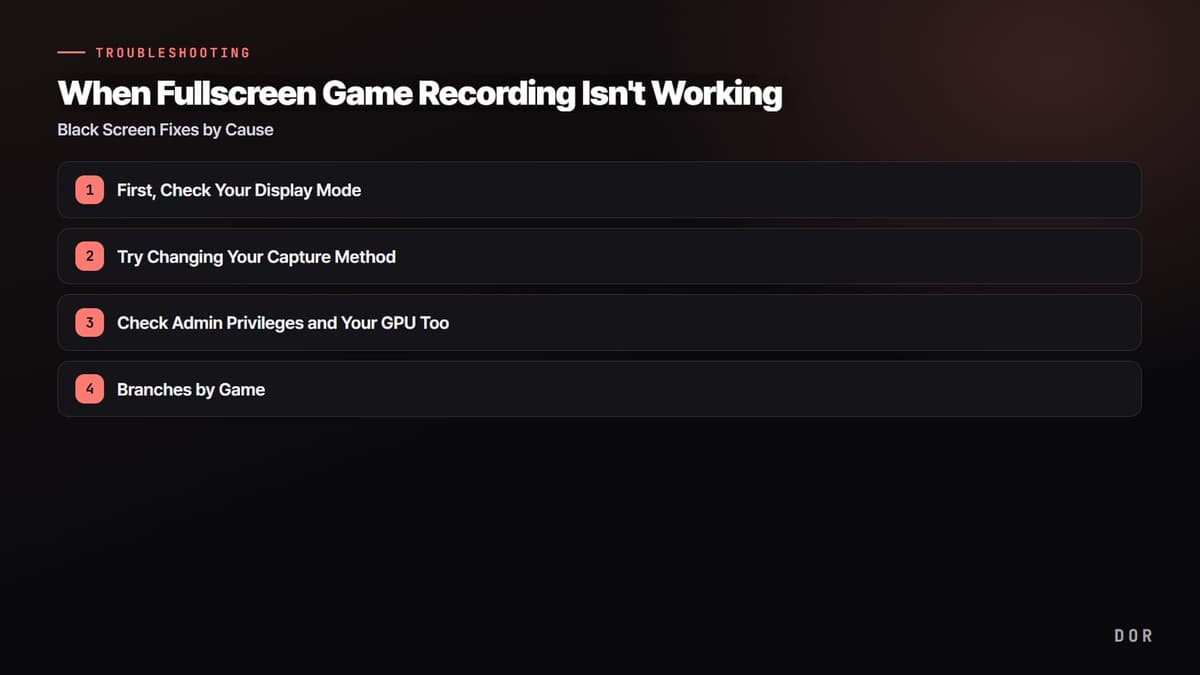
Du startest ein Spiel im Vollbild, drückst auf Aufnahme – und das Video ist komplett schwarz. Das passiert oft. Fazit vorab: Die Ursache ist fast immer eine von dreien. Erstens läuft das Spiel im exklusiven Vollbildmodus, sodass die Aufnahme nicht eingreifen kann; zweitens hast du die falsche Aufnahmemethode gewählt, und die Bildschirmaufnahme kann das Vollbild nicht erfassen; drittens blockiert ein Anti-Cheat den Bildschirm-Hook. Gehst du die Schritte unten der Reihe nach durch, ist das meiste in 5 Minuten gelöst.
Zuerst den Anzeigemodus prüfen
Die Grafikeinstellungen eines Spiels haben meist drei Anzeigemodi: Vollbild (exklusiv), randloses Fenster und Fenster. Das Problem mit dem schwarzen Bildschirm tritt fast immer im ersten auf, dem exklusiven Vollbildmodus. In diesem Modus beansprucht das Spiel die GPU allein für sich, wodurch externe Programme nur schwer auf den Bildpuffer zugreifen können.
Die schnellste Lösung: Stelle in den Spieleinstellungen den Anzeigemodus auf randloses Fenster. Randloses Fenster sieht genauso aus wie Vollbild, ist intern aber ein Fenster – dein Recorder erfasst das Bild also normal. Auch der Input-Lag unterscheidet sich mit modernen Grafiktreibern kaum.
- Öffne im Spiel Einstellungen > Anzeige bzw. das Grafikmenü.
- Stelle den Anzeigemodus von Vollbild auf randloses Fenster um.
- Starte das Spiel nach der Änderung einmal neu, damit die Einstellung sicher greift.
- Starte die Aufnahme erneut und prüfe, ob der schwarze Bildschirm verschwunden ist.
Die Aufnahmemethode wechseln
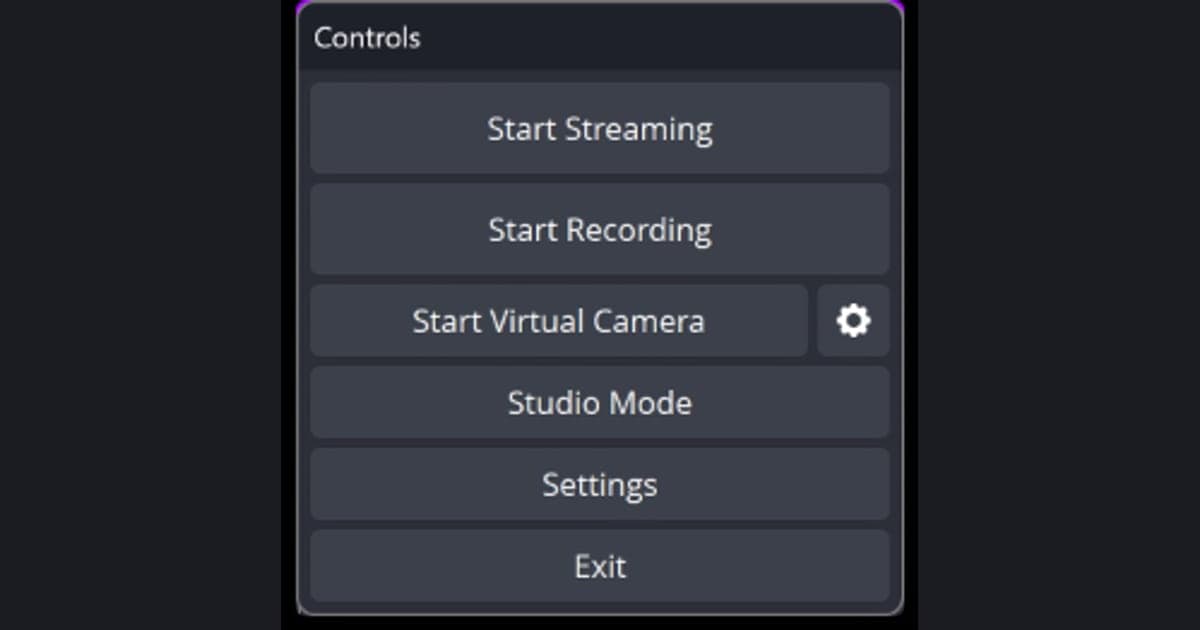
Bei Tools wie OBS wählst du die Aufnahmequelle selbst. Die Bildschirmaufnahme (Display Capture, erfasst den ganzen Monitor) kann ein Spiel im exklusiven Vollbild wegen der Funktionsweise von Windows nicht erfassen – das Ergebnis ist ein schwarzer Bildschirm. Die Spielaufnahme (Game Capture) dagegen hängt sich direkt in den Spielprozess ein und erfasst es im Vollbild wie im Fenster. Erscheint ein schwarzer Bildschirm, ist der Wechsel der Quelle von Bildschirmaufnahme auf Spielaufnahme das Erste, was du probieren solltest.

Ist es nach dem Wechsel auf Spielaufnahme immer noch schwarz, schau dir die Detaileinstellungen des Aufnahmemodus an. Stelle in den Eigenschaften der Spielaufnahme den Modus auf Bestimmtes Fenster aufnehmen (Capture specific window) und wähle das laufende Spiel direkt aus der Fensterliste. Verlässt du dich nur auf die automatische Erkennung, kann der Moment des Wechsels verpasst werden, und das Bild bleibt schwarz.
- Hast du die Bildschirmaufnahme genutzt, ersetze sie durch eine Quelle Spielaufnahme.
- Stelle in den Eigenschaften der Spielaufnahme den Modus auf Bestimmtes Fenster aufnehmen.
- Wähle die ausführbare Datei des laufenden Spiels direkt aus der Fensterliste.
- Schalte die Option SLI/Crossfire-Kompatibilität ein und versuch es erneut.
Auch Administratorrechte und GPU prüfen
Hat dein Recorder geringere Rechte als das Spiel, wird der Bildschirm-Hook blockiert, und du bekommst einen schwarzen Bildschirm. Das Aufnahmetool als Administrator auszuführen, löst das oft. Klicke die ausführbare Datei mit rechts an und wähle Als Administrator ausführen, oder setze unter Eigenschaften > Kompatibilität dauerhaft das Häkchen bei Programm als Administrator ausführen.
In Systemen mit zwei GPUs, etwa Laptops, entsteht ein schwarzer Bildschirm, wenn Spiel und Recorder unterschiedliche GPUs nutzen. Weist du unter Windows-Einstellungen > Bildschirm > Grafik sowohl dem Spiel als auch dem Aufnahmetool dieselbe Hochleistungs-GPU zu, verschwindet der Konflikt.
Sonderfälle je nach Spiel
Spiele mit starkem Anti-Cheat blockieren den Bildschirm-Hook selbst. Valorant hat Vanguard, Counter-Strike 2 hat VAC und PUBG hat BattlEye installiert – deshalb wird der Hook der Spielaufnahme oft blockiert. Wechsle in diesen Fällen von der Spielaufnahme auf Bildschirmaufnahme oder Fensteraufnahme, und das Spiel muss im randlosen Fenster laufen. Da die Bildschirmaufnahme kein exklusives Vollbild erfassen kann, musst du beides zusammen anpassen.
- Valorant: Gibt es Konflikte mit Vanguard, wechsle auf die Kombination Bildschirmaufnahme + randloses Fenster.
- CS2: Füge den Startoptionen -windowed -noborder hinzu, um das randlose Fenster zu erzwingen.
- PUBG: Blockiert BattlEye die Spielaufnahme, wechsle auf Fensteraufnahme.
- League of Legends: Läuft standardmäßig im randlosen Fenster, die Spielaufnahme erfasst es also gut.
DOR erfasst Vollbild automatisch
Wenn du bis hierher mitgemacht hast, hast du sicher gemerkt: In OBS wählst du die Aufnahmemethode selbst und räumst Konflikte einzeln aus dem Weg. OBS gerät oft mit dem exklusiven Vollbildmodus aneinander, DOR dagegen erfasst Vollbild und randloses Fenster auf dieselbe Weise, automatisch. Du musst weder den Anzeigemodus ändern noch zwischen Spielaufnahme und Bildschirmaufnahme wählen – starte einfach das Spiel und nimm auf.

DOR erkennt den Spielprozess und erfasst das Bild unabhängig vom Anzeigemodus – so funktioniert es auch in Spielen mit Anti-Cheat, ohne dass du die Aufnahmemethode extra ändern musst. Hast du es satt, wegen eines schwarzen Bildschirms jedes Mal an Einstellungen herumzuschrauben, lässt dich die automatische Erfassung diesen ganzen Prozess überspringen.
 #Valorant