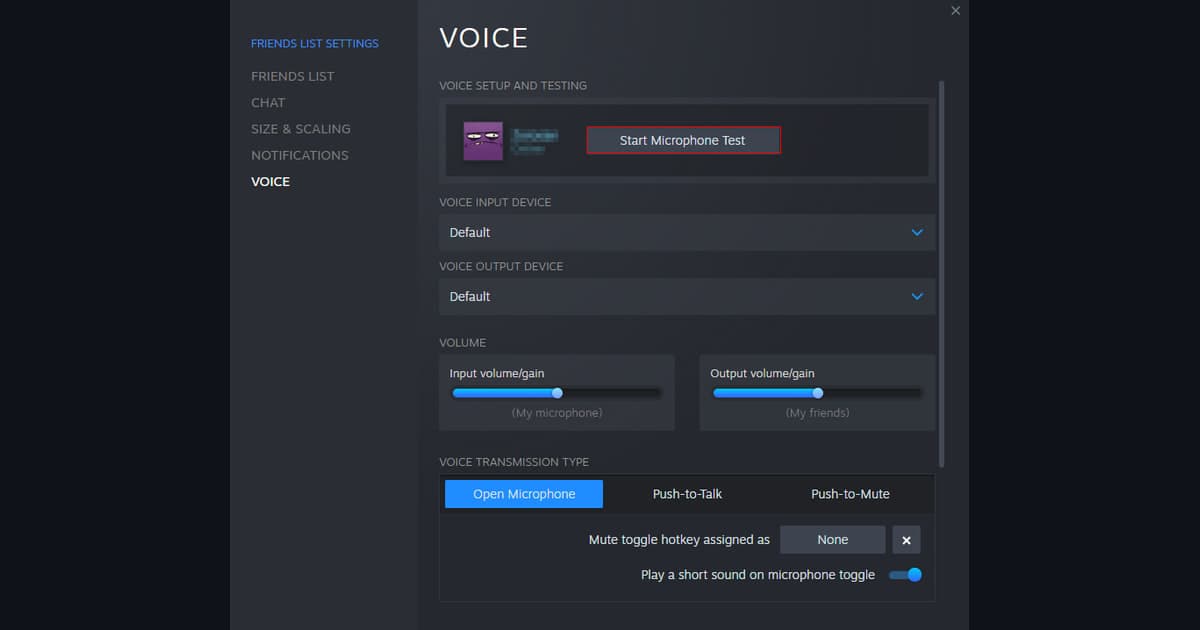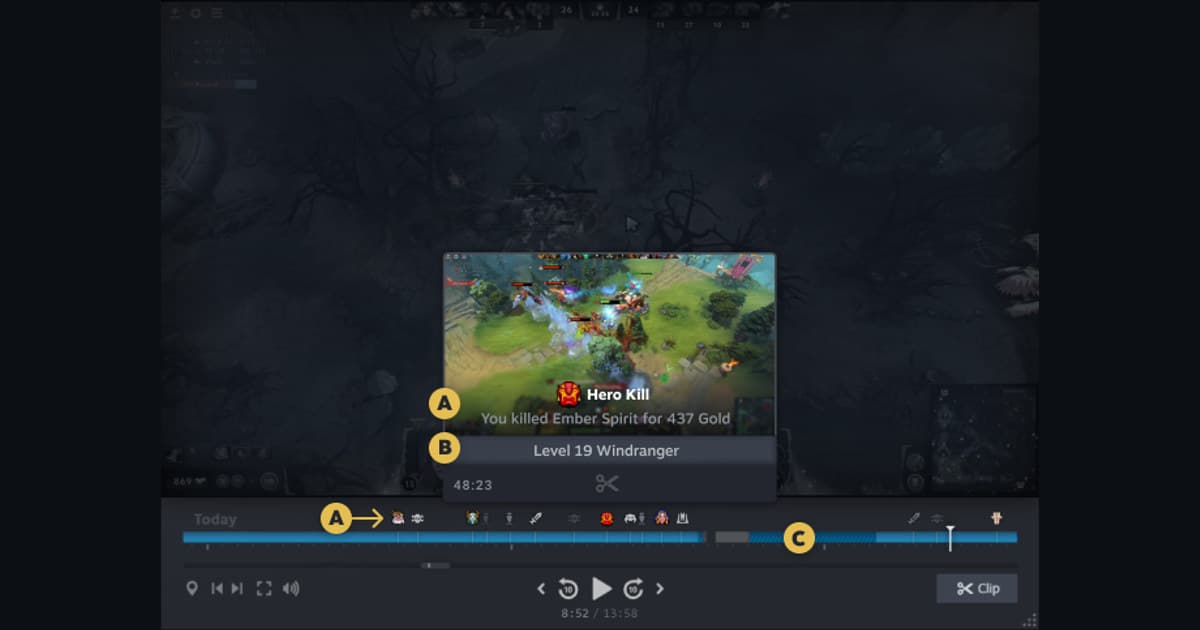
Die Steam-Aufnahme hat keinen Spielsound: Zeitleiste und Bild sind da, aber im exportierten Clip fehlt der Spielton oder der Ton eines anderen Programms wie Voicechat. Behandle Spielsound, andere Programme und Mikrofon als drei unabhängige Quellen. Steam nimmt Spiele auf, die über den Client gestartet werden, und unter Steam > Einstellungen > Spielaufnahme legst du fest, welcher Ton erfasst wird – auch Ton aus anderen Programmen wie Voicechat. Ein Discord-Prozess, der nie ausgewählt wurde, ist also etwas anderes als eine stumme Spielspur. Beurteile nicht die rohe Zeitleiste, sondern exportiere einen neu erstellten Clip mit „Videodatei exportieren“, hör ihn einmal mit Kopfhörern an und prüfe, ob der Player mehr als eine Audiospur anzeigt. Ist der Spielsound in Ordnung und fehlt nur deine Stimme, wechsle zum Guide: Steam-Aufnahme nimmt kein Mikrofon auf; zeigt schon die Zeitleiste einen Fehler, beginne mit dem Guide: Steam-Spielaufnahme funktioniert nicht. Diese Anleitung trennt die Fehlersuche sauber nach Erkennung, Berechtigungen, Hotkeys, Speicher, Aufnahme und Audiowiedergabe.
Jedem Symptom einen kleinen Prüftest zuordnen
| Beobachtetes Symptom | Wahrscheinliche Stelle | Kleinster sinnvoller Test |
|---|---|---|
| Die Steam-Aufnahme hat keinen Spielsound: Zeitleiste und Bild sind da, aber dem exportierten Clip fehlt der Spielton oder der Ton eines anderen Programms wie Voicechat. | Der unter Steam > Einstellungen > Spielaufnahme gewählte Audioumfang, das Standard-Ausgabegerät von Windows und getrennte Spiel- oder Voicechat-Prozesse passen womöglich nicht zu den Signalen, die du aufnehmen wolltest. | Audio-Optionen der Spielaufnahme prüfen, einen neuen 30-Sekunden-Clip nur mit Spielsound erstellen und das Mikrofon danach separat testen. |
| Hotkey reagiert, aber keine Speicherbestätigung erscheint | Ein anderes Overlay belegt die Tastenkombination oder der Wiederholungspuffer ist inaktiv | Eine konfliktfreie Taste zuweisen und einen 30-Sekunden-Testclip erstellen |
| Bestätigung erscheint, aber die Datei scheint zu fehlen | Speicherpfad geändert, Speicherplatz knapp oder durch Aufbewahrungsregel gelöscht | Den eingestellten Medienordner öffnen und freien Speicher prüfen |
| Eine Datei existiert, aber Bild oder Ton stimmen nicht | Aufnahmemodus, Geräteroute, Codec oder Wiedergabespur | Das kurze Original in einem zweiten gängigen Mediaplayer abspielen |
Die fehlerhafte Stufe vom gewünschten Ergebnis trennen
Oft passen der unter Steam > Einstellungen > Spielaufnahme gewählte Audioumfang, das Standard-Ausgabegerät in Windows und getrennte Spiel- oder Voicechat-Prozesse nicht zu dem, was du eigentlich aufnehmen wolltest. Der erste kontrollierte Test lautet deshalb: Audio-Optionen prüfen, einen frischen 30-Sekunden-Clip nur mit Spielsound aufnehmen und das Mikrofon erst danach in einem zweiten Durchgang dazunehmen. Der passende Pfad ist Steam > Einstellungen > Spielaufnahme > Audio; fehlt dieses Menü, prüfe zuerst die installierte Version und ob die Funktion für dich verfügbar ist, bevor du ältere Anleitungen nachbaust. Erst wenn der reine Spielsound-Clip sauber klingt, lohnt sich der Mikrofontest.
Eine kontrollierte Reihenfolge zur Fehlersuche
- 1Verfügbarkeit und Modus bestätigenÖffne Steam > Einstellungen > Spielaufnahme > Audio, prüfe, ob die Funktion aktiv ist, und stelle sicher, dass das aktuelle Spiel und der Anzeigemodus unterstützt werden.
- 2Mit gleicher Berechtigungsstufe neu startenBeende Spiel und Aufnahmeprogramm, schließe konkurrierende Aufnahmetools und starte beides mit derselben Rechtestufe neu.
- 3Einen 30-Sekunden-Kontrollclip erstellenPrüfe die Audio-Optionen der Spielaufnahme, erstelle einen neuen 30-Sekunden-Clip nur mit Spielsound und nimm das Mikrofon anschließend als separaten zweiten Test dazu.
- 4Speichern und Wiedergabe trennenBestätige zuerst Benachrichtigung und tatsächliche Datei, dann prüfe Bild, Spielsound, Voicechat und Mikrofon jeweils einzeln.
- 5Mit Belegen weitermachenKlappt es weiterhin nicht, notiere Versionen, GPU, Screenshots der Einstellungen, eine kurze Schrittfolge zur Reproduktion und die Angaben zur Testdatei.
Letzte Checkliste vor einem echten Match
- Spiel und Aufnahmeprogramm laufen nicht mit unterschiedlichen Administratorrechten
- Die nötige Aufnahme bzw. der Wiederholungspuffer ist in dieser Sitzung aktiv
- Der Hotkey überschneidet sich nicht mit Spiel, Chat oder einem anderen Overlay
- Der Medienordner ist beschreibbar und hat genug freien Speicher
- Eine 30-Sekunden-Datei, bei der Spielsound und Mikrofon getrennt geprüft wurden, spielt normal ab
DOR für künftige Sessions in unterstützten Spielen nutzen
Wenn du für eine künftige Session in einem unterstützten Spiel zusätzlich DOR testen willst, helfen dir der Vergleich kostenloser Game-Recorder, der Guide zu fehlendem Spielsound und der VALORANT-Hub.
Aktuelle offizielle Dokumentation erneut prüfen
Steam dokumentiert, dass der Aufnahmeton wählbar ist und Ton aus anderen Anwendungen wie Voicechat optional eingeschlossen werden kann. Steam-Support zur Spielaufnahme.
 #Counter-Strike