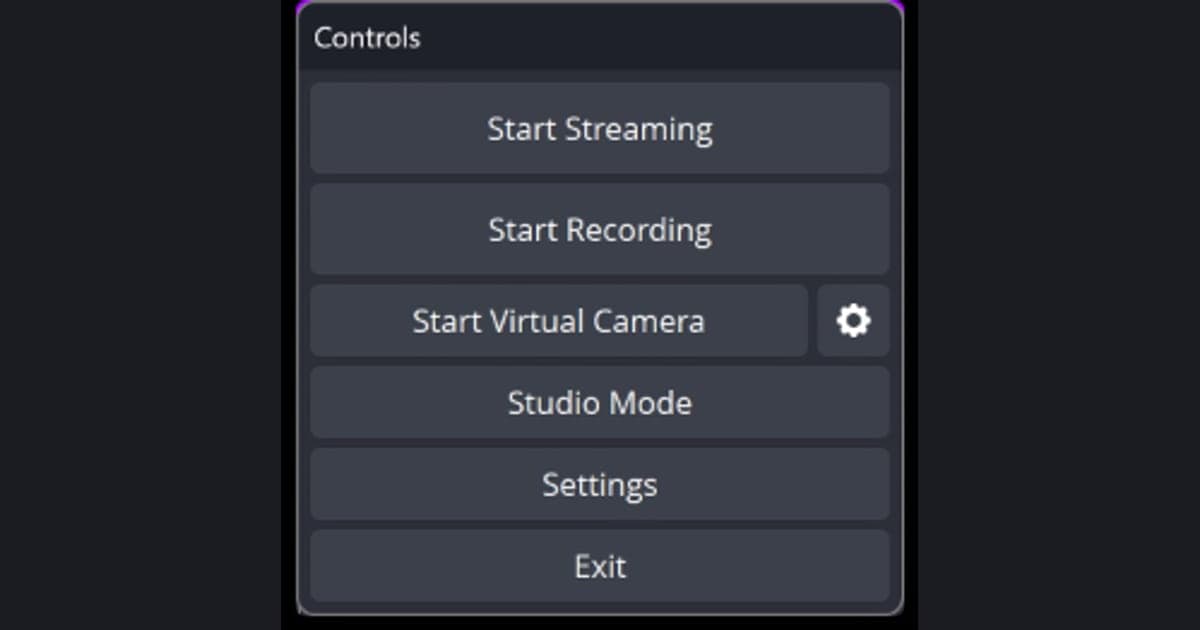
Zeigt OBS direkt nach dem Klick auf Start Recording den Dialog „Failed to start recording“ (im deutschen OBS sinngemäß „Starten der Aufnahme fehlgeschlagen“), sind die ersten Schritte laut OBS selbst: das Log prüfen und – wenn du NVENC- oder AMD-Encoder nutzt – sicherstellen, dass deine Grafiktreiber aktuell sind. Das Log öffnest du unter Help > Log Files > View Current Log. Dieser Guide zerlegt den Dialogtext in Ursachen, damit du weißt, was du zuerst probierst. Alles folgt den offiziellen Texten und Menünamen von OBS Studio 32.2.2, der zum Prüfdatum 30. September 2026 neuesten stabilen Version (14. August 2026); die Encoder-Werte selbst behandelt der Guide zu OBS-Aufnahmeeinstellungen für Spiele. Es geht hier nur um den Fall, dass ein Fehlerdialog erscheint und die Aufnahme gar nicht erst startet.
Fehlertext, Ursache und erster Schritt (offizieller Text von OBS 32.2.2)
| Text im Dialog | Ursache laut OBS-Text | Was du zuerst tust |
|---|---|---|
| „Starting the output failed. Please check the log for details.“ (Starten der Ausgabe fehlgeschlagen) | Eine allgemeine Meldung ohne Ursache. Nutzt du NVENC- oder AMD-Encoder, ergänzt OBS den Hinweis, die Grafiktreiber aktuell zu halten. | Unter Help > Log Files > View Current Log die Fehlerzeile suchen und den Grafiktreiber aktualisieren. |
| „Failed to open NVENC codec:“ (danach folgt der Ursachentext) | Der NVENC-Codec ließ sich nicht öffnen. Der Text nach dem Doppelpunkt ist die eigentliche Ursache. | Den folgenden Text lesen und einer der NVENC-Zeilen unten zuordnen. |
| NVENC Error: Unsupported device. | Die Grafikkarte unterstützt NVENC womöglich nicht, oder der Treiber passt nicht zu ihr. | Prüfen, ob die Karte NVENC unterstützt, und den Treiber aktualisieren. Bei zwei GPUs auch prüfen, welche OBS nutzt. |
| „The installed NVIDIA driver does not support this NVENC version“ | Der installierte NVIDIA-Treiber ist für diese NVENC-Version zu alt. | Den NVIDIA-Treiber aktualisieren. |
| „NVENC Error: Too many concurrent sessions.“ (zu viele gleichzeitige Sitzungen) | Die Zahl gleichzeitiger NVENC-Sitzungen hat ihr Limit erreicht. | Andere Aufnahmesoftware schließen, die NVENC nutzt, etwa NVIDIA ShadowPlay oder Windows Game DVR. |
| Unable to write to … / Bad File Path | Der Aufnahmepfad lässt sich nicht öffnen, dein Konto darf dort nicht schreiben, oder der Speicherplatz reicht nicht. | Recording Path unter Settings → Output → Recording prüfen und einen beschreibbaren Ordner mit freiem Platz wählen. |
| „Unable to start the recording helper process.“ (Hilfsprozess startet nicht) | Antivirus- oder Sicherheitssoftware hat womöglich OBS-Dateien blockiert oder entfernt. Laut OBS kann auch der Ransomware-Schutz von Windows (überwachter Ordnerzugriff) die Ursache sein. | Sperrprotokoll und Zulassungsliste der Sicherheitssoftware prüfen und, wie OBS vorschlägt, testweise den überwachten Ordnerzugriff in der Windows-Sicherheit ausschalten, um zu sehen, ob sich etwas ändert. |
| „The output format is either unsupported or does not support more than one audio track.“ (Format passt nicht) | Das gewählte Aufnahmeformat passt nicht zum Encoder oder zur Einrichtung der Audiospuren. | Recording Format auf Matroska Video (.mkv) umstellen, dann die Zahl der Audiospuren und die Encoder-Kombination prüfen. |
Fazit: Die Meldung bestimmt den Weg
Es gibt drei Zweige. Erwähnt die Meldung NVENC, schau dir Grafiktreiber und andere Programme an, die ebenfalls NVENC nutzen. Nennt sie einen Pfad, etwa Unable to write to oder Bad File Path, prüfe Ordnerrechte und Speicherplatz. Erwähnt sie den Recording Helper Process, schau dir die Sicherheitssoftware an. „Starting the output failed“ ist eine allgemeine Meldung ohne Ursache – die Antwort steht im Log. Die empfohlenen Werte für NVENC selbst findest du im OBS-NVENC-Guide für RTX-Karten. Warnungen wegen Encoder-Überlastung während der Aufnahme, schwarze Bildschirme und nicht gespeicherte Dateien sind andere Symptome und werden hier nicht behandelt.
Schritt für Schritt eingrenzen (OBS 32.x unter Windows)
- 1Zuerst die Logdatei öffnenDer OBS-Dialog sagt selbst, dass du das Log prüfen sollst. Unter Help > Log Files wählst du View Current Log, um das Log des gerade gescheiterten Laufs zu lesen, Show Log Files, um den Ordner zu öffnen, oder Upload Current Log File. Such nach Fehlerzeilen mit NVENC, AMD, einem Pfad oder Berechtigungen und entscheide danach, welcher der folgenden Schritte passt. Die offizielle OBS-Wissensdatenbank hat keine eigene Seite zu diesem Fehler, daher verknüpft die Reihenfolge hier OBS' eigene Fehlertexte mit den passenden KB-Seiten.
- 2Den Grafiktreiber aktualisierenNutzt du NVENC- oder AMD-Encoder, ergänzt der OBS-Dialog den Hinweis, die Grafiktreiber aktuell zu halten. Auch die OBS-Seite Hardware Encoding (verfasst am 11. Januar 2022) betont Treiberupdates auf allen Plattformen und nennt NVIDIA NVENC, AMD Advanced Media Framework (AMF) und Intel Quick Sync Video (QSV) als Hardware-Encoder. NVIDIA hat eine offizielle Treiberseite, auf der du Produkttyp, Serie, Produkt und Betriebssystem wählst; Intel-Treiber findest du laut OBS-Seite im Intel Download Center, und für AMD nutzt du die offizielle Website des Grafikkartenherstellers. Schließ OBS nach der Installation vollständig und starte es neu, bevor du die Aufnahme erneut versuchst.
- 3Andere Programme schließen, die NVENC nutzenDer allgemeine NVENC-Fehler in OBS sagt, du sollst den neuesten NVIDIA-Treiber installieren und andere Aufnahmesoftware schließen, die NVENC nutzen könnte, etwa NVIDIA ShadowPlay oder Windows Game DVR. Too many concurrent sessions zeigt in dieselbe Richtung. Bestätigen können wir nur, dass es ein Sitzungslimit gibt; die OBS-KB (2021) und NVIDIAs Support-Matrix beschreiben es unterschiedlich, deshalb nennt dieser Guide keine Zahl. Auf Windows-Seite sagt die OBS-Seite Windows Gaming Features Troubleshooting (26. August 2021), du sollst unter Einstellungen-App > Spielen > Game DVR (bei manchen Windows-Versionen Aufnahmen) „Im Hintergrund aufzeichnen, während ich ein Spiel spiele“ ausschalten und bei der Game Bar „Spielclips, Screenshots und Übertragungen mit der Game Bar aufzeichnen“ deaktivieren. Die Seite stammt von 2021, Menünamen und -orte können unter Windows 11 also abweichen. Die OBS-Seite Known Application Conflicts nennt Aufnahmesoftware wie RivaTuner, EVGA Precision, Action! und DXTory sowie Overlay-Tools wie Medal.tv, MSI Afterburner, Overwolf und FRAPS als mögliche Konfliktquellen und schlägt vor, sie vor der Nutzung von OBS zu schließen.
- 4Geräteunterstützung prüfen und welche GPU OBS nutztNVENC Error: Unsupported device fordert dich auf zu prüfen, ob deine Grafikkarte NVENC unterstützt, und den Treiber zu aktualisieren. Die OBS-Seite Hardware Encoding nennt NVIDIA GeForce 750 Ti, die 900er-Serie (Maxwell) oder höher sowie Intel Core-i 2xxx (Sandy Bridge) oder neuer, empfohlen ab 4xxx (Haswell). Sie warnt außerdem, dass du bei mehreren GPUs den Encoder des primären Grafikadapters nutzen sollst. Laut OBS GPU Selection Guide (24. April 2023) läuft OBS immer nur auf einer GPU. Auf einem Laptop mit integrierter und dedizierter Grafik schließt du OBS und trägst dann obs64.exe (Standardpfad C:\Program Files\obs-studio\bin\64bit\obs64.exe) unter Windows-Einstellungen → System → Bildschirm → Grafik ein. Der Guide sagt: Hohe Leistung (dedizierte GPU) für Spiel- und Fensteraufnahme, Energiesparmodus (integrierte GPU) für die Bildschirmaufnahme.
- 5Aufnahmepfad, Berechtigungen und Speicherplatz prüfenUnable to write to … bittet dich sicherzustellen, dass du einen Aufnahmepfad nutzt, in den dein Benutzerkonto schreiben darf, und dass genug Speicherplatz frei ist. Der Dialog Bad File Path sagt, du sollst den Recording Path unter Settings → Output → Recording prüfen. Steht Output Mode auf Advanced, schau im Tab Recording der Output-Einstellungen nach. Prüfe, ob der Ordner noch existiert, ob ein externes Laufwerk abgezogen wurde und ob der Pfad nicht an einem Ort liegt, an dem dein Konto nicht schreiben darf. Stelle testweise einen Ordner ein, in den dein Konto sicher schreiben darf, und schau, ob die Aufnahme startet.
- 6Sicherheitssoftware und Ransomware-Schutz von Windows prüfenUnable to start the recording helper process bittet dich zu prüfen, ob OBS-Dateien von Antivirus- oder Sicherheitssoftware anderer Hersteller blockiert oder entfernt wurden. Laut OBS kann auch der Ransomware-Schutz von Windows 10 (überwachter Ordnerzugriff) diesen Fehler auslösen; du sollst testweise den überwachten Ordnerzugriff in den Einstellungen Windows-Sicherheit / Viren- & Bedrohungsschutz ausschalten. Die OBS-Seite Known Application Conflicts schlägt vor, OBS zur Zulassungsliste von Antivirus- und Firewall-Software hinzuzufügen und sie, falls das nicht hilft, zu deaktivieren. Probier die Zulassungsliste, bevor du den Schutz abschaltest, und wenn du etwas nur zum Testen deaktivierst, schalte es wieder ein, sobald du die Ursache kennst.
- 7Aufnahmeformat und Audiospur-Kombination prüfenSiehst du „The output format is either unsupported or does not support more than one audio track“, prüfe Recording Format und Audiospuren unter Settings → Output. Der OBS Standard Recording Output Guide empfiehlt MKV, weil es die Datei schützt, wenn OBS unerwartet stoppt, und der Audio/Video Formats Guide (26. März 2023) sagt, dass MKV mit jedem von OBS unterstützten Encoder funktioniert. Inkompatible Paare laut dieser Seite: AV1 geht nicht in FLV, MOV, M3U8 (HLS) oder TS; HEVC geht nicht in FLV; Opus-Audio geht nicht in FLV oder MOV; und FLV fasst nur eine Audiospur. Beim AV1-Encoder rät die Meldung „AV1 encoding is not available with the current settings“, Neuskalierung oder GPU-Optionen zu deaktivieren. Nutzt du 10-Bit-Farbe unter Advanced > Color Format, können die Encoder AMD H.264 und Intel QSV H.264 kein 10-Bit kodieren, und für NVENC sagt OBS, du sollst P010 statt I010 verwenden.
- 8Encoder und Plugins tauschen, um die Ursache einzugrenzenDen Encoder auf Software (x264) umzustellen, um zu sehen, ob die Aufnahme startet, nennt die OBS-Dokumentation nicht als Lösung für diesen Fehler – betrachte es also nur als Test, der Probleme mit dem Hardware-Encoder vom Rest trennt. Im Ausgabemodus Simple lauten die Optionen Hardware (NVENC, H.264), Hardware (AMD, H.264), Hardware (QSV, H.264) und Software (x264). Steht Recording Quality auf Same as stream, nutzt die Aufnahme die Encoder-Einstellungen des Streams – prüfe also auch diese. Steht ein Plugin eines Drittanbieters unter Verdacht, beschreibt die OBS-Seite Launch Parameters den Parameter --safe-mode, der OBS mit deaktivierten Drittanbieter-Plugins, Skripten und Websockets startet.
Letzte Checks, wenn die Aufnahme nicht startet
- Den Dialogtext genau notieren und bestätigen, dass du die passende Fehlerzeile unter Help > Log Files > View Current Log gefunden hast.
- Bestätigen, dass der Grafiktreiber aktuell ist und du OBS danach vollständig geschlossen und neu gestartet hast.
- Bestätigen, dass NVIDIA ShadowPlay, Windows Game DVR, Overlays und andere Aufnahmeprogramme nicht laufen.
- Bestätigen, dass der Recording Path existiert, dein Konto dort schreiben darf und die Festplatte freien Platz hat.
- Bestätigen, dass Sicherheitssoftware und Windows-Sicherheit weder OBS-Dateien noch den Speicherordner blockieren.
- Ist das Format MKV, die Kombination aus Encoder und Audiospuren gültig und es scheitert trotzdem, bewahre die Logdatei auf, um sie teilen zu können.
Eine automatische Option, wenn du dich nicht mit OBS-Fehlern herumschlagen willst
Die Schritte oben sind für alle, die bei OBS bleiben. Ist dir das Durcharbeiten von NVENC-Fehlern, Speicherpfaden und Sicherheitsabfragen aber zu viel, ist ein Ansatz, bei dem die Aufnahme automatisch startet, sobald du ein unterstütztes Spiel öffnest, eine weitere Option. DOR erkennt unterstützte Spiele automatisch und nimmt das ganze Match als MP4 auf. Auf einer NVIDIA-Grafikkarte nutzt es standardmäßig NVENC-Hardware-Encoding und nimmt Spielsound zusammen mit deinem Mikrofon auf. Bei ausgewählten Spielen kommen automatische Highlight-Clips dazu. Ob das zu dir passt, liest du in Wenn OBS zu kompliziert ist, und einen breiteren Vergleich bieten die OBS-Alternativen im Vergleich.
 #Minecraft