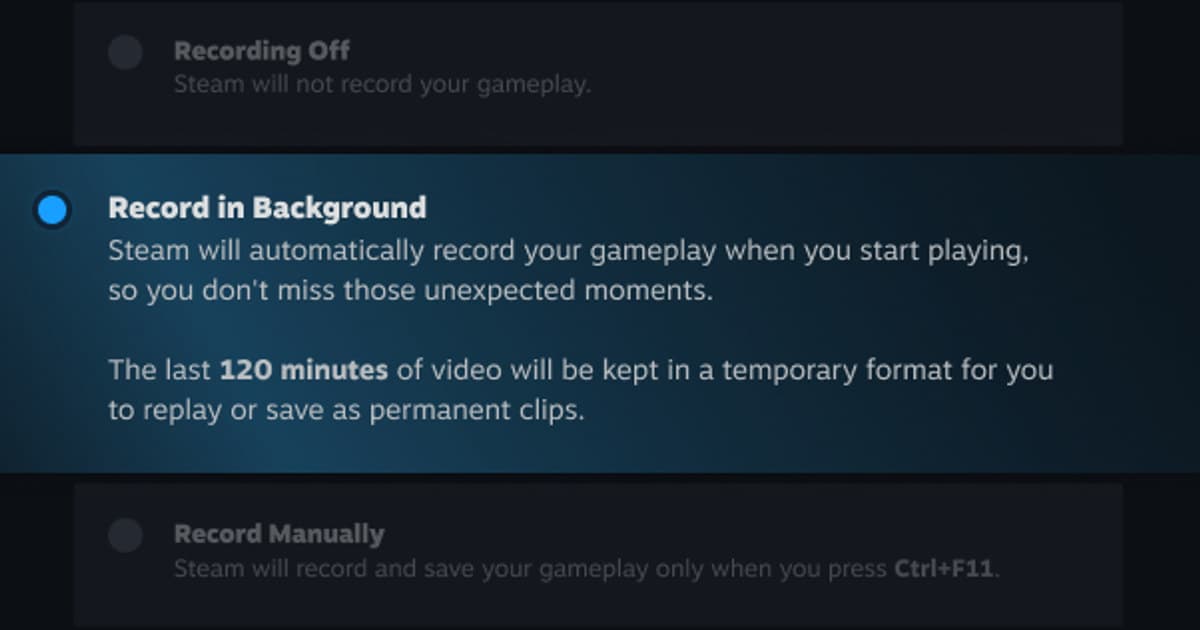
Die Steam-Spielaufnahme funktioniert nicht: Auf der Zeitleiste steht „No Recording Available“ (keine Aufnahme verfügbar), eine Benachrichtigung meldet „Recording has been stopped after encountering an error“ (Aufnahme wegen eines Fehlers gestoppt) oder ein gespeicherter Clip zeigt „An error occurred playing this saved recording“ (Fehler beim Abspielen der gespeicherten Aufnahme). In der deutschen Oberfläche lauten die Meldungen sinngemäß so – ordne sie zu, bevor du irgendetwas änderst. Eine Lücke mit „No Recording Available“ heißt nicht automatisch, dass die Installation kaputt ist: Steam beginnt erst aufzunehmen, wenn das Spiel meldet, dass es bereit ist, kann Lücken lassen, während sich die Auflösung ändert, und überschreibt ältere Hintergrundaufnahmen entsprechend dem Speicherbudget. Teste also eine stabile Minute nach Erreichen der eigentlichen Spielszene, setz mit Strg+F12 (Ctrl+F12) eine Markierung, speichere den Clip sofort und prüf unter Ansicht > Aufnahmen & Screenshots, ob der gelbe gespeicherte Bereich da ist. „Recording has been stopped after encountering an error“ steht nicht im Steam-FAQ, aber Spieler, bei denen das nach ein paar Minuten auftritt, finden die Ursache meist beim Aufnahmeordner – und der offizielle Rat zu „Low disk space“ (wenig Speicherplatz) passt: Platz freimachen, den Ordner unter Steam > Einstellungen > Spielaufnahme auf ein schnelles lokales Laufwerk verlegen, Länge und Qualität der Hintergrundaufnahme senken und andere Recorder und Overlays schließen, bevor du an Treiber gehst. „An error occurred playing this saved recording“ betrifft oft nur den Steam-Player – nutze Videodatei exportieren (Export Video File) und spiel die mp4 in einem normalen Player ab, bevor du die Aufnahme abschreibst. Steam nimmt mit NVIDIA- und AMD-Grafikkarten auf und weicht sonst auf die CPU aus, ein Treiber-Update ist also ein späterer Schritt, nicht der erste. Ist das Bild in Ordnung, aber der Ton fehlt, lies den Guide zu fehlendem Spielton in der Steam-Aufnahme oder den Guide, wenn die Steam-Aufnahme das Mikrofon nicht aufnimmt. Kurz: Für „No Recording Available“ trennst du Erkennung, Rechte, Hotkeys, Speicher, Aufnahme und Tonwiedergabe.
Jedem Symptom einen kleinen Test zuordnen
| Beobachtetes Symptom | Wahrscheinliche Stufe | Kleinster sinnvoller Test |
|---|---|---|
| Die Steam-Spielaufnahme funktioniert nicht: Die Zeitleiste zeigt „No Recording Available“, eine Benachrichtigung meldet „Recording has been stopped after encountering an error“ oder ein gespeicherter Clip zeigt „An error occurred playing this saved recording“. | Jede Meldung steht für eine andere Stufe: „No Recording Available“ hängt meist mit dem Spielstart, einer Auflösungsänderung oder überschriebenen Hintergrundaufnahmen zusammen; „Recording has been stopped after encountering an error“ meist mit dem Laufwerk des Aufnahmeordners, freiem Speicher oder einem konkurrierenden Recorder bzw. Overlay; „An error occurred playing this saved recording“ ist oft ein Problem des Steam-Players und keine verlorene Datei. | Im Hintergrund aufnehmen oder Bei Bedarf aufnehmen ausdrücklich einstellen, Aufnahmeordner auf ein lokales Laufwerk mit freiem Platz legen, andere Recorder und Overlays schließen und einen 30-Sekunden-Clip speichern, sobald die eigentliche Spielszene läuft. |
| Hotkey reagiert, aber keine Speicherbestätigung erscheint | Ein anderes Overlay belegt die Tastenkombination oder der Replay-Puffer ist nicht aktiv | Eine konfliktfreie Taste zuweisen und einen 30-Sekunden-Testclip erstellen |
| Bestätigung erscheint, aber die Datei scheint zu fehlen | Speicherpfad geändert, Speicher knapp oder die Aufbewahrungsregel hat sie gelöscht | Den eingestellten Medienordner öffnen und den freien Speicher prüfen |
| Eine Datei existiert, aber Bild oder Ton stimmen nicht | Aufnahmemodus, Geräte-Routing, Codec oder Tonspur bei der Wiedergabe | Das kurze Original in einem zweiten normalen Mediaplayer abspielen |
Die fehlgeschlagene Stufe vom gewünschten Ergebnis trennen
Jede Meldung zeigt auf eine andere Stufe: „No Recording Available“ bedeutet meist Spielstart, Auflösungswechsel oder überschriebene Hintergrundaufnahmen; „Recording has been stopped after encountering an error“ führt meist zum Laufwerk des Aufnahmeordners, zum freien Speicher oder zu einem konkurrierenden Recorder bzw. Overlay; „An error occurred playing this saved recording“ liegt oft am Steam-Player selbst und nicht an einer verlorenen Datei. Der erste kontrollierte Check lautet daher: Aufnahmemodus Im Hintergrund aufnehmen oder Bei Bedarf aufnehmen ausdrücklich setzen, den Aufnahmeordner auf ein lokales Laufwerk mit freiem Platz legen, andere Recorder und Overlays schließen und dann einen 30-Sekunden-Clip speichern, nachdem das Spiel die eigentliche Spielszene erreicht hat. Die relevanten Stellen sind Steam > Einstellungen > Spielaufnahme (Aufnahmemodus, Aufnahmeordner, Länge und Qualität der Hintergrundaufnahme) sowie Ansicht > Aufnahmen & Screenshots; fehlt dieses Menü, prüf die installierte Version und ob die Funktion für dich verfügbar ist, bevor du ältere Anleitungen nachbaust. Erst wenn dieser kurze Testclip sauber gespeichert und abgespielt wird, gehst du an die nächste Einstellung.
Eine kontrollierte Reihenfolge zur Fehlerbehebung
- 1Verfügbarkeit und Modus bestätigenÖffne Steam > Einstellungen > Spielaufnahme (Aufnahmemodus, Aufnahmeordner, Länge und Qualität der Hintergrundaufnahme) sowie Ansicht > Aufnahmen & Screenshots, prüf, ob die Funktion aktiv ist, und stell sicher, dass das aktuelle Spiel und der Anzeigemodus unterstützt werden.
- 2Mit einheitlicher Rechtestufe neu startenBeende Spiel und Recorder, schließ konkurrierende Aufnahmetools und starte beide mit derselben Rechtestufe neu.
- 3Einen 30-Sekunden-Kontrollclip erstellenIm Hintergrund aufnehmen oder Bei Bedarf aufnehmen ausdrücklich einstellen, Aufnahmeordner auf ein lokales Laufwerk mit freiem Platz legen, andere Recorder und Overlays schließen und einen 30-Sekunden-Clip speichern, sobald das Spiel die eigentliche Spielszene erreicht hat.
- 4Speichern und Wiedergabe trennenBestätige zuerst die Benachrichtigung und die tatsächliche Datei und prüf danach Bild, Spielton, Voice-Chat und Mikrofon einzeln.
- 5Mit Belegen eskalierenKlappt es immer noch nicht, notier Versionen, GPU, Screenshots der Einstellungen, eine kurze Schrittfolge zum Nachstellen und die Details der Testdatei.
Letzte Checkliste vor einem echten Match
- Spiel und Recorder laufen nicht mit unterschiedlichen Administratorrechten
- Die benötigte Aufnahme oder der Replay-Puffer ist in dieser Session aktiv
- Der Hotkey überschneidet sich nicht mit dem Spiel, dem Chat oder einem anderen Overlay
- Der Medienordner ist beschreibbar und hat genug freien Speicher
- Eine 30-Sekunden-Datei, bei der Spielton und Mikrofon einzeln geprüft wurden, spielt normal ab
DOR für künftige Sessions in unterstützten Spielen nutzen
Wenn die Steam-Spielaufnahme wieder läuft, kannst du DOR in einer künftigen Session mit einem unterstützten Spiel getrennt testen – Hilfe dazu findest du im Vergleich kostenloser Game-Recorder, im Guide zur Fehlerbehebung beim Spielton und im VALORANT-Hub. DOR geht bei unterstützten Spielen einen anderen Weg: Es erkennt das Spiel, nimmt das komplette Match automatisch auf (standardmäßig mit NVENC-Codierung) und legt die Aufnahmen in seiner eigenen Bibliothek ab – du musst also keinen Aufnahmemodus wählen und keinen Puffer am Laufen halten. Unter den Steam-Spielen sind die automatischen PUBG-Highlights ein typisches unterstütztes Beispiel.
Die aktuelle offizielle Dokumentation erneut prüfen
Steam dokumentiert die Modi Aus, Im Hintergrund aufnehmen und Bei Bedarf aufnehmen (Off, Record in Background, Record on Demand), erklärt, dass „No Recording Available“ beim Start oder Beenden, während eines Auflösungswechsels oder nach dem Überschreiben alter Hintergrundaufnahmen erscheinen kann, und rät bei einem Stopp wegen „Low disk space“, Platz freizumachen, den Aufnahmeordner auf ein anderes Laufwerk zu verlegen oder Länge und Qualität der Hintergrundaufnahme zu senken; die anderen beiden Meldungen behandelt das FAQ nicht, die Lösungen dafür stammen also aus Berichten von Spielern. Support zur Steam-Spielaufnahme.
 #Counter-Strike