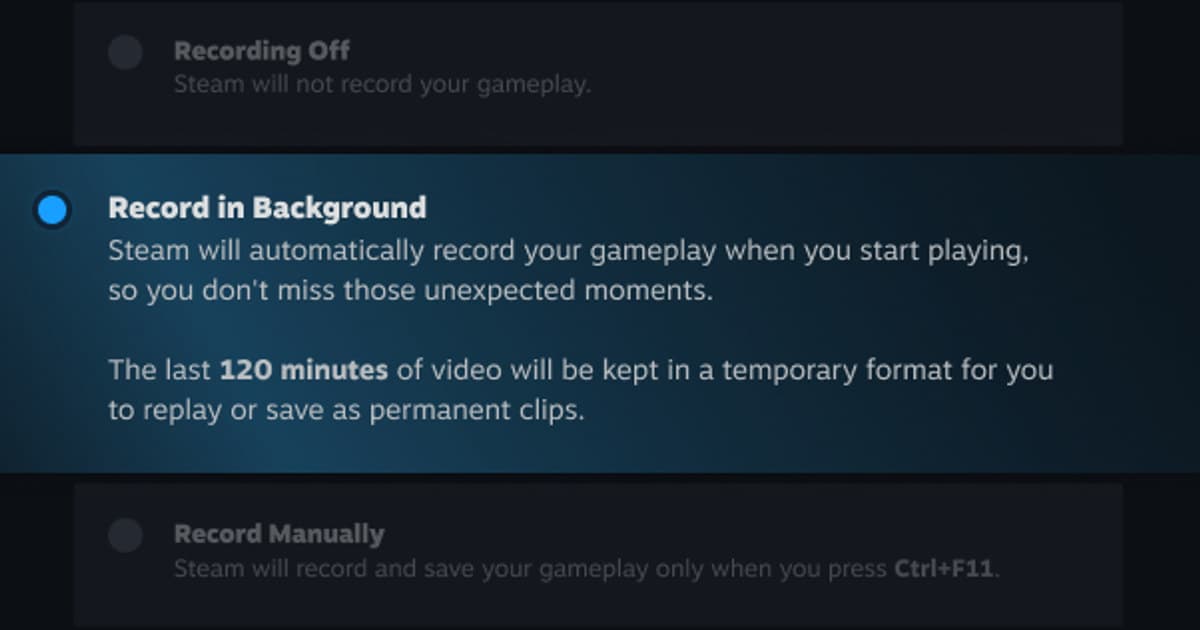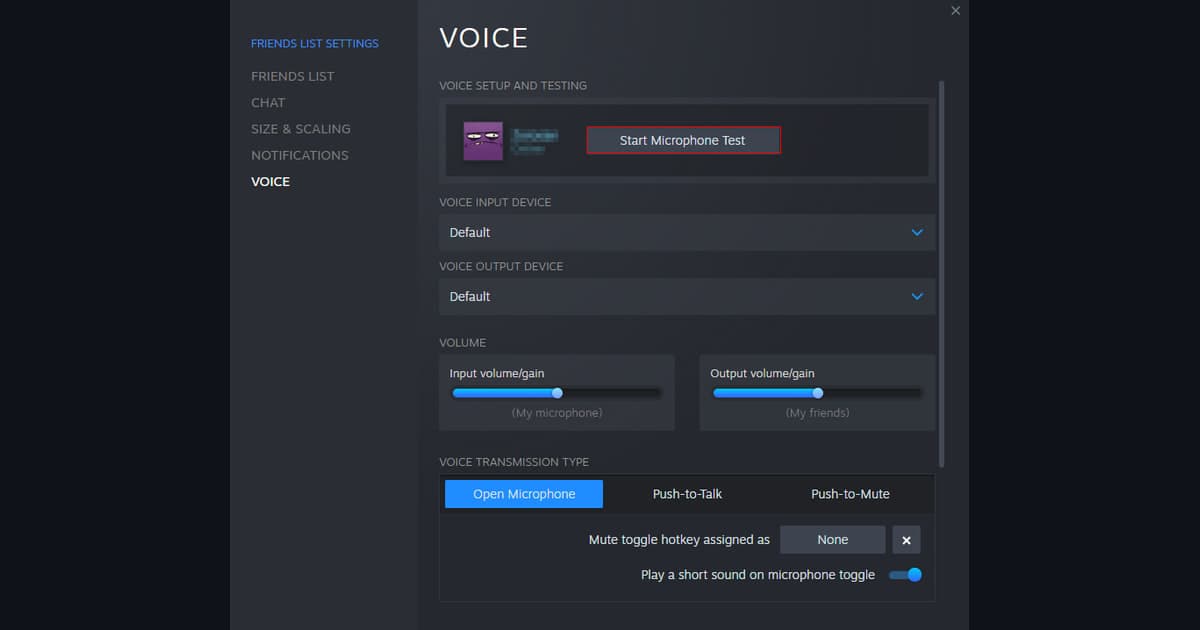
Die Steam-Aufnahme nimmt dein Mikrofon nicht auf: Der Clip hat Spielsound, aber kein Mikrofon, oder beim Spielstart springt die Eingabe auf ein anderes Gerät. Da der Spielsound schon funktioniert, lass diesen Weg in Ruhe und teste nur das Mikrofon, in dieser Reihenfolge. Erstens: Öffne in Windows Einstellungen > Datenschutz und Sicherheit > Mikrofon und prüf, ob Mikrofonzugriff, App-Zugriff auf das Mikrofon und Desktop-App-Zugriff auf das Mikrofon alle eingeschaltet sind. Steam ist eine Desktop-App, also ist der letzte Schalter derjenige, der Aufnahmen stillschweigend blockiert. Zweitens: Mach unter System > Sound > Eingabe dein Headset zum Standardgerät und beobachte den Pegel, während du laut zählst. Drittens: Öffne in Steam Freunde & Chat, das Zahnrad-Symbol und dann Sprache, starte den Mikrofontest und stell sicher, dass dasselbe Gerät ausgewählt ist – laut Steam wurde ein Mikrofon, das im Test funktioniert, im Spiel aber nicht, beim Start vermutlich auf eine andere Eingabe umgeschaltet. Viertens: Aktiviere die Mikrofonoption unter Steam > Einstellungen > Spielaufnahmen und speichere einen 30-Sekunden-Clip mit derselben Zählung. Bewegt sich der Pegel nicht, liegt das Problem außerhalb von Steam; bewegt er sich, aber der Clip bleibt stumm, grenzt das es auf die Aufnahmeoption von Steam oder die App-Berechtigung ein. Ein neu angeschlossenes USB-Headset kann unter einem neuen Gerätenamen zurückkommen – wähl es also neu aus, statt dem alten Standard zu vertrauen. Sind für dieses Mikrofon Windows-Soundverbesserungen wie Sprachklarheit (Voice Clarity) aktiv, ist das Abschalten ein umkehrbarer Check, der laut Nutzerberichten stumme Clips behebt. Fehlt auch der Spielsound, nimm stattdessen den Guide zu Steam-Aufnahmen ohne Spielsound. Kurz: Trenne Erkennung, Berechtigungen, Hotkeys, Speicher, Aufnahme und Wiedergabe, um den Fehler einzugrenzen.
Jedem Symptom einen kleinen Prüftest zuordnen
| Beobachtetes Symptom | Wahrscheinliche Stufe | Kleinster sinnvoller Test |
|---|---|---|
| Die Steam-Aufnahme nimmt dein Mikrofon nicht auf: Der Clip hat Spielsound, aber kein Mikrofon, oder beim Spielstart springt die Eingabe auf ein anderes Gerät. | Steam-Clips nehmen kein Mikrofon mehr auf, wenn eine Schranke zu ist: die Mikrofonoption unter Steam > Einstellungen > Spielaufnahmen, der Windows-Mikrofonzugriff für Desktop-Apps, das Windows-Standard-Eingabegerät, das in der Steam-Sprachfunktion gewählte Gerät oder ein USB-Headset, das sich unter neuem Namen neu verbunden hat. | Desktop-Apps in den Windows-Datenschutzeinstellungen den Mikrofonzugriff erlauben, richtige Standard-Eingabe wählen, Mikrofonoption unter Steam > Einstellungen > Spielaufnahmen aktivieren und einen 30-Sekunden-Clip speichern, während du laut zählst. |
| Hotkey reagiert, aber keine Speicherbestätigung erscheint | Ein anderes Overlay belegt die Tastenkombination oder der Replay-Puffer ist inaktiv | Eine konfliktfreie Taste zuweisen und einen 30-Sekunden-Testclip erstellen |
| Bestätigung erscheint, aber die Datei scheint zu fehlen | Speicherpfad geändert, wenig Speicher oder durch die Aufbewahrungsregel entfernt | Den eingestellten Medienordner öffnen und den freien Speicher prüfen |
| Eine Datei existiert, aber Bild oder Ton stimmen nicht | Aufnahmemodus, Geräteroute, Codec oder Wiedergabespur | Das kurze Original in einem zweiten, normalen Mediaplayer abspielen |
Die fehlerhafte Stufe vom gewünschten Ergebnis trennen
Steam-Clips nehmen kein Mikrofon mehr auf, sobald eine dieser Schranken geschlossen ist: die Mikrofonoption unter Steam > Einstellungen > Spielaufnahmen, der Windows-Mikrofonzugriff für Desktop-Apps, das Windows-Standard-Eingabegerät, das in der Steam-Sprachfunktion gewählte Gerät oder ein USB-Headset, das sich unter neuem Namen neu verbunden hat. Der erste kontrollierte Check lautet daher: Desktop-Apps den Mikrofonzugriff erlauben, die richtige Standard-Eingabe wählen, die Mikrofonoption in Steam aktivieren und einen 30-Sekunden-Clip speichern, während du laut zählst. Die relevanten Pfade sind Steam > Einstellungen > Spielaufnahmen (Audiooptionen), Windows-Einstellungen > Datenschutz und Sicherheit > Mikrofon und Windows-Einstellungen > System > Sound > Eingabe. Fehlt eines dieser Menüs, prüf die installierte Version und ob die Funktion für dich verfügbar ist, bevor du ältere Anleitungen übernimmst. Erst wenn dieser Testclip dein Zählen hörbar enthält, gehst du zum nächsten Schritt.
Eine kontrollierte Reihenfolge zur Fehlerbehebung
- 1Verfügbarkeit und Modus prüfenÖffne Steam > Einstellungen > Spielaufnahmen (Audiooptionen), Windows-Einstellungen > Datenschutz und Sicherheit > Mikrofon und Windows-Einstellungen > System > Sound > Eingabe, prüf, ob die Funktion aktiviert ist, und stell sicher, dass das aktuelle Spiel und der Anzeigemodus unterstützt werden.
- 2Mit gleicher Berechtigungsstufe neu startenBeende Spiel und Recorder, schließ konkurrierende Aufnahmetools und starte beide mit derselben Berechtigungsstufe neu.
- 3Einen 30-Sekunden-Kontrollclip erstellenErlaube Desktop-Apps in den Windows-Datenschutzeinstellungen den Mikrofonzugriff, wähl die richtige Standard-Eingabe, aktiviere die Mikrofonoption unter Steam > Einstellungen > Spielaufnahmen und speichere einen 30-Sekunden-Clip, während du laut zählst.
- 4Speichern von Wiedergabe trennenBestätige zuerst die Benachrichtigung und die tatsächliche Datei, prüf dann Bild, Spielsound, Voice-Chat und Mikrofon einzeln.
- 5Mit Belegen eskalierenKlappt es weiterhin nicht, notier Versionen, GPU, Screenshots der Einstellungen, einen kurzen Ablauf zum Reproduzieren und die Details des Testclips.
Letzte Checkliste vor einem echten Match
- Spiel und Recorder laufen nicht mit unterschiedlichen Administratorrechten
- Die nötige Aufnahme oder der Replay-Puffer ist in dieser Sitzung aktiv
- Der Hotkey überschneidet sich nicht mit Spiel, Chat oder einem anderen Overlay
- Der Medienordner ist beschreibbar und hat genug freien Speicher
- Ein 30-Sekunden-Clip mit separat geprüftem Spielsound und Mikrofon spielt normal ab
DOR für künftige Sessions in unterstützten Spielen nutzen
Wenn du für künftige Sessions in unterstützten Spielen zusätzlich DOR testen willst, helfen dir der Vergleich kostenloser Game-Recorder, der Guide zur Fehlerbehebung beim Spielsound und der VALORANT-Hub. DOR geht bei unterstützten Spielen den umgekehrten Weg: Erkennt es das Spiel und startet die Aufnahme automatisch, nimmt es Spielsound und Mikrofon standardmäßig zusammen auf – ein Mikrofon, das im Recorder nie eingeschaltet wurde, ist dort also kein Fehlerbild. Mehr dazu in wie DOR Spielsound und Mikrofon zusammen aufnimmt und ein Beispiel aus einem unterstützten Spiel unter PUBG-Highlights.
Die aktuelle offizielle Dokumentation erneut prüfen
Laut FAQ zur Steam-Spielaufnahme kannst du in den Einstellungen wählen, welcher Ton aufgenommen wird, einschließlich Ton aus anderen Programmen wie Voice-Chat. Die Steam-Seite zur Fehlerbehebung beim Mikrofon sagt, dass ein Mikrofon, das den Test besteht, im Spiel aber versagt, beim Spielstart vermutlich auf eine andere Eingabe umgeschaltet wurde – prüf das Gerät also im Betriebssystem, in Steam und im Spiel. Steam-Support zur Spielaufnahme.
 #Counter-Strike