Du hast definitiv auf Aufnahme gedrückt, die Videodatei ist auch da, aber beim Abspielen ist vom Spielsound nichts zu hören. Das Bild ist einwandfrei, was es noch frustrierender macht. Kurz gesagt: Meistens ist in OBS das Gerät für „Desktop-Audio“ falsch eingestellt, oder der Ton ist zwar hörbar, landet aber wegen einer Monitoring-Einstellung nicht in der Aufnahmespur. Geh in der folgenden Reihenfolge vor, dann findest du die Ursache genau.
Kläre zuerst, welcher Ton fehlt: (1) nur der Spielsound, (2) nur das Mikrofon, (3) beides. Für diese drei Fälle sind unterschiedliche Einstellungen zuständig. Ordne deine Situation ein und spring direkt zum passenden Abschnitt.
Schritt 1. Prüfen, ob sich die Balken im OBS-Mixer bewegen
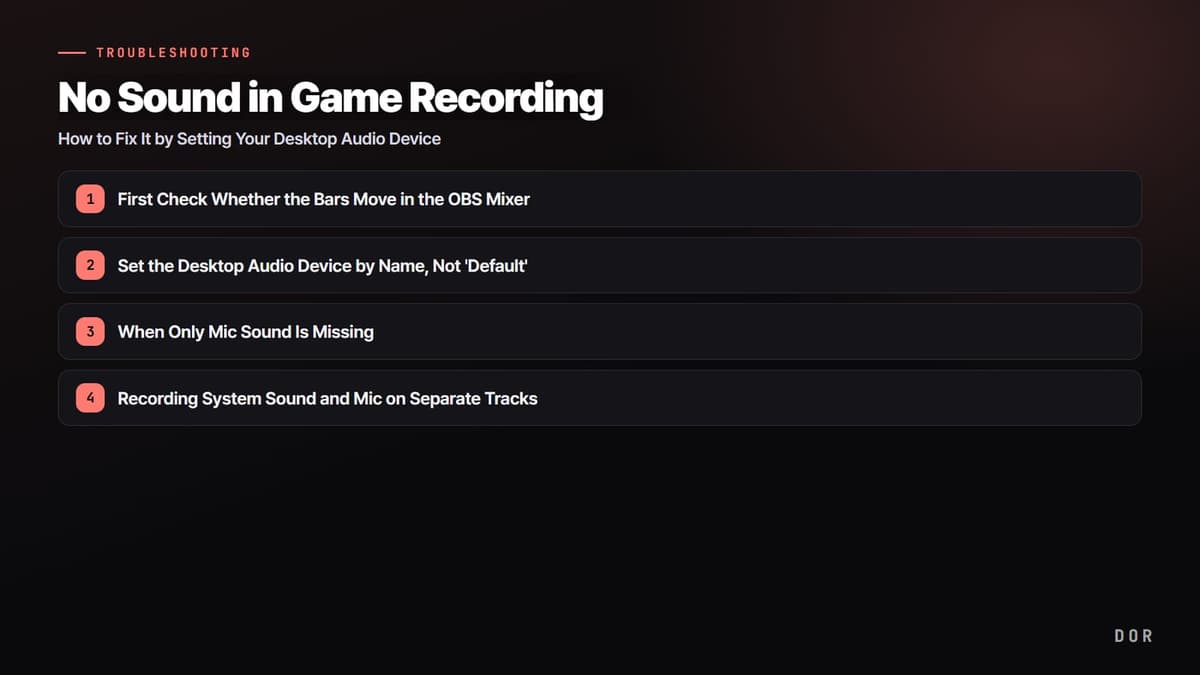
Sieh dir das Panel „Audio-Mixer“ unten in OBS Studio an. Hüpft der Balken von „Desktop-Audio“ grün, während das Spiel hörbar läuft, wird der Ton erfasst, landet aber nicht in der Aufnahme; bleibt der Balken tot, wird das Gerät selbst nicht erfasst. Dieser eine Check entscheidet, ob du zu Schritt 4 oder Schritt 2 gehst.
- 1Prüfen, ob sich die Balken im OBS-Mixer bewegen
- 2Desktop-Audiogerät mit Namen festlegen statt „Standard“
- 3Wenn nur der Mikrofonton fehlt
- 4Wenn sich die Balken bewegen, aber die Aufnahme stumm ist (Monitoring)
- 5Systemsound und Mikrofon auf getrennten Spuren aufnehmen
- 6Wenn Desktop-Audio immer noch nicht erfasst wird
Schritt 2. Desktop-Audiogerät mit Namen festlegen statt „Standard“
Ist der Balken tot, liegt es an der Geräteeinstellung. Geh im oberen OBS-Menü auf Datei > Einstellungen > Audio. Lass unter „Globale Audiogeräte“ das „Desktop-Audio“ nicht auf „Standard“, sondern öffne das Dropdown und wähle direkt den Namen des Ausgabegeräts, über das der Ton gerade tatsächlich kommt (z. B. Lautsprecher (Realtek), Headset-Kopfhörer). „Standard“ zeigt oft auf das falsche Gerät, sobald Windows das Gerät wechselt.
- Stelle die Abtastrate auf 48 kHz und die Kanäle auf „Stereo“.
- Desktop-Audio: Wähle den Namen des Lautsprechers bzw. Headsets, über den du tatsächlich hörst.
- Mikrofon/AUX-Audio: Steht es auf „Keine“ oder „Deaktiviert“, ändere es auf den Namen deines Mikrofons.
- Klicke nach der Auswahl auf Übernehmen > OK und prüfe, ob im Mixer zwei Balken erscheinen.
Schritt 3. Wenn nur der Mikrofonton fehlt
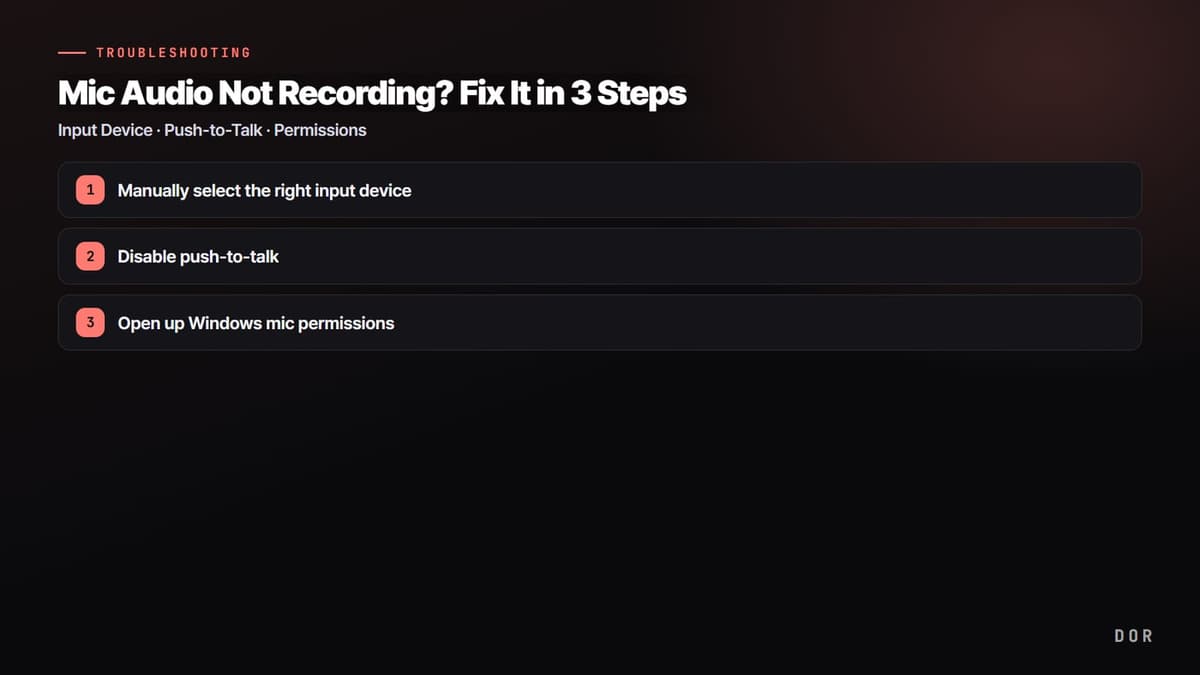
Ist der Spielsound da und nur deine Stimme fehlt, prüfe Mikrofongerät und Windows-Berechtigungen. Stelle unter Einstellungen > Audio sicher, dass „Mikrofon/AUX-Audio“ auf das richtige Mikrofon zeigt, und prüfe dann in Windows unter Einstellungen > Datenschutz und Sicherheit > Mikrofon, ob „Apps den Zugriff auf dein Mikrofon erlauben“ und der Punkt für Desktop-Apps eingeschaltet sind. Sind sie aus, kann OBS das Mikrofon gar nicht erfassen.
- Prüfe, ob das Lautsprechersymbol neben dem Mikrofonbalken im Mixer stummgeschaltet ist (rote Linie).
- Achte darauf, dass der Lautstärkeregler unter dem Mikrofonbalken nicht ganz auf 0 steht.
- Belegt ein Spiel oder Discord das Mikrofon exklusiv, erfasst OBS es eventuell nicht – schließe das Programm und teste erneut.
Schritt 4. Wenn sich die Balken bewegen, aber die Aufnahme stumm ist (Monitoring)
Hat der Balken in Schritt 1 ganz normal ausgeschlagen und das Video ist trotzdem stumm, ist es die Monitoring-Falle. Öffne im Mixer das Zahnrad neben Desktop-Audio > „Erweiterte Audioeigenschaften“. Sieh dir für diese Quelle die Spalte „Audiomonitoring“ an. Steht sie auf „Nur Monitoring (Ausgabe stummschalten)“, hörst du den Ton, er landet aber nicht in der Aufnahmedatei. Stellst du auf „Monitoring und Ausgabe“ oder „Monitoring aus“ (wenn du es nicht hören musst), ist er in der Aufnahme enthalten.
Schritt 5. Systemsound und Mikrofon auf getrennten Spuren aufnehmen
Um Spielsound und Stimme im Schnitt getrennt zu regeln, musst du die Spuren aufteilen. In OBS ist das ein manueller Schritt. Stelle den Reiter Einstellungen > Ausgabe auf „Erweitert“ und hak im Reiter „Aufnahme“ die Audiospuren 1 und 2 an. Lege danach in den Erweiterten Audioeigenschaften fest, dass der Spielsound nur auf Spur 1 und das Mikrofon nur auf Spur 2 angehakt ist. So werden zwei Spuren getrennt in einer Datei gespeichert und lassen sich im Editor aufteilen.
- Stelle Einstellungen > Ausgabe > Ausgabemodus auf „Erweitert“.
- Hak im Reiter Aufnahme die Audiospuren 1 und 2 an.
- Teile in den Erweiterten Audioeigenschaften Desktop-Audio auf Spur 1 und das Mikrofon auf Spur 2 auf.
- Am sichersten ist als Aufnahmeformat mkv oder mov, die getrennte Spuren unterstützen.
Schritt 6. Wenn Desktop-Audio immer noch nicht erfasst wird
Hast du das Gerät mit Namen eingestellt und der Balken bleibt trotzdem tot, liegt es am Treiber oder am Exklusivmodus. Entferne in den Windows-Soundeinstellungen > jeweiliges Ausgabegerät > Eigenschaften > Erweitert den Haken bei „Anwendungen haben alleinige Kontrolle über das Gerät“. Belegt ein Spiel das Audiogerät exklusiv, bekommt OBS den Ton nicht. Hilft das nicht, installiere den Soundtreiber im Geräte-Manager in der neuesten Version neu.
- Deaktiviere in den Windows-Soundeinstellungen „alleinige Kontrolle erlauben“ für das Ausgabegerät.
- Prüfe, ob im Geräte-Manager unter Audio kein Warnsymbol mit Ausrufezeichen steht.
- Schließe andere Aufnahmeprogramme wie Camtasia oder Movavi, falls sie gleichzeitig laufen.
- Als letzten Schritt beende OBS komplett und starte es neu, damit es das Gerät neu erkennt.
Mit DOR entfällt dieser ganze Prozess
Wenn du bis hierhin gelesen hast, hast du es wahrscheinlich gemerkt: In OBS stellst du Desktop-Audiogerät, Mikrofongerät, Monitoring und Spurzuordnung alles von Hand ein. Ist ein einziges Feld falsch, fällt der Ton komplett weg. DOR erfasst Spielsound und Mikrofon schon beim Start automatisch zusammen und nimmt sie auf einer Spur auf. Kein Wühlen in Geräte-Dropdowns und kein verlorener Ton, weil das Monitoring auf „Nur Monitoring“ stand.

Getrennte Spuren werden umso wichtiger, je mehr Voice Chat ein Spiel hat. Für Clips aus Valorant oder Overwatch willst du Teamstimmen und Soundeffekte getrennt regeln, damit sie gut wirken, und dasselbe gilt für Teamfights in League of Legends. DOR mischt beide Sounds auf eine Spur, ideal für Clips, die du direkt teilst; willst du Teamstimmen und Effekte im Schnitt getrennt regeln, nimm mit der Mehrspur-Audioaufnahme von OBS wie in Schritt 5 auf.
Zusammengefasst: Fehlt in OBS der Ton in der Spielaufnahme, löst du fast alles, wenn du in dieser Reihenfolge prüfst: (1) die Balken im Mixer, (2) den Namen des Desktop-Audiogeräts, (3) Mikrofongerät und Berechtigungen, (4) Monitoring auf „Monitoring und Ausgabe“, (5) getrennte Spuren. Brauchst du keine getrennten Spuren und willst diesen Prozess nicht jedes Mal wiederholen, ist ein Tool, das Spielsound und Mikrofon automatisch zusammen aufnimmt, die einfachere Lösung.
 #Overwatch