Wenn Spielbild und Spielsound einwandfrei aufgenommen wurden, aber deine Stimme komplett fehlt, fällt die Ursache fast immer in eine von drei Kategorien. Erstens: Dein Aufnahmeprogramm hört auf das falsche Eingabegerät. Zweitens: Push-to-Talk ist an, es wird also nur in dem Moment aufgenommen, in dem du den Hotkey hältst. Drittens: Windows blockiert den Mikrofonzugriff der App komplett. Prüfe die Punkte unten der Reihe nach, dann ist dein Mikrofon meist sofort wieder da.
Schritt 1: Das richtige Eingabegerät manuell auswählen
Die häufigste Ursache ist, dass dein Aufnahmeprogramm als Eingang ein anderes Gerät nutzt als das Mikrofon, das du tatsächlich verwendest. Trägst du ein Headset, aber das eingebaute Laptop-Mikrofon ist ausgewählt, oder steht die Geräteliste auf „Keine“ oder „Deaktiviert“, hat der Ton keinen Weg hinein.
- Geh in OBS auf Einstellungen > Audio und wähle unter „Mikrofon/AUX-Audio“ direkt das Mikrofon, das du tatsächlich nutzt.
- Steht der Wert auf „Deaktiviert“ oder „Standard“, wähle das Gerät ausdrücklich mit seinem Namen aus.
- Schließe das Mikrofon an, bevor du das Programm startest, und erscheint es nicht in der Liste, schließe die Einstellungen und öffne sie neu, um sie zu aktualisieren.
- Speichere Änderungen immer mit Übernehmen und dann OK.
Schritt 2: Push-to-Talk ausschalten
Ist das Eingabegerät richtig, aber deine Stimme fällt bei der Aufnahme trotzdem weg, steckt wahrscheinlich Push-to-Talk dahinter. Ist diese Funktion an, öffnet sich das Mikrofon nur, solange du den zugewiesenen Hotkey hältst. Startest du die Aufnahme nur mit der Maus, drückst du den Hotkey nie, und es sieht so aus, als sei das Mikrofon komplett ausgefallen.
- Geh auf Einstellungen > Audio und entferne den Haken bei „Push-to-Talk aktivieren“.
- Such unter Einstellungen > Hotkeys den Eintrag „Push-to-Talk“ und lösche die zugewiesene Taste, falls vorhanden.
- Prüfe auch, ob die umgekehrte Funktion „Push-to-Mute“ an ist und das Mikrofon auf einer bestimmten Taste stummschaltet.
- Stell im Audio-Mixer sicher, dass der Mikrofonkanal nicht stummgeschaltet ist (roter Lautsprecher) und der Lautstärkeregler nicht auf null steht.
Schlägt der Mikrofonbalken im Audio-Mixer beim Sprechen grün aus, funktioniert der Eingang. Bewegt sich der Balken gar nicht, hängst du noch in der Eingangsstufe fest – mach dann mit dem Berechtigungscheck in Schritt 3 weiter.
Schritt 3: Mikrofonberechtigungen in Windows freigeben
Ist das Gerät richtig und Push-to-Talk aus, aber der Balken bleibt trotzdem tot, blockiert Windows sehr wahrscheinlich den Mikrofonzugriff der App. Sind die Berechtigungen gesperrt, kann kein Aufnahmeprogramm Ton empfangen.
- Geh in Windows auf Einstellungen > Datenschutz und Sicherheit > Mikrofon.
- Schalte „Mikrofonzugriff“ ein und schalte „Apps den Zugriff auf dein Mikrofon erlauben“ ein.
- Prüfe in der Liste der Desktop-Apps darunter, ob dein Aufnahmeprogramm (bzw. „Desktop-Apps den Zugriff auf dein Mikrofon erlauben“) eingeschaltet ist.
- Auf einem Arbeits- oder Schul-PC können Sicherheitsrichtlinien oder Antivirus das Mikrofon blockieren, prüfe also auch die Administrator-Richtlinien.
So fällt das Mikrofon gar nicht erst aus: eine kurze Testaufnahme
Das Gemeine an Mikrofonausfällen ist, dass du sie meist erst bemerkst, wenn die Aufnahme vorbei ist. Ob Spielsound und Stimme auf einer Spur liegen oder auf getrennten – eine einzige falsche Einstellung löscht deine Stimme komplett, und nichts verrät es, bis du die Datei abspielst.
DOR nimmt Spielsound und Mikrofon zusammen auf einer Spur auf – ideal für Clips, die du direkt teilen willst. Brauchst du Nachbearbeitung wie nur die Stimme lauter oder nur den Spielsound leiser zu machen, nimm die beiden Sounds mit einem Recorder mit Mehrspur-Audio wie OBS auf getrennten Spuren auf. Wenn du Clips speicherst, bei denen Comms zählen, etwa in Valorant, oder bei denen die Teamstimmen entscheidend sind, etwa in Overwatch, mach vor der echten Aufnahme einen kurzen Test, damit das Mikrofon im entscheidenden Moment nicht ausfällt.
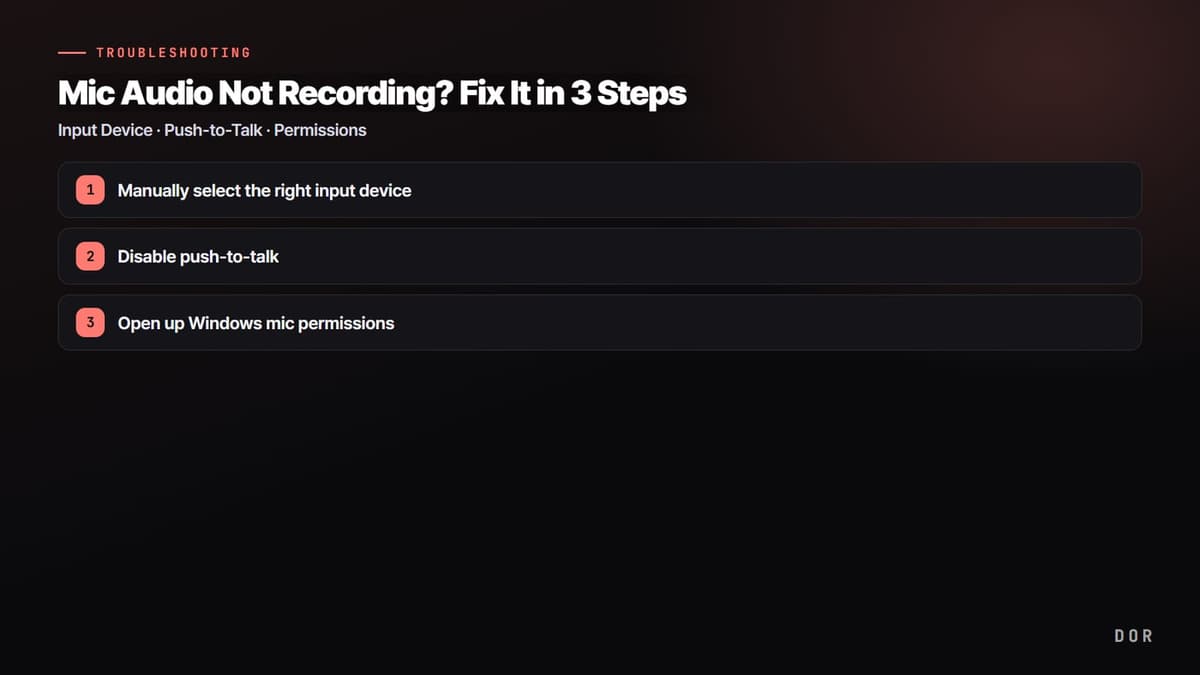
- 1Das richtige Eingabegerät manuell auswählen
- 2Push-to-Talk ausschalten
- 3Mikrofonberechtigungen in Windows freigeben

Zusammengefasst: Fällt nur das Mikrofon aus, prüfe in dieser Reihenfolge Eingabegerät, Push-to-Talk und Windows-Berechtigungen. Auch wenn es mühsam ist, die Einstellungen jedes Mal zu kontrollieren – eine kurze Testaufnahme vor der echten, die bestätigt, dass deine Stimme ankommt, ist die sicherste Vorbeugung.
 #Valorant