Wenn das Spielbild völlig flüssig ist und nur das aufgenommene Video ruckelt oder laggt, ist die Ursache fast immer dieselbe: Entweder kommt der x264-Encoder, der das Video auf der CPU komprimiert, nicht hinterher, oder die Bitrate ist zu hoch für Festplatte und Encoder, oder die GPU läuft auf 100 % und lässt dem Encoder keinen Spielraum. Das Fazit vorweg: Encoder auf NVENC umstellen, Bitrate auf einen passenden Wert senken und den Hintergrund aufräumen – diese drei Dinge lösen es in den meisten Fällen.
Unten findest du die genauen Menüpfade und Richtwerte für OBS Studio. Geh sie von oben nach unten durch und pass sie an die Specs deines PCs an. Oft verschwindet das Ruckeln schon nach Schritt 1.
Erst herausfinden, in welcher Stufe das Ruckeln entsteht
Bevor du blind Einstellungen änderst, wirf einen Blick auf die Statusleiste unten rechts in OBS und das Statistikfenster (oberes Menü Ansicht → Statistiken). So grenzt du die Ursache schnell ein. Je nach Symptom musst du an einer anderen Stelle ansetzen.
- Rote Warnung „Encoding überlastet“ → der Encoder schafft es nicht, die Frames rechtzeitig zu komprimieren. Lösung: auf NVENC umstellen und Bitrate senken
- „Frames aufgrund von Renderverzögerung verpasst“ → die GPU ist mit Spiel + Aufnahme auf 100 % ausgelastet. Lösung: Frame-Limit im Spiel und Hintergrund aufräumen
- „Festplattenschreibvorgang verpasst“ → das Speicherlaufwerk kommt nicht hinterher. Lösung: Speicherort auf eine SSD legen oder Bitrate senken
- Keine Warnung, aber das Video ruckelt leicht → variable Bildrate oder Störungen im Hintergrund wie Discord vermuten
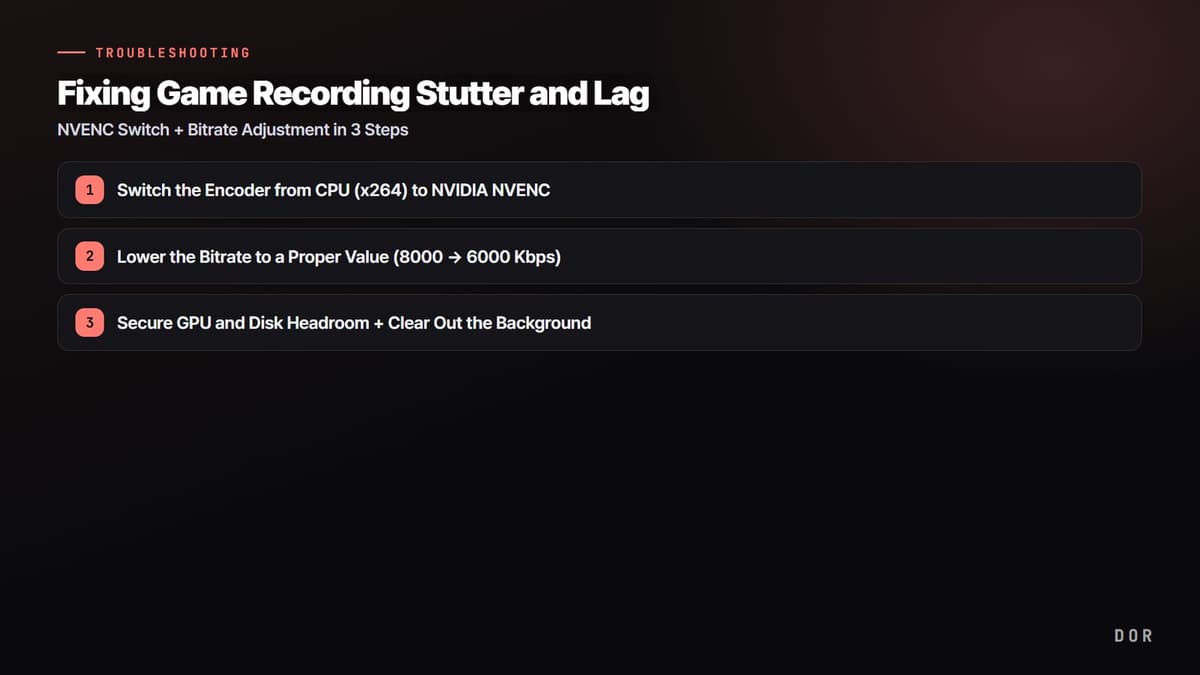
- 1Encoder von CPU (x264) auf NVIDIA NVENC umstellen
- 2Bitrate auf einen passenden Wert senken (8000 → 6000 Kbps)
- 3Reserven bei GPU und Festplatte schaffen + Hintergrund aufräumen
Schritt 1: Encoder von CPU (x264) auf NVIDIA NVENC umstellen
Die häufigste Ursache für ruckelnde Aufnahmen ist CPU-Encoding. x264 komprimiert das Video auf der CPU; nutzt das Spiel die CPU aber schon, fällt die Echtzeit-Kompression zurück und Frames gehen verloren. Hast du eine NVIDIA-Grafikkarte (ab GTX-10-Serie), ist der in die GPU eingebaute Encoding-Chip (NVENC) die Lösung. NVENC beeinflusst die Spielleistung kaum, und NVENC der aktuellen RTX-30/40-Serie ist bei gleicher Bitrate sauberer als x264 „medium“.
Einstellungspfad in OBS
- Einstellungen → Ausgabe → Ausgabemodus auf „Erweitert“ stellen
- Reiter „Aufnahme“ → Encoder auf „NVIDIA NVENC H.264“ stellen (bzw. HEVC/AV1 bei der RTX-40-Serie)
- Bei einer AMD-Grafikkarte „AMD HW H.264“ wählen, bei Intel-Grafik im Prozessor bzw. Laptop „QuickSync H.264“
- Ohne Grafikkarte oder mit einer sehr starken CPU bei x264 bleiben (dann das Preset auf „veryfast“ stellen)
Schritt 2: Bitrate auf einen passenden Wert senken (8000 → 6000 Kbps)
Die Bitrate blind hochzudrehen, scheint die Qualität zu verbessern, in Wahrheit kommen Encoder und Festplatte aber nicht hinterher, und es ruckelt erst recht. Besonders beim Speichern auf einer HDD oder mit hoher Bitrate im VBR-Modus sind verpasste Schreibvorgänge wahrscheinlich. Für 1080p60 sind etwa 6000 Kbps sauber genug.
Der einfache Weg mit festem Bitraten-Modus (CBR)
- Reiter Aufnahme → Ratensteuerung „CBR“ wählen
- 1080p60: Ruckelt es bei 8000 Kbps, auf 6000 Kbps senken
- 1080p30: 4500–6000 Kbps reichen völlig
- 720p60: 3500–4500 Kbps empfohlen
Wenn dir Qualität am wichtigsten ist (CQP)
Für lokale Aufnahmen ist ein qualitätsbasiertes Verfahren (CQP) im Verhältnis zur Dateigröße sogar effizienter als eine feste Bitrate. Stelle bei NVENC die Ratensteuerung auf „CQP“ und den CQ-Level (CQ-Wert) zwischen 18 und 22. Je niedriger die Zahl, desto höher die Qualität und desto größer die Datei. 18 ist nahezu verlustfrei, 22 ist leicht und trotzdem sauber.
Schritt 3: Reserven bei GPU und Festplatte schaffen + Hintergrund aufräumen
Ruckelt es auch nach dem Wechsel auf NVENC noch, läuft die GPU womöglich schon allein durch das Rendern des Spiels auf 100 % und lässt dem Encoder keinen Platz. Entscheidend ist dann, die Frames im Spiel zu begrenzen, damit die GPU etwas Luft bekommt.
- Im Spiel ein Frame-Limit setzen (zum Beispiel 142 fps bei einem 144-Hz-Monitor), damit die GPU nicht auf 100 % läuft
- Discord → Benutzereinstellungen → Sprache & Video bzw. Darstellung: „Hardwarebeschleunigung“ ausschalten (je schwächer dein PC, desto größer der Effekt)
- Doppelte Aufnahme- und Overlay-Funktionen wie GeForce Experience und Xbox Game Bar ausschalten, die gleichzeitig laufen
- Den Speicherort der Aufnahmen auf eine SSD statt einer HDD legen (Einstellungen → Ausgabe → Aufnahmepfad)
- OBS „als Administrator“ starten – dann gibt Windows ihm GPU-Priorität, was Ruckeln reduziert
- Auch Hitze verursacht oft Ruckeln. Liegt die CPU bei 85–95 °C oder die GPU über 80 °C, sinken die Taktraten – prüfe also Kühlung und Staub
Wenn dir diese Einstellungen jedes Mal zu mühsam sind
Wenn du bis hierhin mitgemacht hast, hast du es wahrscheinlich gemerkt: Encoder-Typ wählen, Ratensteuerung festlegen, CQ-Wert setzen und für jedes Spiel das Frame-Limit neu einstellen – in OBS ist das ziemlich aufwendig. Stellst du nur eine Sache falsch ein, ruckelt es wieder.

DOR setzt Hardware-Encoding wie NVENC als Standard, du musst die Einstellungen oben also nicht selbst anfassen. Ab dem Einschalten kümmert sich DOR selbst um GPU-Last und Bitrate und nimmt ohne Ruckeln auf. Besonders groß ist der Unterschied in Shootern, in denen Frames zählen, etwa PUBG oder Valorant, wenn du die Spielleistung erhalten und einfach ein flüssiges Video bekommen willst. Wenn du saubere Aufnahmen ohne komplizierte Encoder-Einstellungen brauchst, probier DOR aus.
Zusammengefasst ist die Reihenfolge simpel: auf NVENC umstellen → Bitrate 6000 Kbps (oder CQP 18–22) → Frame-Limit für die GPU und Hintergrund aufräumen. Mit diesen 3 Schritten verschwindet das Ruckeln bei den meisten Spielaufnahmen.
 #PUBG: Battlegrounds

