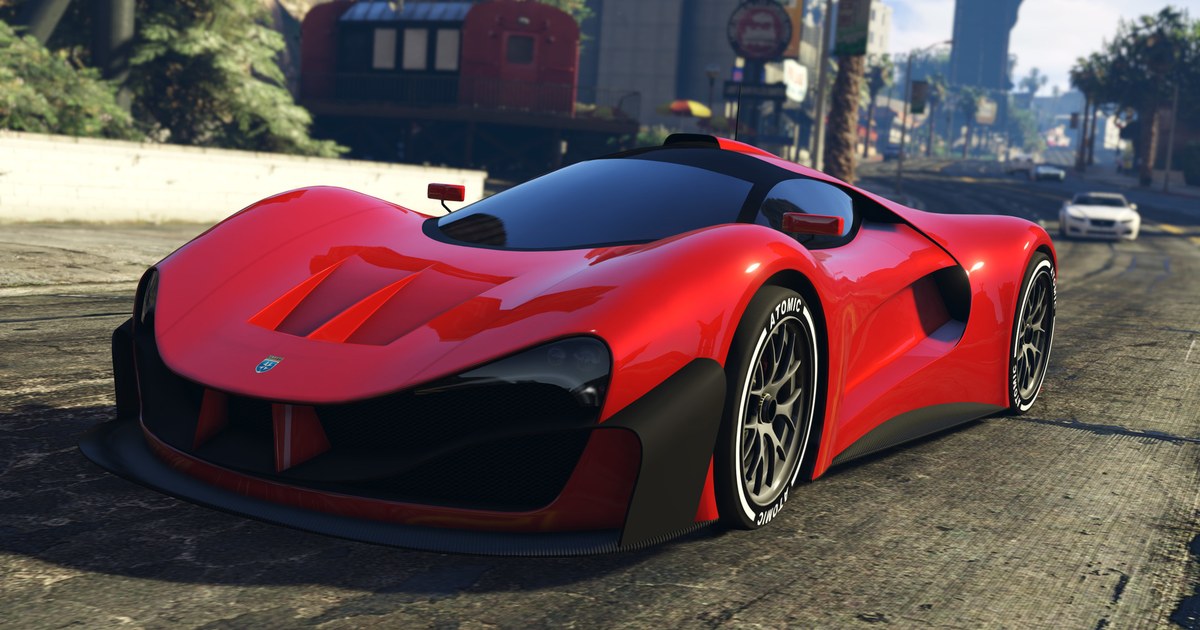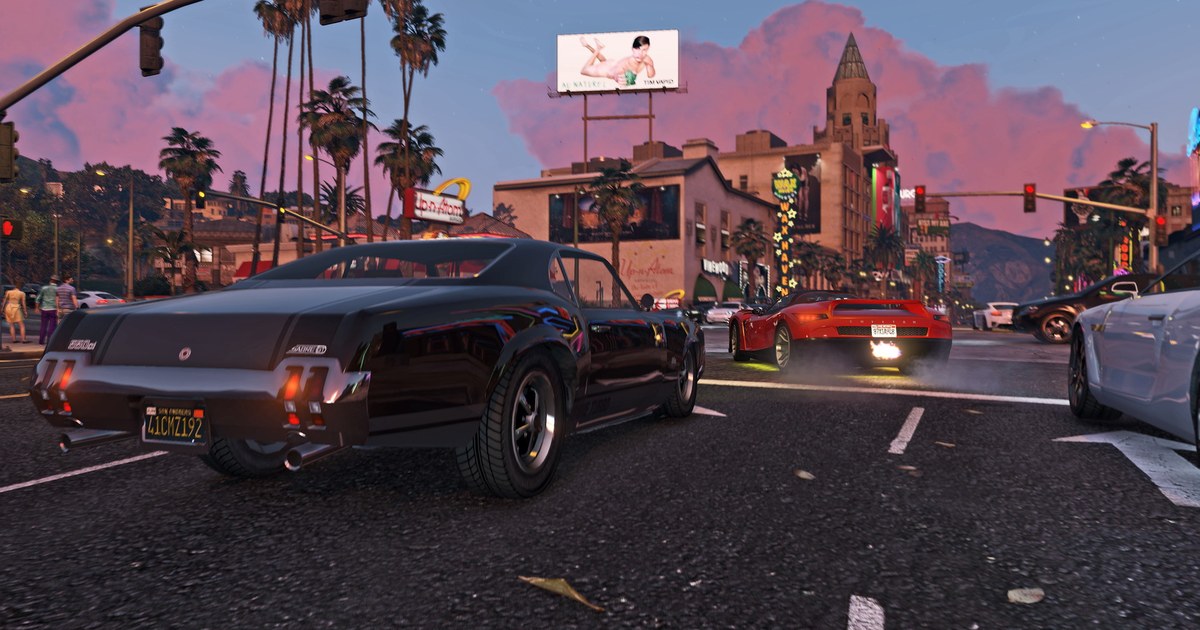

Kurz gesagt: Nutze GTA 5 Mods am PC nur im Einzelspielermodus (Story-Modus) und entferne vor dem Start von GTA Online jede Mod. Die Reihenfolge ist simpel.
Kopiere den kompletten Spielordner als Backup, prüfe, welche Spielversion jede Mod unterstützt, installiere Tools wie Script Hook V in der passenden Version und füge Mods einzeln hinzu. Nach jeder Mod prüfst du, ob der Story-Modus noch startet.
Willst du Online spielen, entfernst du die Mod-Dateien und Script Hook V (oder stellst das Backup wieder her), schaltest BattlEye wieder ein und verbindest dich erst dann.
Seit 2024 läuft GTA Online am PC mit dem Anti-Cheat BattlEye, und Rockstars Hinweise zu Einzelspieler-Mods am PC gelten nicht für Online. Der Stand dieser Anleitung ist der 24. November 2026, und sie beschränkt sich auf das, worin sich Rockstars Support-Seiten und mehrere Guides einig sind.
Wo du Mods findest oder wie man die Regeln umgeht, behandelt sie nicht. Am Ende erfährst du außerdem, wie du die Szenen mit deinen Mods aufnimmst.
Die Regel: Mods im Story-Modus, saubere Installation für Online
Der häufigste Fehler ist, mit installierten Mods in GTA Online zu gehen. Auf Rockstars Seite zu Einzelspieler-Mods am PC steht, dass Take-Two gegen Projekte, die Einzelspieler, nicht kommerziell sind und fremdes geistiges Eigentum respektieren, in der Regel nicht rechtlich vorgeht.
Das heißt nicht, dass Rockstar eine Mod gutheißt oder unterstützt. Rockstar hat zudem schon 2015 gesagt, dass es niemanden wegen Einzelspieler-Mods sperrt.
GTA Online ist etwas ganz anderes: Es verbindet sich nur mit aktiviertem BattlEye, und Mods oder Cheat-Tools können Maßnahmen gegen deinen Account nach sich ziehen. Halte dich deshalb an eine Gewohnheit. An Mod-Tagen schaltest du BattlEye aus und spielst nur den Story-Modus. An Online-Tagen entfernst du die Mods, schaltest BattlEye ein und spielst nur Online.
So installierst du GTA 5 Mods sicher
- 1Den ganzen Spielordner sichernKopiere den GTA 5 Ordner, der über Steam oder den Rockstar Launcher installiert wurde, unter anderem Namen, zum Beispiel GTA5_Backup. Er ist groß, prüfe also vorher deinen freien Speicher. Dasselbe Backup ist der schnellste Weg zurück zu einer sauberen Installation für Online.
- 2Edition und unterstützte Version prüfenMods verhalten sich auf Legacy und Enhanced unterschiedlich. Auf jeder Mod Seite steht die unterstützte Spielversion, lies sie vorher und vergleiche sie mit deinem Spiel. Die Unterschiede der Editionen findest du in GTA 5 Größe und Systemanforderungen.
- 3Script Tools richtig einbindenDie meisten Script Mods brauchen Script Hook V, das nur für den Einzelspielermodus gedacht ist. Lade die Version herunter, die zu deiner Spielversion passt, und lege sie wie in der Anleitung beschrieben in den Spielordner. Nutze nur Dateien von der Seite des Mod Autors, niemals aus unklaren Quellen.
- 4Mods einzeln installieren und testenWirf nicht viele Mods auf einmal hinein. Starte nach jeder Mod den Story-Modus und prüfe, ob alles läuft. Geht etwas kaputt, ist meist die zuletzt hinzugefügte Mod schuld, und du sparst dir die lange Suche nach dem Konflikt.
- 5Story-Modus mit ausgeschaltetem BattlEye startenSchalte die BattlEye Option in den Launcher Einstellungen aus und starte den Story-Modus. Mit eingeschaltetem BattlEye können Mods blockiert werden. Mit ausgeschaltetem erreichst du keine Online Server, so bleiben Mods und Online getrennt. Die Menünamen können sich je nach Launcher Version leicht unterscheiden.
- 6Vor Online Mods entfernen und BattlEye einschaltenWillst du GTA Online spielen, nimm die Mod-Dateien und Script Hook V aus dem Ordner oder stelle dein Backup wieder her und schalte BattlEye im Launcher wieder ein. Prüfe vor dem Verbinden noch einmal, dass keine Mod Ordner übrig sind.
Die Regeln für GTA 5 Mods im Überblick
| Zeitpunkt | Was du tust | Warum |
|---|---|---|
| Vor der Installation | Den ganzen Spielordner als Backup kopieren | Du kannst zurückgehen, wenn eine Mod oder ein Update Dateien beschädigt |
| Mods auswählen | Mods wählen, die für den Story-Modus gemacht sind | Tools für Online liegen außerhalb von Rockstars Hinweisen |
| Basis Tools | Script Hook V für deine Spielversion installieren | Eine falsche Version kann Mods blockieren oder Startfehler auslösen |
| Installation | Eine Mod nach der anderen hinzufügen und den Story-Modus testen | Du erkennst die problematische Mod sofort |
| Story-Modus starten | BattlEye in den Launcher Einstellungen ausschalten | Ohne BattlEye kannst du dich nicht mit Online Servern verbinden |
| Vor Online | Mod-Dateien und Script Hook V entfernen, BattlEye einschalten | Verhindert, dass du mit übrig gebliebenen Mods Online beitrittst |
| Nach einem Update | Auf jeder Mod Seite die unterstützte Version erneut prüfen | Script Mods können nach einem Spielupdate nicht mehr funktionieren |
Checkliste, bevor du Online startest
- Im Spielordner liegen keine Mod Script Ordner und keine Script Hook V Dateien mehr
- Grafik Mods und Overlay Tools sind für Online aus oder entfernt
- BattlEye ist in den Launcher Einstellungen eingeschaltet
- Nach einem Spielupdate wartest du, bis die Mod Seite die neue unterstützte Version nennt
- Jede Mod Datei stammt von der offiziellen Seite des Autors
Deine gemoddeten GTA 5 Szenen aufnehmen
GTA 5 am PC steht auf der Auto Aufnahme Liste von DOR. Läuft DOR, wird deine Session beim Start des Spiels aufgezeichnet, und das Video landet in der App unter My Clips (Meine Clips).
Willst du einen Vorher Nachher Vergleich oder eine Szene aus deinem Story-Modus Setup, schneide den gewünschten Teil zu und speichere ihn.
Danach öffnest du DOR Studio auf dor.gg, fügst Clips zusammen, wechselst auf 9:16, ergänzt Text, BGM und Effekte wie Shake Zoom und exportierst ein mp4 oder teilst einen Link, ohne Wasserzeichen im Ergebnis. Aufnahme und Zuschneiden findest du in GTA 5 aufnehmen, das Teilen mit Freunden in GTA 5 Gameplay Videos teilen.