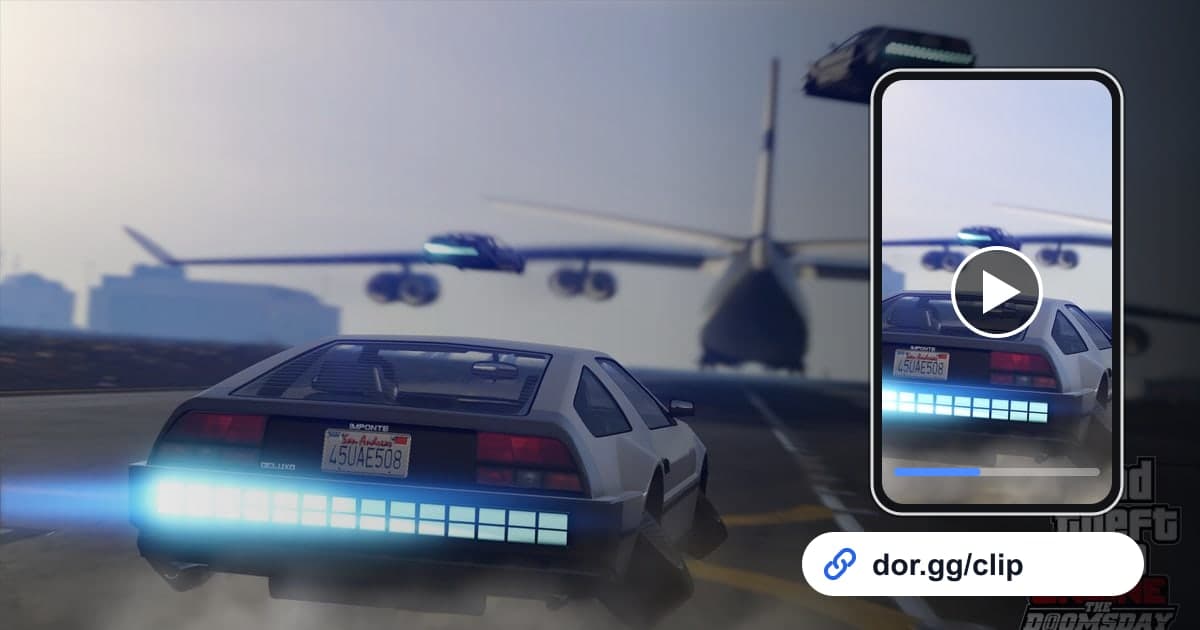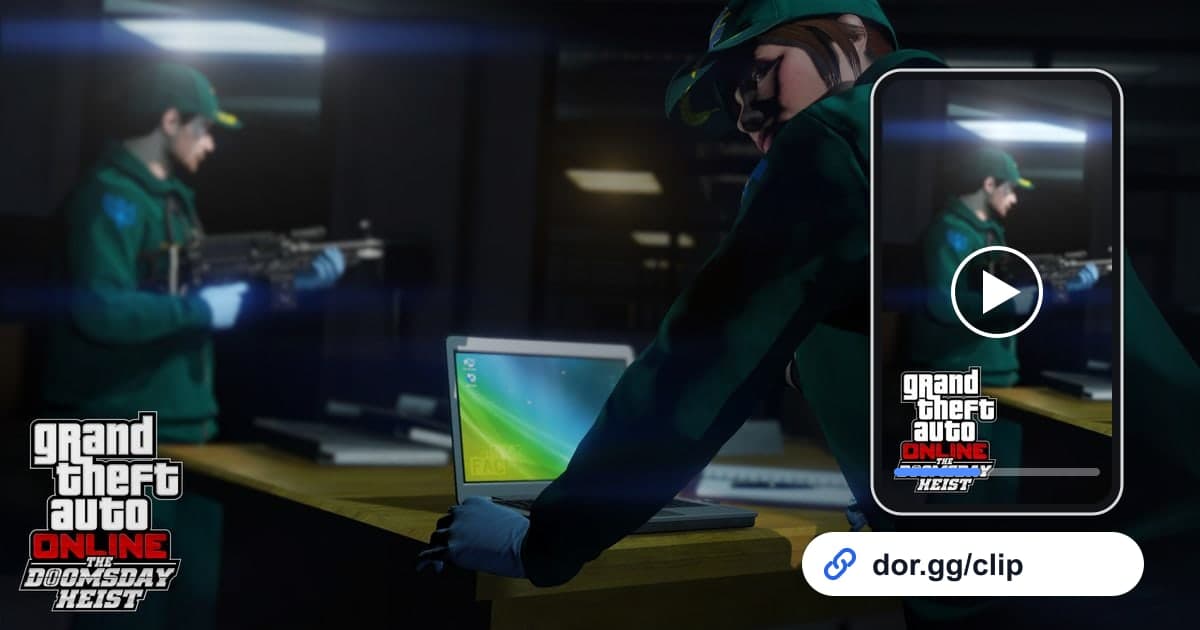
Wenn du mit deinen Freunden in GTA 5 endlich einen Heist durchziehst oder ein Stuntrennen dein Auto an einen Ort katapultiert, an dem es nie sein sollte, ist der Clip besser als jede Beschreibung. Dieser Guide zeigt nur einen Weg: GTA 5 mit der kostenlosen Windows-App DOR aufnehmen, den gewünschten Moment herausschneiden und als Link verschicken. Wie DOR GTA 5 aufnimmt, siehst du auch auf der GTA 5-Spielseite.
Zuerst: So funktioniert die Aufnahme
Bei DOR wird GTA 5 als komplette Session aufgenommen. Alles von der Sekunde, in der du das Spiel startest, bis zum Beenden wird zu einem Video. Die eigentliche Arbeit beim Teilen besteht also darin, ungefähr zu finden, wo in einer langen Aufnahme der Moment passiert ist; willst du ihn sofort sichern, drück direkt danach F8 – das speichert die letzten 30 Sekunden. Die Grundlagen zu Start- und Endpunkten stehen unter Game-Clips zuschneiden.
Von der GTA 5-Session zum Link, den deine Freunde öffnen können
- 1DOR installieren und GTA 5 startenDOR ist eine kostenlose Desktop-App für Windows. Startest du nach der Installation GTA 5, erkennt DOR das Spiel automatisch und beginnt mit der Aufnahme. Auch die Ladebildschirme direkt nach dem Start gehören zur Aufnahme, ein langer Vorspann am Anfang des Videos ist also normal.
- 2Ungefähr notieren, wann etwas Großartiges passiertDie Aufnahme beginnt mit dem Spielstart. Ist ein Heist abgeschlossen oder wird ein Rennen zum Desaster, notier dir am Handy, wie viele Minuten seit dem Spielstart vergangen sind. Selbst in einer mehrstündigen Session grenzt diese eine Notiz die Suche stark ein.
- 3Spiel beenden und die Aufnahme in der Bibliothek öffnenSchließt du GTA 5, wird die ganze Session als eine einzige mp4 gespeichert und erscheint in der Bibliothek der DOR-App. Spring zur notierten Zeit und prüf, ob der Moment aufgenommen wurde.
- 4Mit dem Zuschneide-Tool nur den Moment behaltenSetz Start und Ende im Zuschneide-Tool der Bibliothek. Bei Rennen hilft ein Start ein paar Sekunden vor dem Sprung oder Crash, damit Freunde verstehen, was passiert ist; bei Heists bleibt es sauber, wenn du kurz vor dem Ergebnisbildschirm endest. Wähl als Ausgabe 16:9, 9:16 oder 1:1.
- 5Mehrere Szenen im Studio verbindenWillst du alles von den Vorbereitungsmissionen bis zum Finale in einem Stück zeigen, öffne DOR Studio im Browser und füg die geschnittenen Clips zusammen. Ergänze Text wie „Beim dritten Versuch endlich geschafft“ und pass Hintergrundmusik und Lautstärke im selben Fenster an.
- 6Den dor.gg-Link in euren Crew-Chat einfügenNach dem Zuschneiden bekommst du einen dor.gg-Link. Füg ihn in euren Crew-Gruppenchat oder einen Discord-Kanal ein, und deine Freunde spielen ihn sofort im Handy-Browser ab, ohne DOR zu installieren.
GTA 5-Momente in der Aufnahme finden und schneiden
| Moment zum Zeigen | Worauf du in der Aufnahme achtest | Was du beim Schneiden behältst |
|---|---|---|
| Ein erfolgreiches Heist-Finale | Die Stelle, an der die ganze Crew den Abgabeort erreicht und der Ergebnisbildschirm erscheint | Von der letzten Verfolgungsjagd vor der Flucht bis kurz vor dem Ergebnisbildschirm |
| Ein Stuntrennen mit Freunden | Der Start-Countdown und der Moment, in dem du die Ziellinie überquerst | Ein paar Sekunden rund um deinen größten Sprung oder die ganze letzte Runde |
| Eine Massenkarambolage mitten im Rennen | Ein plötzlicher Positionswechsel oder ein Auto, das sich überschlägt | Ein paar Sekunden früher beginnen, damit die Lage vor dem Crash sichtbar ist |
| Lustige Unfälle und absurde Physik | Die Stelle, an der dein eigenes Lachen laut im Mikrofon ist | Vom Moment, der den Unfall erklärt, bis das Lachen abebbt |
| Eine Polizeiverfolgung im freien Modus | Der Moment, in dem dein Fahndungslevel steigt | Vom Beginn der Verfolgung, bis du sie abhängst oder geschnappt wirst |
| Ein neues Auto vorführen | Die Stelle, an der sich ein Garagen- oder Shop-Bildschirm öffnet | Kurz halten und aufs eigentliche Fahren konzentrieren |
Checks vor und nach der Aufnahme
- Vor dem Start von GTA 5 hat mein Aufnahmelaufwerk deutlich mehr als 20 GB frei.
- Vor einer langen Heist-Session habe ich alte Aufnahmen gelöscht, die ich nicht mehr brauche.
- Mein Mikrofon ist angeschlossen, weil ich meine eigenen Reaktionen im Video haben will.
- Ich habe zumindest ungefähr notiert, wann der Moment passiert ist.
- Der zugeschnittene Clip beginnt früh genug, um zu zeigen, was den Crash verursacht hat oder wie das Rennen stand.
- Ich habe 9:16 für Freunde am Handy und 16:9 für Freunde am PC gewählt.
GTA 5 mit DOR teilen, kurz gesagt
DOR ist eine kostenlose Windows-App. Startest du GTA 5, erkennt DOR das Spiel, nimmt bis zum Schließen auf und speichert eine mp4 in der App-Bibliothek. Den Moment findest du selbst und schneidest ihn zu, spontane Szenen sicherst du mit F8. Aufnahmen sind groß und füllen eine Festplatte schnell, und fällt der freie Speicher unter 20 GB, hält die Aufnahme automatisch an. Tipps, wie eine mehrstündige Session intakt bleibt, findest du unter Lange Gameplay-Sessions aufnehmen. Mit einer NVIDIA-Grafikkarte ist NVENC-Hardware-Encoding Standard, und Spielsound und Mikrofon werden zusammen aufgenommen. Statt eine riesige Datei herumzuschicken, gibst du einen Link weiter, und mehrere Szenen verbindest du ohne Installation im Browser-Editor von DOR.