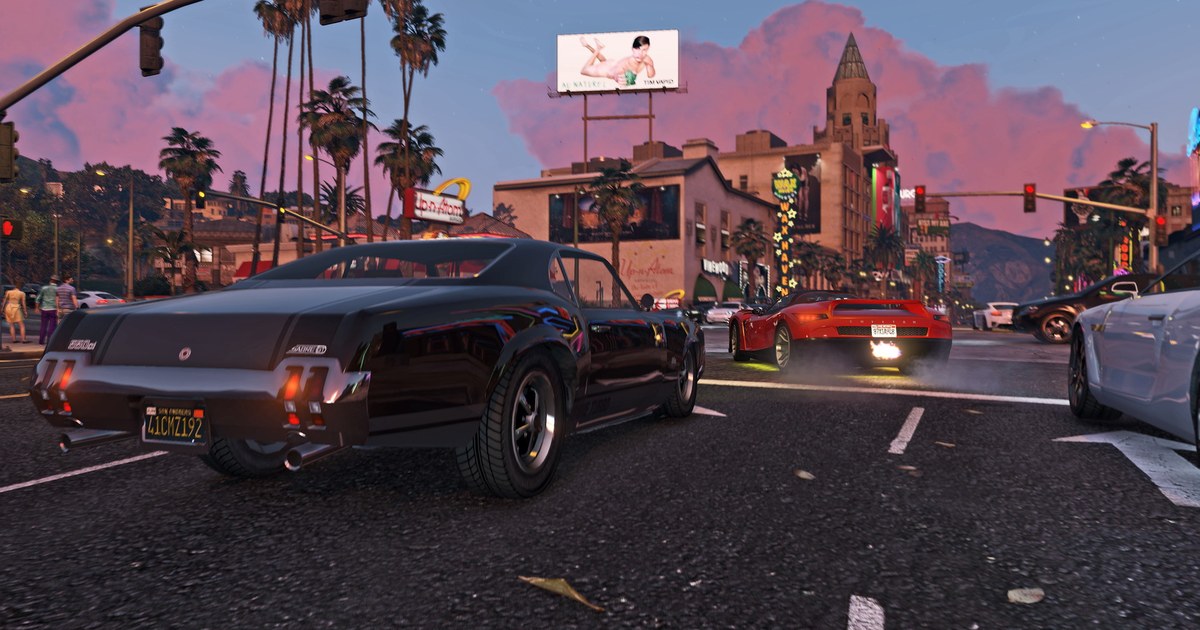

Kurz gesagt: GTA 5 Snapmatic Fotos liegen am PC in deinem Ordner Dokumente unter Rockstar Games, GTA V, Profiles, im Ordner mit deinem Profilnamen. Die Dateien beginnen mit PGTA und haben keine Dateiendung, weshalb sie nicht wie normale Bilder mit Vorschau erscheinen.
Brauchst du ein fertiges JPG, lade das Foto im Spiel zu Rockstar Games hoch, öffne dann My Photos auf der Rockstar Games Website und speichere das Bild. Screenshots mit der Steam Taste (F12) und Videos aus dem Rockstar Editor liegen an anderen Orten.
Rockstar nennt den lokalen Ordnerpfad in seinen Support Artikeln nicht, deshalb stammt der Pfad in dieser Anleitung aus übereinstimmenden Berichten von Spielern (Stand 24. November 2026).
Die Schritte unten sind so geordnet, dass du jeden auf deinem eigenen PC nachprüfen kannst, und am Ende gibt es einen kurzen Abschnitt dazu, wie du bewegte Szenen als Video sicherst.
Die Antwort: PGTA Dateien in Dokumente, Profiles suchen
Am schnellsten geht es im Datei-Explorer: Öffne Dokumente, dann Rockstar Games, GTA V, Profiles, dann den Ordner mit deinem Profilnamen und suche Dateien, die mit PGTA beginnen. Das sind die originalen Snapmatic Dateien auf deinem PC, und sie haben keine Endung.
Erstelle eine Kopie und hänge .jpg an den Namen an. Manche Programme öffnen sie, Spieler berichten aber auch, dass manche Bildbearbeitungen es nicht tun. Klappt es bei dir nicht, lade das Foto im Spiel hoch und speichere es stattdessen von der Website.
Ist der Ordner leer oder fehlt er, starte das Spiel, mache ein Foto und schau noch einmal nach. Beachte, dass der Speicherort je nach Installationsart oder bei Server Clients wie FiveM abweichen kann.
Arbeite immer mit Kopien, denn das Verschieben oder Löschen der Originale kann dazu führen, dass Fotos aus der Galerie im Spiel verschwinden.
So findest und nutzt du deine Fotodateien
- 1Im Spiel ein Snapmatic aufnehmen und speichernMach mit der Kamera auf dem Handy im Spiel ein Foto und speichere es. Die Fotos sammeln sich in der Snapmatic Galerie des Handys. Willst du es später von der Website herunterladen, lade es von hier zu Rockstar Games hoch.
- 2Profiles im Ordner Dokumente öffnenÖffne im Datei-Explorer Dokumente, dann Rockstar Games, GTA V, Profiles. Darin liegt ein Ordner mit deinem Profilnamen, und die Dateien darin, die mit PGTA beginnen, sind deine Snapmatic Fotos. Rockstar dokumentiert diesen Pfad nicht, er beruht auf Berichten von Spielern.
- 3An einer Kopie .jpg anhängen und öffnenLass das Original in Ruhe, kopiere die Datei in einen anderen Ordner und hänge .jpg an den Namen an. Lässt sie sich öffnen, bist du fertig. Manche Bildprogramme öffnen sie Berichten zufolge nicht, probiere dann ein anderes Programm oder geh zum nächsten Schritt.
- 4Das Bild von der Website speichernMelde dich auf der Rockstar Games Website an, wähle Grand Theft Auto V, dann Snapmatic, und öffne My Photos im Dropdown Menü. Klicke mit der rechten Maustaste auf das Foto und speichere das Bild als normale Bilddatei.
- 5Screenshots und Editor Videos getrennt suchenFür Steam F12 Screenshots gehst du in Steam auf Ansicht, Screenshots, dann Auf Festplatte anzeigen. Clips und Videos aus dem Rockstar Editor prüfst und löschst du im Bildschirm Clip Management des Editors.
Wo GTA 5 Fotos und Videos am PC gespeichert werden
| Art | Wo du suchst | Worauf du achtest |
|---|---|---|
| Snapmatic Foto | Dokumente, Rockstar Games, GTA V, Profiles, dein Profilordner | Dateien ohne Endung, die mit PGTA beginnen |
| Ein JPG bekommen | Rockstar Games Website, Grand Theft Auto V, Snapmatic, My Photos | Das Foto zuerst im Spiel hochladen |
| Steam F12 Screenshot | Steam, Ansicht, Screenshots, Auf Festplatte anzeigen | Es ist ein Steam Ordner, kein GTA 5 Ordner |
| Rockstar Editor Clips | Bildschirm Clip Management im Editor | Rockstar nennt keinen festen Pfad |
| Gerenderte Rockstar Editor Videos | Im Editor nachsehen | Beim Deinstallieren des Spiels werden gerenderte Videos gelöscht |
| Bewegte Szenen | DOR My Clips | Behalte sie als Video statt als Foto |
Worauf du bei der Suche nach deinen Dateien achtest
- Unter Dokumente, Rockstar Games, GTA V, Profiles gibt es einen Ordner mit deinem Profilnamen
- Du hast eine Kopie der PGTA Datei geöffnet, nicht das Original
- Lässt sich das Foto nicht öffnen, hast du es unter My Photos auf der Rockstar Games Website gespeichert
- Steam F12 Screenshots suchst du im Ordner des Steam Screenshot Managers
- Du hast Rockstar Editor Videos gesichert, bevor du das Spiel deinstalliert hast
Bewegte Szenen mit DOR behalten
Ein Snapmatic ist ein einzelnes Foto, aber für eine Verfolgungsjagd oder einen Heist brauchst du Video.
DOR ist eine kostenlose Windows App, die unterstützte Spiele beim Start automatisch erkennt und vom Start bis zum Beenden aufzeichnet, und die Aufnahmen sammeln sich in der App unter My Clips (Meine Clips).
GTA 5 steht auf der Liste der automatischen Aufnahme, du musst DOR also nur laufen lassen und die gewünschten Szenen zuschneiden. Die ganzen Schritte stehen in GTA 5 aufnehmen und zuschneiden.
In DOR Studio (dor.gg/studio) fügst du Clips zusammen, wechselst auf 9:16 Hochformat, ergänzt Text, BGM und Effekte wie Shake Zoom und exportierst dann ein mp4 oder teilst einen dor.gg Link. Die Ergebnisse haben kein Wasserzeichen.
Ein Video an Freunde schickst du laut GTA 5 Gameplay Videos teilen, Clips verbindest du mit Game Clips zusammenfügen, und für Shorts im Hochformat gibt es Gaming Videos im Hochformat erstellen.