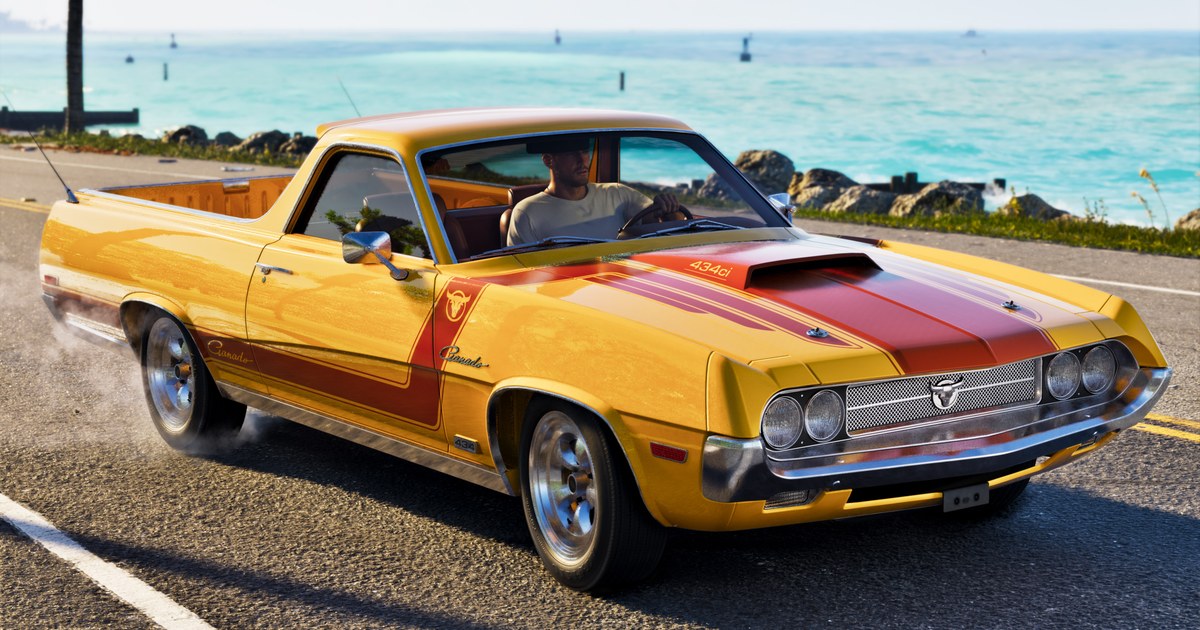
Mit Auto Drive in GTA 6 (Grand Theft Auto VI) fahren Jason oder Lucia selbstständig zu deinem Wegpunkt.
Kurz gesagt sind es vier Schritte: Wegpunkt auf der Karte setzen, in ein Fahrzeug steigen und ein Stück auf die Straße fahren, das Steuerkreuz unten halten und Options (Menü auf der Xbox) drücken, um in die Kinoansicht zu wechseln, und sobald unten rechts der Hinweis für Auto Drive auftaucht, Kreis (B auf der Xbox) gedrückt halten.
Freischalten musst du nichts, die Funktion steht dir ab Spielbeginn zur Verfügung. Da Auto Drive Ampeln und Verkehrsregeln beachtet, bist du langsamer unterwegs als am Steuer, dafür kannst du auf langen Strecken den Controller weglegen und die Straßen von Leonida wie einen Film genießen.
Dieser Guide basiert auf GTA 6 in der Version, die am 19. November 2026 für PS5 und Xbox Series X|S erschienen ist (Stand: 23.11.2026), und erklärt der Reihe nach die Tasten, die Tempowahl, die Einstellungen bei Problemen und Auto Drive mit Booten. Wie groß Leonida wirklich ist, liest du unter GTA-6-Kartengröße und Regionen.
Es kommt auf Wegpunkt und Straße an: Stimmt beides, startet Auto Drive in der Kinoansicht
Auto Drive braucht zwei Dinge. Auf der Karte muss ein Wegpunkt gesetzt sein, und mit der Standardeinstellung muss das Fahrzeug auf einer Straße stehen.
Ohne Wegpunkt springt beim Halten des Steuerkreuzes nach unten und Drücken von Options nicht einmal die Kinoansicht an, und der Hinweis für Auto Drive bleibt aus.
Hast du einen Wegpunkt, aber der Hinweis ist ausgegraut, steht das Fahrzeug meistens neben der Straße, etwa auf einem Feldweg oder am Strand. Fahr dann zurück auf die Straße oder stell unter Einstellungen > Gameplay die Option Auto Drive auf Unrestricted, damit es auch im Gelände funktioniert.
Selbst mit Unrestricted fährt die KI am zuverlässigsten, wenn sie die nächste Straße findet und ihr folgt, abseits davon kann sie gegen Bäume oder Büsche fahren. Die Kinoansicht ist eine filmische Kamera, deren Winkel du nicht steuerst, selbst lenken ist darin also umständlich.
Deshalb hältst du am besten sofort Kreis (B), sobald die Kinoansicht läuft, und übergibst an Auto Drive. Mit L2 und R2 (LT und RT auf der Xbox) wählst du zwischen drei Tempostufen, die Unterschiede sind aber gering, und bei jedem Tempo hält das Auto an roten Ampeln und beachtet die Verkehrsregeln.
Bei Verfolgungsjagden mit der Polizei oder wenn es eilt, fährst du selbst, Auto Drive bleibt etwas für entspannte lange Strecken.
So schaltest du Auto Drive ein
- 1Wegpunkt auf der Karte setzenÖffne die Karte (auf der PS5 mit dem Touchpad), fahr mit dem Cursor zum Ziel und drück Kreuz (A auf der Xbox), um einen Wegpunkt zu setzen. Ohne Wegpunkt lässt sich die Kinoansicht in den nächsten Schritten nicht einschalten.
- 2Einsteigen und auf die Straße fahrenDrück neben einem Auto Dreieck (Y auf der Xbox), um einzusteigen, und gib mit R2 (RT auf der Xbox) sachte Gas, um auf die Straße zu rollen. Mit der Standardeinstellung erscheint der Hinweis für Auto Drive nur auf der Straße.
- 3In die Kinoansicht wechselnHalt das Steuerkreuz unten, dann erscheinen unten rechts die Kameraoptionen. Drück währenddessen Options (Menü auf der Xbox), um in die Kinoansicht zu wechseln.
- 4Kreis halten, um Auto Drive zu startenSobald unten rechts der Hinweis für Auto Drive auftaucht, hältst du Kreis (B auf der Xbox) gedrückt. Lässt der Hinweis auf sich warten, gib leicht Gas, damit das Auto rollt. Jetzt fährt deine Figur allein zum Wegpunkt.
- 5Tempo anpassen und bei Bedarf anhaltenWährend der Fahrt änderst du das Tempo mit L2 und R2 (LT und RT). Willst du wieder selbst fahren, hältst du das Steuerkreuz unten oder noch einmal Kreis (B). Andere Tasten können ungewollte Aktionen auslösen, zum Beispiel das Aussteigen.
Steuerung von Auto Drive in GTA 6 auf einen Blick (PS5 / Xbox)
| Was du tun willst | Eingabe PS5 / Xbox | Hinweise |
|---|---|---|
| Wegpunkt setzen | Ort auf der Karte wählen, dann Kreuz / A | Ohne Wegpunkt startet die Kinoansicht nicht |
| Kinoansicht einschalten | Steuerkreuz unten halten, Options / Menü drücken | Kameraoptionen und Hinweis für Auto Drive erscheinen unten rechts |
| Auto Drive starten | Kreis halten / B halten | Kommt kein Hinweis, auf der Straße leicht Gas geben |
| Tempo ändern | L2 und R2 / LT und RT | Drei Stufen, Verkehrsregeln gelten bei jedem Tempo |
| Wieder selbst fahren | Steuerkreuz unten halten oder erneut Kreis / B halten | Du kannst sofort selbst lenken |
| Abseits der Straße nutzen | Einstellungen > Gameplay > Auto Drive > Unrestricted | Im Gelände kann es gegen Bäume und Büsche gehen |
| Boot automatisch fahren lassen | Gleiche Eingaben, Wegpunkt im Meer oder in einem See | Bei einem Wegpunkt an Land endet Auto Drive am Rand des befahrbaren Wassers |
Das prüfst du, wenn Auto Drive nicht funktioniert
- Auf der Karte ist ein Wegpunkt gesetzt
- Das Fahrzeug steht auf einer Straße (oder Auto Drive ist fürs Gelände auf Unrestricted gestellt)
- Die Kinoansicht ist über Steuerkreuz unten und Options (Menü) eingeschaltet
- Kreis (B) wird gedrückt gehalten und nicht nur kurz angetippt
- Beim Boot ist der Wegpunkt übers Wasser erreichbar, etwa im Meer oder in einem See
- Steht das Auto, kann eine rote Ampel, ein Stau oder ein Unfall der Grund sein
GTA-6-Videos machen: Auto-Drive-Touren als Shorts
Eine Tour mit Auto Drive durch Leonida in der Kinoansicht sieht schon von selbst wie ein Film aus. Willst du sie behalten, nimm sie auf der Konsole auf, übertrag sie auf den PC und schneide sie in DOR Studio.
Auf der PS5 speicherst du mit der Create-Taste das zuletzt Gespielte von 15 Sekunden bis zu 1 Stunde oder startest eine neue Aufnahme (bis zu 1 Stunde).
Auf der Xbox Series X|S sicherst du über das Menü der Xbox-Taste, was gerade passiert ist, bis zu den letzten 2 Minuten, oder startest eine Aufnahme.
PS5-Videos kopierst du aus der Mediengalerie auf einen USB-Stick oder holst sie per automatischem Upload der PS-App aufs Handy, Xbox-Aufnahmen findest du in der Xbox-App unter Aufnahmen. Die PS5-Schritte im Detail stehen unter GTA 6 auf der PS5 aufnehmen.
Lade das Video in DOR Studio auf dor.gg hoch, mach daraus einen Short im Hochformat 9:16, füge mehrere Clips zusammen, kürze sie, ergänze Text, Musik und Effekte (Shake Zoom, Punch Zoom und mehr) und exportiere als MP4 oder teile einen Link. Das Ergebnis hat kein Wasserzeichen.
Tipps zum Schnitt von Shorts findest du unter GTA-6-Shorts und TikToks schneiden, den ganzen Weg von der Konsolenaufnahme bis zum Upload unter GTA-6-Videos machen.

