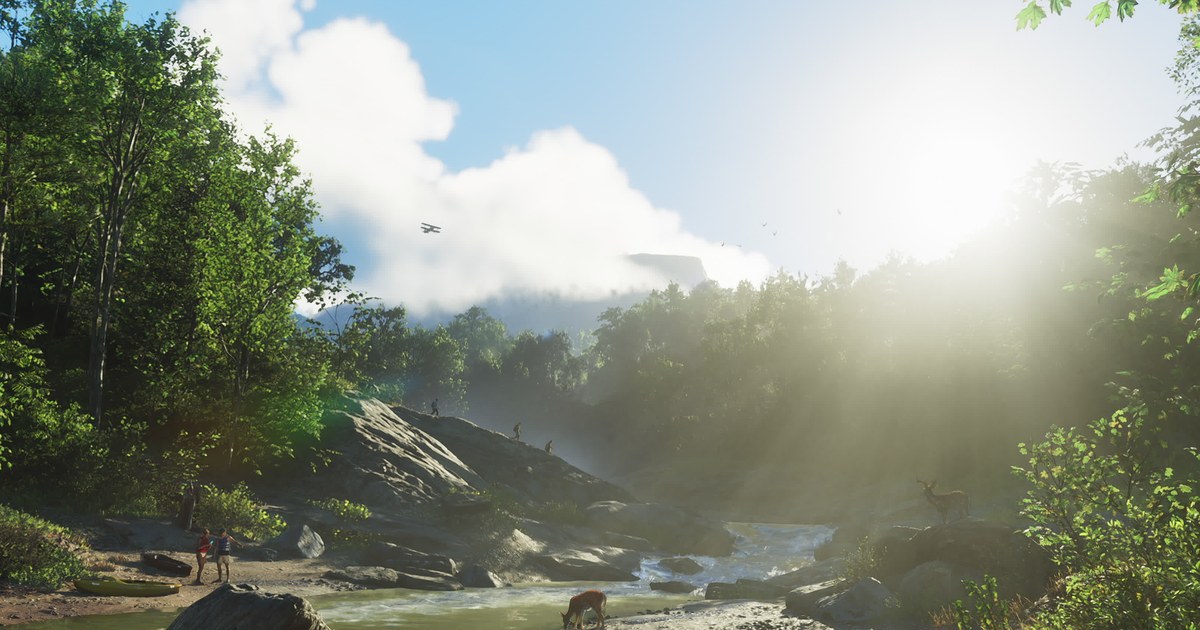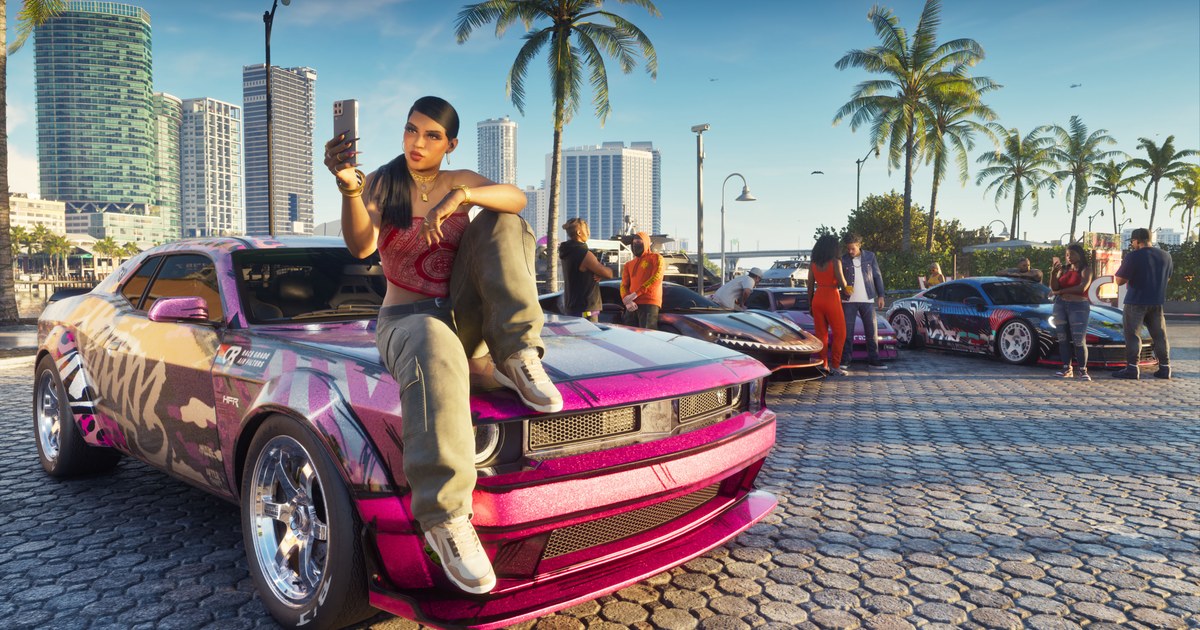
Kurz gesagt: Moment auf der Konsole sichern, auf PC oder Handy übertragen, im Browser in DOR Studio hochladen, auf Hochformat 9:16 umstellen, Musik und Text dazu und exportieren.
GTA 6 ist am 19. November 2026 für PS5 und Xbox Series X|S erschienen, und Stand 23. November 2026 ist keine offizielle PC-Version angekündigt. Du nimmst also mit den Bordmitteln der Konsole auf und erledigst nur den Schnitt im Browser am PC.
Die beliebten Montagem-Musikedits folgen genau derselben Reihenfolge. Die Grundlagen, wie aus Querformat-Clips Hochformat wird, findest du in Gaming-Videos im Hochformat erstellen.
Welche Momente sich für ein Short eignen
Wähle Momente, bei denen Zuschauer in den ersten ein, zwei Sekunden verstehen, was passiert.
In GTA 6 sind das etwa eine scharfe Kurve am Ende einer Verfolgungsjagd, der Augenblick, in dem du die Polizei abschüttelst, Stunts mit Flugzeug oder Boot oder eine Nachtfahrt an den Stränden von Leonida und der Skyline von Vice City, bei der die Action in der Bildmitte bleibt.
Beim Zuschneiden von 16:9 auf 9:16 fallen beide Seiten weg, also nimm Clips, in denen Auto oder Figur mittig bleiben. Sind die Seiten wichtig, füllst du lieber oben und unten auf, statt zuzuschneiden. Den Unterschied zwischen beiden Varianten erklärt Videos auf Hochformat 9:16 zuschneiden.
Story-Zwischensequenzen werden schnell zum Spoiler, deshalb postest du kurz nach Release besser Szenen aus dem freien Spiel und Verfolgungsjagden.
So erstellst du ein GTA-6-Short
- 1Moment auf der Konsole sichernPassiert etwas Großartiges, wählst du auf der PS5 über die Erstellen-Taste Kürzliches Gameplay speichern, auf der Xbox drückst du die Xbox-Taste und dann X. Für ein Short reichen 30 Sekunden bis 2 Minuten völlig. 4K-Aufnahmen gehen auf der PS5 mit kompatiblem Display und auf der Xbox, wenn dein Fernseher in 4K ausgibt. Einige vom Spiel gesperrte Szenen landen nicht in PS5-Clips.
- 2Clip auf PC oder Handy übertragenAuf der PS5 wählst du den Clip in der Mediengalerie aus und kopierst ihn über Mehr auf einen USB-Stick, oder du aktivierst den automatischen Upload der PS App und lädst ihn in der App herunter. Die PS App übernimmt nur Videos unter 3 Minuten mit maximal 1920x1080 und hält sie 14 Tage bereit. Xbox-Clips werden automatisch ins Xbox-Netzwerk hochgeladen und erscheinen in der Xbox Mobile App unter Meine Sammlung → Aufnahmen.
- 3In DOR Studio hochladen und 9:16 wählenÖffne dor.gg/studio im Browser, stell das Format auf TikTok, Shorts and Reels (Hochformat 9:16) und zieh deinen Clip über My computer (Arbeitsplatz) hinein. Hochladen kannst du mp4-, mov-, webm- und mkv-Dateien und direkt im Web schneiden, ganz ohne Desktop-App. Videos müssen mindestens 3 Sekunden lang sein.
- 4Zuschneiden, zusammenfügen und Text einfügenKürze Anfang und Ende in der Timeline, damit die erste Einstellung sofort sitzt, und füge mehrere Clips zu einer einzigen Verfolgungsjagd zusammen. Eine kurze Zeile oben im Bild wie Cops abgehängt zeigt allen, die ohne Ton schauen, worum es geht.
- 5Musik und Effekte hinzufügen, dann exportierenSuch dir im Musik-Tab einen angesagten Track aus oder lade eine eigene mp3 hoch und lege Abschnitt und Lautstärke fest. Die Lautstärke des Originalsounds aus dem Spiel regelst du separat. Für einen Edit im Montagem-Stil setzt du Effekte wie Shake Zoom und Punch Zoom auf den Beat. Bist du fertig, lädst du das mp4 herunter und postest es auf YouTube, TikTok oder Instagram oder teilst es per dor.gg-Link.
Konsolenaufnahme für GTA-6-Shorts im Überblick (Stand 23. November 2026)
| Gerät und Methode | Tastenfolge | Länge und Bedingungen |
|---|---|---|
| PS5 kürzliches Gameplay speichern | Erstellen-Taste → Kürzliches Gameplay speichern | Letzte 15 Sekunden bis zu 1 Stunde |
| PS5 neue Aufnahme | Erstellen-Taste → Neue Aufnahme starten; zum Beenden Erstellen-Taste → Aufnahme beenden | Bis zu 1 Stunde |
| Xbox: Aufnehmen, was passiert ist | Xbox-Taste → X-Taste | Letzte 30 Sekunden, mit gewählter Länge bis zu 2 Minuten |
| Xbox: ab jetzt aufnehmen | Xbox-Taste → Aufnehmen und teilen → Aufnahme starten | Bis zu 10 Minuten auf internem Speicher, bis zu 1 Stunde auf externem Speicher |
| PS5-Clips übertragen | Mediengalerie → Mehr → Auf USB-Laufwerk kopieren, oder automatischer Upload der PS App | PS App: Videos unter 3 Minuten und bis 1080p, 14 Tage gespeichert |
| Xbox-Clips übertragen | Automatischer Upload ins Xbox-Netzwerk → Xbox Mobile App Meine Sammlung → Aufnahmen | Automatischen Upload kannst du in den Einstellungen abschalten |
Checkliste vor dem Posten
- Das Video ist im Hochformat 9:16 und Auto oder Figur sind mittig im Bild
- Der entscheidende Moment kommt in den ersten ein, zwei Sekunden
- Alles, was du als YouTube Short postest, ist höchstens 3 Minuten lang
- Text wird nicht von Buttons und Beschreibung am unteren Rand verdeckt; Tipps dazu in Untertitel zu Gaming-Clips hinzufügen
- Spoiler-Szenen wie Story-Zwischensequenzen sind rausgeschnitten
GTA-6-Videos erstellen
Für GTA-6-Videos nimmst du auf der Konsole auf (PS5-Erstellen-Taste: kürzliches Gameplay von 15 Sekunden bis 1 Stunde, neue Aufnahmen bis 1 Stunde; Xbox: letzte 30 Sekunden bis 2 Minuten sichern oder Aufnahme starten), bringst die Clips per USB oder PS App auf PC oder Handy und lädst sie dann in DOR Studio auf dor.gg hoch.
Dort erledigst du 9:16-Format, Zusammenfügen, Zuschneiden, Text, Musik und Effekte an einem Ort. Das Ergebnis exportierst du als mp4 oder teilst es als Link, ohne Wasserzeichen.
Zeigst du PS Remote Play oder die Vorschau einer Capture-Karte im Vollbild auf dem Hauptmonitor deines PCs, kannst du das auch mit der Bildschirmaufnahme der kostenlosen Windows-App DOR festhalten.
Den kompletten Weg von der Aufnahme bis zum Upload beschreibt GTA-6-Videos erstellen, Neuigkeiten zur PC-Fassung findest du unter GTA-6-PC-Release.