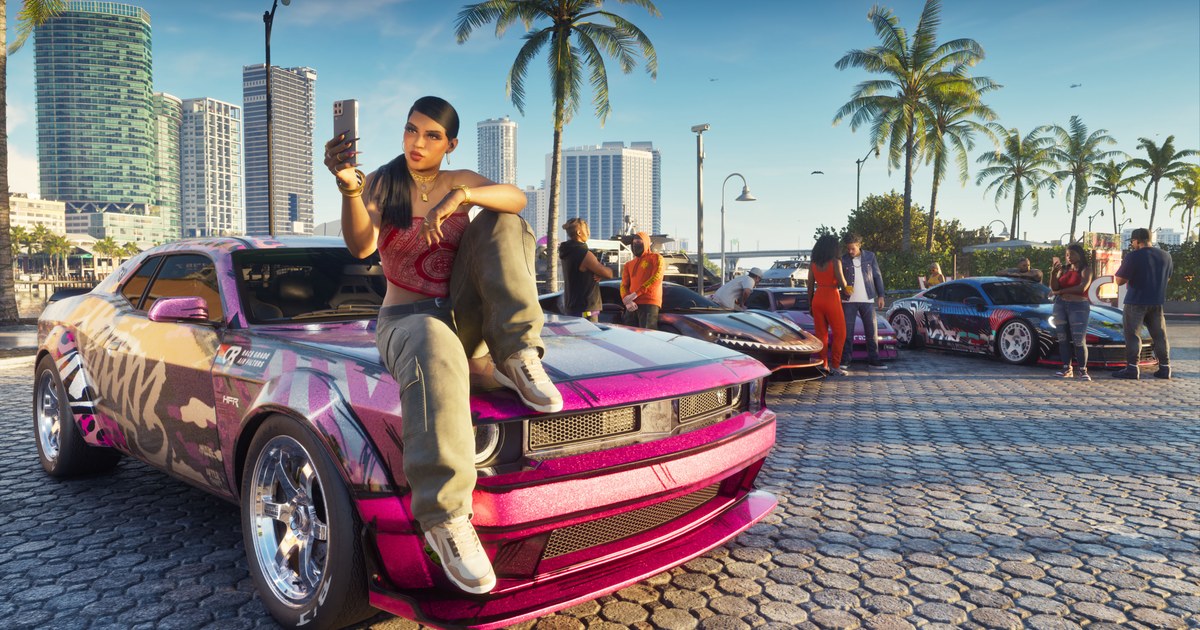
Ein GTA-6-Video entsteht in vier Schritten: Den Moment mit der eingebauten Aufnahme der Konsole festhalten, die Datei auf den PC bringen, im Browser schneiden und bei YouTube, Shorts oder TikTok hochladen. Das Wichtigste vorweg: Eine PS5 oder Xbox reicht völlig, du brauchst keine Capture Card.
Grand Theft Auto VI ist am 19. November 2026 für PlayStation 5 und Xbox Series X|S erschienen, und bis zum 23. November 2026 hat Rockstar Games keine PC-Version offiziell angekündigt. Alles zum PC-Termin steht in unserem Guide zum GTA-6-PC-Release.
Jedes GTA-6-Gameplay Video, jeder Fahrclip und jede Zusammenstellung lustiger Momente beginnt deshalb mit einer Aufnahme auf der Konsole.
Unten findest du die Aufnahmeoptionen, zwei Wege, Clips auf den PC zu holen, sowie Schnitt und Upload, jeweils auf Basis der offiziellen Supportseiten von PlayStation und Xbox.
Welche Aufnahme wann: letztes Gameplay speichern für spontane Momente, neue Aufnahme für ganze Missionen
Ist der Moment schon passiert, etwa ein absurder Crash oder eine Verfolgungsjagd mit der Polizei, nimmst du Save Recent Gameplay (letztes Gameplay speichern). Willst du eine Mission vom Anfang bis zum Ende haben, nimmst du Start New Recording (neue Aufnahme starten).
Die PS5 zeichnet im Hintergrund ständig mit, deshalb kannst du nach einem Druck auf die Create-Taste alles von den letzten 15 Sekunden bis zu 1 Stunde sichern, und eine neue Aufnahme läuft bis zu 1 Stunde.
Die Xbox Series X|S speichert standardmäßig die letzten 30 Sekunden und bis zu 2 Minuten, wenn du eine Länge auswählst. Eine Aufnahme ab jetzt läuft je nach Clipauflösung und freiem Speicher bis zu 10 Minuten auf dem internen Speicher oder bis zu 1 Stunde auf einem externen Laufwerk.
Für 4K-Aufnahmen braucht die PS5 ein 4K-fähiges Display, und bei der Xbox muss die TV-Ausgabe auf 4K stehen. Sobald das Material da ist, schneidest du es am PC im Browser deutlich bequemer.
Wenn du mehrere Momente zusammenfügen, ins Hochformat für Shorts bringen und Text und Musik in einem Rutsch einfügen willst, erledigst du am besten alles im Clip Editor im Browser. Die Schritte für die jeweilige Konsole stehen in GTA 6 auf der PS5 aufnehmen und GTA-6-Clips auf der Xbox aufnehmen.
GTA-6-Video erstellen: Schritt für Schritt
- 1Den Moment auf der Konsole aufnehmenDrück auf der PS5 die Create-Taste und wähle Save Recent Gameplay oder Start New Recording. Eine neue Aufnahme beendest du, indem du die Create-Taste erneut drückst und Stop Recording wählst. Auf der Xbox öffnest du mit der Xbox-Taste den Guide und drückst X, um die letzten 30 Sekunden zu sichern, oder wählst unter Capture & share den Punkt Start recording.
- 2Aufnahmequalität prüfenAuf der PS5 stellst du Dateityp und Auflösung der Videoclips in den Aufnahmeeinstellungen ein. Auf der Xbox änderst du Auflösung und Speicherort unter Settings > Preferences > Capture & share. Für Shorts reicht 1080p völlig. Wenn du in 4K auf YouTube hochladen willst, richte vorher die 4K-Ausgabe ein.
- 3Clips auf PC oder Handy übertragenWähle auf der PS5 die Aufnahme in der Mediengalerie aus und dann More > Copy to USB Drive (auf USB-Laufwerk kopieren). Ist der automatische Upload in der PS App aktiv, landen Videos unter 3 Minuten mit maximal 1080p für 14 Tage in der App und lassen sich aufs Handy laden. Xbox-Aufnahmen werden automatisch ins Xbox-Netzwerk hochgeladen, öffnen und teilen kannst du sie unter Captures in der Xbox-App fürs Handy.
- 4Im Browser schneidenÖffne DOR Studio auf dor.gg und zieh mp4, mov, webm oder mkv-Dateien über My computer hinein. Leg mehrere Clips auf die Zeitleiste, teil und lösch die Stellen, die du nicht brauchst, wähl 16:9 oder 9:16 und füge Text, Musik und Effektvorlagen hinzu.
- 5Exportieren und hochladenLade das fertige Video als mp4 herunter und poste es auf YouTube, Shorts, TikTok oder Instagram Reels, oder schick deinen Freunden direkt einen dor.gg-Link. Das Ergebnis hat kein Wasserzeichen.
GTA 6 aufnehmen und übertragen: PS5 und Xbox im Vergleich (Stand 23. November 2026)
| Punkt | PS5 | Xbox Series X|S |
|---|---|---|
| Gerade Passiertes sichern | Create-Taste > Save Recent Gameplay, 15 Sekunden bis 1 Stunde | Xbox-Taste > X, standardmäßig 30 Sekunden, bis zu 2 Minuten |
| Ab jetzt aufnehmen | Start New Recording, bis zu 1 Stunde | Start recording, bis zu 10 Minuten intern oder 1 Stunde extern |
| Voraussetzung für 4K | Ein 4K-fähiges Display | TV-Ausgabe auf 4K gestellt |
| Auf den PC bringen | Mediengalerie > More > Copy to USB Drive | Aufnahmen landen automatisch im Xbox-Netzwerk, Teilen über die Xbox-App fürs Handy |
| Clips aufs Handy holen | Automatischer Upload der PS App, unter 3 Minuten und maximal 1080p, 14 Tage verfügbar | Xbox-App fürs Handy > My library > Captures |
| Wenn die Aufnahme gesperrt ist | Manche vom Spiel gesperrte Szenen fehlen im Clip | Während Remote-Play-Streaming lassen sich keine Konsolenclips aufnehmen |
Vor dem Hochladen prüfen
- Die Videos, die du in DOR Studio lädst, sind mindestens 3 Sekunden lang
- Für Shorts und TikTok steht das Format auf 9:16, und Auto und Figur bleiben in der Bildmitte
- Kommen späte Storyszenen oder das Ende vor, tragen Titel und Thumbnail eine Spoilerwarnung
- Clips aus dem automatischen Upload der PS App hast du innerhalb von 14 Tagen heruntergeladen
- Du hast das Video einmal komplett angehört und Spielsound und Hintergrundmusik abgestimmt
GTA-6-Videos mit DOR schneiden und teilen
GTA-6-Clips, die du von der Konsole geholt hast, kommen direkt in DOR Studio auf dor.gg im Browser, ohne Installation.
Clips zusammenfügen, kürzen, zwischen 16:9, 9:16 und 1:1 wechseln, Text, Musik und Effektvorlagen wie Shake Zoom, Punch Zoom und Glitch-Übergänge: alles passiert auf einem Bildschirm, und am Ende exportierst du eine mp4 oder teilst einen dor.gg-Link.
Aufnehmen, schneiden und teilen läuft ohne Wasserzeichen, das Ergebnis kann also direkt so auf YouTube.
Streamst du GTA 6 mit PS Remote Play auf deinen PC, kann die kostenlose Windows-App DOR dieses Fenster per Bildschirmaufnahme mitschneiden, solange es im Vollbild auf deinem Hauptmonitor läuft, und du schneidest es genauso.
PC-Spiele wie GTA 5 werden ab dem Start automatisch komplett aufgenommen, und wie du diese Videos mit Freunden teilst, steht in GTA-5-Gameplay Videos teilen.