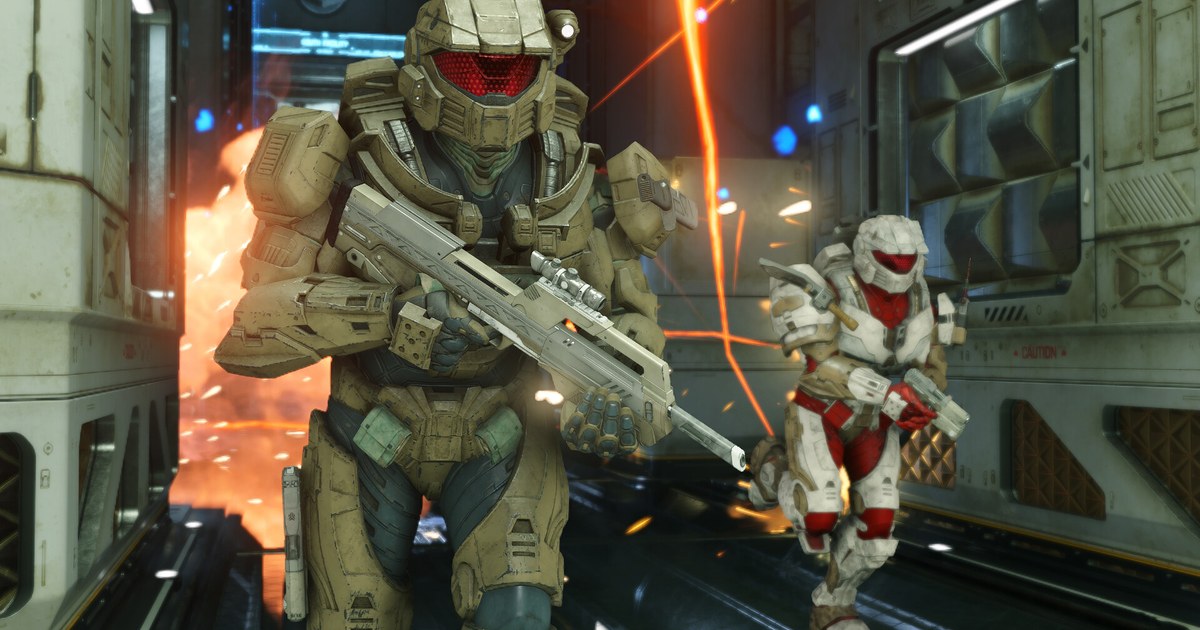
Den Theater Modus von Halo Infinite findest du im Community Tab des Hauptmenüs. Wähl dort Theater, dann kannst du Multiplayer-Filme ansehen, die aus deinem Matchverlauf, aus Ergebnissen nach dem Spiel und aus deinen Lesezeichen stammen.
Das offizielle Halo Support Glossar beschreibt Theater als Funktion, mit der du interaktive Wiederholungen von Multiplayer-Spielen ansehen kannst, auch von deinen eigenen. Es ist also kein aufgenommenes Video.
Das Spiel gibt die Matchdaten wieder, und deshalb kannst du zur Sicht eines beliebigen Spielers springen oder mit einer freien Kamera über die Karte fliegen. Der Haken: Diese Filme lassen sich nur im Spiel öffnen, und ein großes Update kann dazu führen, dass ältere Filme gar nicht mehr laden.
Dieser Guide folgt den offiziellen Halo Support Artikeln und zeigt, wie du Theater öffnest, welche Kamera- und Wiedergabesteuerung du am PC hast, was du prüfen solltest, wenn ein Film nicht lädt, und wie du Theater-Material in eine Videodatei umwandelst, die du behalten kannst. Wie lange Replays in anderen Spielen halten, steht im Vergleich der Replay-Speicherdauer nach Spiel.
Mach aus deinen wichtigen Matches Videos, bevor das nächste Update kommt
Ein Halo Infinite Theater Film ist kein Archiv. Er besteht aus Matchdaten, die die aktuelle Version des Spiels wiedergibt.
Laut den offiziellen Halo Support Patch Notes machten Verbesserungen im Fall Update 2025 es nötig, Theater Filme aus der Zeit vor diesem Update ungültig zu machen, und die Patch Notes zum Update Operation: Infinite vom 18. November 2025 wiederholen denselben Hinweis.
Weiter heißt es, Matches, die vor der Installation des Updates gespielt wurden, können im Matchverlauf des Theaters weiterhin erscheinen, beim Versuch, diese Filme anzusehen, kommt aber eine Fehlermeldung.
Halo Support erklärt außerdem, dass umfangreiche Updates, etwa der Wechsel von der Beta zur Vollversion, deinen Verlauf und deine Lesezeichen zurücksetzen oder manche Filme ungültig machen können, weil sich Spielinhalte geändert haben.
Deshalb lautet der offizielle Rat, Theater Filme, die du langfristig behalten willst, mit Xbox Capture oder einem anderen digitalen Videoaufnahmetool zu sichern. Am PC kann die in Windows eingebaute Xbox Game Bar die letzten Momente aufnehmen, wie das geht, steht in unserem Guide zur Xbox Game Bar Aufnahme.
Willst du aber ein ganzes Match oder mehrere Momente zusammenschneiden, ist es am zuverlässigsten, den Film von Anfang an abzuspielen und per Bildschirmaufnahme als mp4 aufzunehmen. Eine Videodatei lässt sich unabhängig von der Spielversion öffnen, und du kannst sie als Link an Freunde schicken.
So öffnest du einen Theater Film und speicherst ihn am PC als Video
- 1Theater im Community Tab öffnenStarte Halo Infinite und geh oben im Hauptmenü zum Community Tab. Wähl Theater, dann siehst du deinen Matchverlauf und deine mit Lesezeichen markierten Filme.
- 2Match auswählen und Film abspielenSuch dir im Verlauf das Match aus, das du dir noch einmal ansehen willst, und starte den Film. Wenn du später zurückkommen willst, setz jetzt ein Lesezeichen, damit du ihn leicht wiederfindest.
- 3Zur gewünschten Kamera wechselnMit Cycle Camera wechselst du zwischen Egoperspektive, dritter Person, freier Kamera und Orbit-Kamera. View Previous Player und View Next Player bringen dich zu einem Teammitglied oder Gegner, und in der freien Kamera kannst du dich nach oben und unten bewegen, zoomen und über die Karte beschleunigen.
- 4Moment auf der Zeitleiste finden und die Oberfläche ausblendenMit Vorspulen, Zurückspulen und schnellem Vorlauf kommst du zum Gefecht, das du behalten willst. Für ein sauberes Bild schaltest du Toggle UI ein und die Umrisse aus.
- 5Bildschirmaufnahme starten und abspielenSchalte die DOR Bildschirmaufnahme ein (Standard-Hotkey F7) und spiel den Film ab. Beende danach die Aufnahme und schneide in der App unter My Clips (Meine Clips) nur den Teil zu, den du brauchst.
Halo Infinite Theater Modus im Überblick (Stand 29.11.2026)
| Punkt | Wie oder was | Gut zu wissen |
|---|---|---|
| Wo Theater ist | Hauptmenü Community Tab > Theater | Nur Multiplayer-Matches |
| Filme, die du ansehen kannst | Filme aus deinem Matchverlauf, aus Ergebnissen nach dem Spiel und mit Lesezeichen markierte Filme | Setz Lesezeichen bei Filmen, die du behalten willst |
| Kameraansichten | Egoperspektive, dritte Person, freie Kamera, Orbit-Kamera, vorheriger und nächster Spieler, direkter Sprung zu Spieler 1 bis 8 | Belegung änderst du unter Settings > Keyboard/Mouse im Bereich Theater/Observer |
| Wiedergabesteuerung | Vor und zurück springen, schneller Vorlauf, Zeitleiste zoomen, Oberfläche ausblenden, Umrisse umschalten, Team-Statistiktafeln | Die Theater Interface Einstellungen bestimmen, ob Zeitleiste und Steuerung beim Start eines Films angezeigt werden |
| Wenn ein Film nicht lädt | Vor einem Update gespielte Matches können in der Liste erscheinen, zeigen bei der Wiedergabe aber einen Fehler | Ältere Filme wurden im Fall Update 2025 und im Update vom 18. November ungültig gemacht |
| Filme langfristig behalten | Film abspielen und per Bildschirmaufnahme in eine Videodatei aufnehmen | Auch Halo Support empfiehlt ein Aufnahmetool |
Das solltest du prüfen, bevor ein Film verschwindet
- Ich habe die Matches, die ich behalten will, im Theater mit einem Lesezeichen markiert
- Ich habe meine wichtigen Filme als Videos aufgenommen, bevor ein großes Update angekündigt wurde
- Als die Wiedergabe mit einem Fehler scheiterte, habe ich zuerst geprüft, ob das Match vor einem Update gespielt wurde
- Ich habe Toggle UI und die Kameraansicht so eingestellt, wie ich sie vor der Aufnahme haben will
- Ich habe aus der Aufnahme nur die Momente zugeschnitten und gespeichert, die ich brauche
So behältst du Halo Infinite Theater Filme als Videos
Damit Filme nach einem Update nicht kaputtgehen, spiel den Film im Theater ab und nimm ihn per Bildschirmaufnahme als Videodatei auf. DOR ist eine kostenlose Windows-App, die unterstützte Spiele beim Start automatisch erkennt und das ganze Match aufnimmt.
Für Halo Infinite Theater startest du die Bildschirmaufnahme (Standard-Hotkey F7), und die Aufnahme landet in der App unter My Clips (Meine Clips). Von dort kannst du nur einen Multikill oder eine Flaggeneroberung herausschneiden und in 16:9, 9:16 oder 1:1 speichern.
Um Aufnahmen aus der freien Kamera und der Egoperspektive zu einem Video zu kombinieren, nutzt du DOR Studio (dor.gg/studio), fügst Clips zusammen, ergänzt Effektvorlagen wie Shake Zoom und Punch Zoom, Text und BGM und exportierst dann eine mp4 oder teilst einen dor.gg Link.
Nichts, was du erstellst, trägt ein Wasserzeichen. Die Reihenfolge beim Zusammenfügen von Clips steht unter Highlight Reel aus Clips erstellen, und wie du einen Moment rettest, der gerade erst passiert ist, erfährst du unter Clutch Moment nachträglich speichern.
Der kostenlose Tarif nimmt in 720p oder 1080p mit 30 oder 60 fps auf (standardmäßig 1080p bei 30 fps), und auf unterstützten NVIDIA Grafikkarten wie der RTX Serie nimmt er mit NVENC Hardwarekodierung auf.

