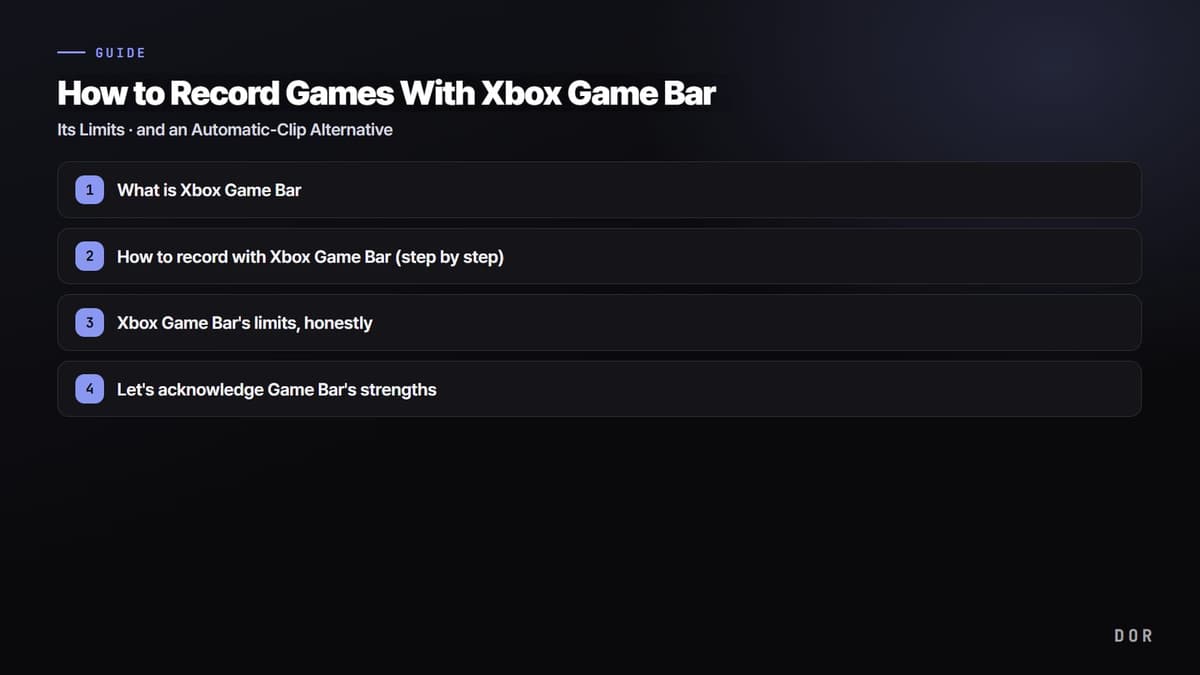
Das Wichtigste zuerst: Die Xbox Game Bar ist in Windows integriert, du kannst also ohne Installation sofort ein Spiel aufnehmen – mit nur zwei Tastenkürzeln, Win+G und Win+Alt+R. Wenn du schnell den ganzen Bildschirm als Video sichern musst, geht es mit keiner Methode schneller. Manche Vollbild-Spiele lassen sich aber nicht aufnehmen, es gibt keine Funktion für automatische Clips, die die guten Momente für dich schneidet, und insgesamt ist der Funktionsumfang dünn. Brauchst du automatische Clips von Kills und besten Momenten oder Stabilität bei langen Sessions, sparst du dir mit einem spezialisierten Programm wie DOR am Ende Aufwand.
Dieser Artikel zeigt dir zuerst Schritt für Schritt, wie du mit der Game Bar richtig aufnimmst, und sagt dann ehrlich, was die Game Bar tatsächlich nicht kann. Wem die Game Bar reicht, der liest nur diesen Teil und legt sofort los; den Abschnitt zur Alternative am Ende brauchen nur die, denen sie nicht genügt.
Was ist die Xbox Game Bar?
Die Xbox Game Bar ist Microsofts Tool für Bildschirmaufnahmen und Screenshots, das in Windows 10 und Windows 11 standardmäßig integriert ist. Sie braucht keine separate Installation und bietet als Overlay Funktionen wie Aufnahme des Spielbildschirms, Screenshots und eine Anzeige der Systemleistung. Trotz Xbox im Namen kannst du sie am PC ohne Konsole nutzen, und sie nimmt nicht nur Spiele auf, sondern auch viele unterstützte App-Fenster.
So nimmst du mit der Xbox Game Bar auf (Schritt für Schritt)
Hier in der schnellsten Reihenfolge. Nutzt du sie zum ersten Mal, prüfst du am besten zuerst, ob die Game Bar eingeschaltet ist.
- 1. Prüfen, ob die Game Bar an ist: Geh zu Einstellungen → Spielen → Xbox Game Bar und prüf, ob die Game Bar eingeschaltet ist.
- 2. Game Bar öffnen: Drück Win+G, während das Spiel oder die App läuft, die du aufnehmen willst, um das Overlay aufzurufen.
- 3. Sofort aufnehmen: Auch ohne das Overlay zu öffnen, startest du mit Win+Alt+R direkt eine Aufnahme.
- 4. Aufnahme stoppen: Drück erneut Win+Alt+R, um die Aufnahme zu beenden und die Datei zu speichern.
- 5. Mikrofon einschalten: Soll deine Stimme mit drauf, schalte das Mikro mit Win+Alt+M ein oder klick im Aufnahme-Widget auf das Mikrofonsymbol.
- 6. Screenshot: Brauchst du statt eines Videos nur ein Standbild, nimmst du es mit Win+Alt+Druck auf.
Bei Spielen im Vollbildmodus erscheint das Overlay mit Win+G womöglich nicht, aber auch dann kannst du die Aufnahme mit Win+Alt+R starten und stoppen. Startet die Aufnahme, erscheint in einer Bildschirmecke ein kleiner Timer.
Wo werden die Videos gespeichert?
Aufnahmen werden im MP4-Format gespeichert, standardmäßig im Ordner Aufnahmen (Captures) innerhalb des Ordners Videos auf deinem PC. Der Dateiname enthält automatisch den Namen des Spiels oder der App sowie Datum und Uhrzeit der Aufnahme. Speicherpfad, Qualität und Framerate (zum Beispiel 30 oder 60 fps) änderst du unter Einstellungen → Spielen → Aufnahmen.
Die Grenzen der Xbox Game Bar – ehrlich gesagt
Das ist so ziemlich alles, was du mit der Game Bar machen kannst. Das Problem: Wer oft Clips speichert, stößt schnell an ein paar klare Grenzen.
- Manche Vollbild-Spiele nicht unterstützt: Im exklusiven Vollbild oder in bestimmten DirectX-Umgebungen wird das Bild eventuell nicht erfasst, manchmal entsteht nur ein schwarzer Bildschirm. Dann musst du im Spiel in den Fenstermodus „Randlos“ wechseln.
- Einschränkungen bei Spielen mit Anti-Cheat: In Spielen mit Anti-Cheat-Systemen wie VALORANT oder League of Legends kann die Aufnahme mit der Game Bar eingeschränkt sein.
- Keine automatischen Clips: Sie schneidet Kills oder beste Momente nicht für dich. Du musst bei jedem guten Moment selbst ein Tastenkürzel drücken, und verpasst du ihn, ist er weg.
- Wenige Funktionen: Es gibt keine geplanten Aufnahmen, keinen Abschnittsschnitt, keine mehreren Audiospuren und keine automatische Sortierung von Highlights. Die Bearbeitung nach der Aufnahme bleibt einem separaten Programm überlassen.
- Eingeschränkte Aufnahme des ganzen Desktops: Die Game Bar ist auf Spiele und Apps ausgelegt, manche Bildschirme wie der Datei-Explorer oder der Desktop werden daher nicht aufgenommen.
Die Stärken der Game Bar anerkennen
Das heißt nicht, dass die Game Bar ein schlechtes Tool ist. Wenn dein Ziel klar ist, ist sie sogar die beste Wahl. Da sie in Windows integriert ist, braucht sie keine Installation, keine Registrierung oder Bezahlung und setzt kein Wasserzeichen. Für das simple Ziel „Ich will diesen Bildschirm jetzt sofort als ein Video speichern“ ist die Game Bar am schnellsten und leichtesten. Nimmst du nur gelegentlich auf, gibt es keinen Grund, ein weiteres Programm zu installieren.
Warum die Game Bar nicht deinen ganzen Desktop aufnehmen kann
An diese Grenze stoßen die meisten, wenn sie alles, was auf dem Monitor zu sehen ist – inklusive Desktop –, mit der Game Bar aufnehmen wollen. Das ist ein anderes Problem als die Aufnahme eines Spiels im Vollbildmodus. Die Xbox Game Bar ist darauf ausgelegt, nur das eine gerade laufende Spiel- oder App-Fenster aufzunehmen. Der gesamte Desktop, der Datei-Explorer und Szenen, in denen du zwischen mehreren Fenstern wechselst, sind laut Microsoft offiziell von der Aufnahme ausgenommen. Das ist eine strukturelle Grenze des Tools, die du nicht mit einer Einstellung behebst – für eine Aufnahme des ganzen Desktops, die alles auf deinem Bildschirm erfasst, ist die Game Bar also nicht geeignet.
Willst du also jede Szene inklusive Desktop festhalten, brauchst du ein spezialisiertes Programm, das von Haus aus Aufnahmen des ganzen Desktops unterstützt. Geht es dir ums Gameplay, erkennt DOR, eine kostenlose Desktop-App für Windows, dein Spiel automatisch, nimmt das ganze Match von selbst auf und legt es in einer Bibliothek kompletter Matches ab – so erfasst du jede Szene im Spiel, ohne eine zu verpassen. Und wenn die Game Bar selbst bei geöffnetem Spiel- oder App-Fenster immer wieder nicht aufnimmt, braucht die Ursache eine eigene Fehlersuche; Lösungen nach Symptom findest du unter Xbox Game Bar nimmt nicht auf – so behebst du es.
Wenn du automatische Clips brauchst: DOR
Schwierig wird es für alle, die oft spielen und oft Clips speichern. Starke Momente kommen immer dann, wenn du gerade nicht auf Aufnahme gedrückt hast, und es ist schwer, dich aufs Spiel zu konzentrieren, während du ständig an Win+Alt+R denkst. Genau hier setzt DOR als spezialisiertes Programm an. Es erkennt dein Spiel automatisch und läuft los, sobald du es startest, erkennt in Spielen wie VALORANT, League of Legends oder PUBG Kills und beste Momente und speichert nur diese Abschnitte als Clips. Du musst kein Tastenkürzel drücken, um den Moment zu erwischen.

- Automatische Spielerkennung: Startest du ein Spiel, erkennt DOR es und bereitet die Aufnahme von selbst vor.
- Automatische Clips von Kills und besten Momenten: Es erkennt gute Momente und speichert nur diese Abschnitte automatisch als kurze Clips.
- Keine Begrenzung bei Aufnahmezeit oder Anzahl: kostenlos nutzbar, ohne Wasserzeichen und ohne Zeitlimit.
- Auf Stabilität ausgelegt: Da es von Grund auf für Spielaufnahmen gebaut ist, läuft es auch bei langen Aufnahmen vergleichsweise stabil.
Zusammengefasst: Speicherst du nur gelegentlich den ganzen Bildschirm, reicht die Xbox Game Bar ohne Installation. Willst du dagegen Kills und Highlights automatisch sammeln, ohne etwas zu verpassen, oder wird die Aufnahme mit der Game Bar immer wieder blockiert, sparst du dir mit DOR und seiner automatischen Spielerkennung und den automatischen Clips viel Aufwand. Entscheide einfach danach, wie oft du spielst.
 #Valorant

