Du hast einen Gaming-Clip sorgfältig geschnitten, ihn als Short gepostet, und die Aufrufe bleiben aus? Überraschend oft liegt es weniger am Video als an „keine Untertitel“. Ein großer Teil der Shorts- und Reels-Zuschauer schaut heute auf dem Arbeitsweg oder abends im Bett – ohne Ton. Ohne Sound wird ein Clutch in Valorant oder ein Teamfight-Call in League of Legends zu „irgendeinem Video, in dem sich was bewegt“, und wer nicht versteht, was los ist, wischt nach ein, zwei Sekunden weiter. Dieser Artikel zeigt praxisnah, wie du Gaming-Clips und Shorts richtig untertitelst: warum es wichtig ist, welche Lesbarkeitsregeln gelten und welche kostenlosen Tools es gibt.
Warum Untertitel für Gaming-Clips Pflicht sind: Ton-aus-Zuschauer und Abschlussrate
Untertitel sind keine Höflichkeit für „Leute, die nichts hören“, sondern eine Strategie für den Algorithmus. Die wichtigste Kennzahl ist die Abschlussrate (der Anteil, der bis zum Ende schaut). Shorts und Reels entscheiden anhand der Abschlussrate und wie schnell Leute nach dem Start abspringen, ob sie dich weiter pushen – und wenn Ton-aus-Zuschauer die Situation nicht verstehen, springen sie früh in Scharen ab. Untertitel vermitteln den Kontext sofort auch ohne Ton und halten den Finger auf, der gerade mit „Was passiert hier überhaupt?“ weiterwischen wollte.
Gerade Gaming-Clips profitieren von Untertiteln. Anders als ein normaler Vlog trägt der Bildschirm jede Menge Informationen (Minimap, Lebensbalken, Skill-Cooldowns), und Zuschauer brauchen Zeit, um die Lage zu lesen. Eine Zeile wie „1-gegen-4-Clutch“, „No-Scope-Headshot“ oder „Baron-Steal“ erklärt die Situation vorab. Statt den Bildschirm zu entschlüsseln, schaut der Zuschauer gespannt bis zum Ergebnis. Der Untertitel wirkt wie ein kleiner „Trailer“.
Manuell vs. KI-Auto-Untertitel: Geschwindigkeit gegen Genauigkeit
Es gibt grob zwei Wege: manuelle Untertitel, bei denen du jedes Wort tippst und das Timing selbst setzt, und KI-Auto-Untertitel, die den Ton automatisch transkribieren. Beide haben genau gegensätzliche Stärken und Schwächen.
Manuelle Untertitel: genau, aber langsam
Mit manuellen Untertiteln zeigst du genau den Wortlaut, den du willst, genau im gewünschten Moment. Gaming-Begriffe oder Slang gehen nicht schief, und du kannst inszenieren, etwa „hier einen Tick später einblenden, damit die Wendung sitzt“. Der Haken: Für einen einminütigen Clip können 10 bis 20 Minuten draufgehen – eine schwere Last, wenn du oft postest.
KI-Auto-Untertitel: schnell, aber schwach bei Gaming-Begriffen
KI-Auto-Untertitel legen mit einem Klick in wenigen Dutzend Sekunden Untertitel für ein einminütiges Video an. Der Haken ist die Genauigkeit. Alltagsgespräche erkennen sie gut, aber Gaming-Begriffe, Slang und Abkürzungen wie „Gank“, „Engage“, „Flash ist down“ oder „Ward im Fluss“ werden oft falsch verstanden. Überlagert Spielsound (Schüsse, Skill-Effekte) die Sprache, sinkt die Erkennungsrate weiter. Sieh Auto-Untertitel daher als „Entwurf, damit du nicht bei null anfängst“. Am effizientesten ist ein Mix: Nach dem Anlegen geht ein Mensch einmal durch und korrigiert Gaming-Begriffe und Tippfehler.
Die vier Faktoren lesbarer Untertitel: Größe, Farbe, Position, Anzeigedauer
Untertitel „hinzufügen“ und sie „lesbar“ hinzufügen sind zwei verschiedene Dinge. Shorts-Untertitel, die auf einem kleinen Bildschirm schnell vorbeiziehen, kommen nur an, wenn diese vier Punkte stimmen.
1. Schriftgröße: 5 bis 8 % der Bildhöhe
Die meisten schauen Shorts auf einem kleinen Handydisplay. Die Texthöhe sollte etwa 5 bis 8 % der Bildhöhe betragen, damit man sie beim Scrollen lesen kann. Zu klein, und keiner liest sie; zu groß, und sie verdecken das Gameplay. Wichtige Schlüsselwörter (Kill-Zahl, Wörter wie „Clutch“) größer und in anderer Farbe hervorzuheben ist ebenfalls eine Möglichkeit.
2. Farbe und Kontur: weißer Text mit schwarzer Kontur
Die Hintergrundfarbe eines Spielbildschirms ändert sich ständig. Damit Untertitel über einer hellen Wüstenmap, in einer dunklen Höhle oder bei bunten Skill-Effekten nicht untergehen, ist weißer Text mit dicker schwarzer Kontur (oder Schatten) die sicherste Kombination. Die Buchstaben heben sich so von jedem Hintergrund ab. Eine halbtransparente schwarze Box funktioniert auch, verdeckt aber Bild – bei Shorts reicht oft die Kontur allein.
3. Position: mittig-unten, aber weg von der UI
Standard ist eine Position etwas unterhalb der Bildmitte. Klebst du die Untertitel aber zu weit nach unten, verschwinden sie hinter der UI von Shorts und Reels (Like- und Kommentar-Buttons, Kontoname, Fortschrittsbalken). Sicherer ist eine „Safe Zone“ etwa 15 bis 20 % über dem unteren Rand. Passe die Position außerdem so an, dass Untertitel keine Spiel-UI überdecken, die der Zuschauer sehen muss, etwa die Minimap oder Lebensbalken in PUBG.
4. Anzeigedauer: 1,5 bis 2 Sekunden pro Zeile
Verschwinden Untertitel zu schnell, verpasst man sie mitten im Lesen; bleiben sie zu lange, kommt man beim Folgenden nicht mit. Eine Zeile sollte mindestens 1,5 bis 2 Sekunden stehen, damit sie bequem lesbar ist. Auto-Untertitel zerhacken oft zu kurz, passend zum Sprechtempo – fasse kurze Segmente daher zusammen, um genug Anzeigedauer zu haben.
Lesbarkeit: Schriftart, Zeichenzahl, Zeilenumbrüche
Wenn die vier Faktoren oben die Grundregeln sind, gibt es für die Lesbarkeit noch ein paar Extras.
- Fette serifenlose Schrift: Dünne Serifen- oder Handschriften verschwimmen in kleiner Größe. Eine kräftige Sans-Serif liest sich am besten.
- Kurze Zeilen: Ist eine Zeile im Hochformat zu lang, werden die Ränder abgeschnitten oder der Text schrumpft. Lange Sätze teilst du auf zwei Zeilen auf.
- Umbruch nach Sinneinheiten: Brich an Sinnabschnitten um, etwa „Im 1 gegen 4 / den Clutch geholt“, damit es sich leicht liest. Vermeide unglückliche Trennungen.
- Saubere Abstände: Setz Wortabstände korrekt. Zusammengequetschte Wörter bremsen das Lesetempo bei Untertiteln, die schnell vorbeiziehen.
Mit kostenlosen Untertitel-Tools und DOR in einem Rutsch fertig
Untertitel-Tools müssen nicht kostenpflichtig sein. CapCut ist am weitesten verbreitet und bietet auf Handy und PC kostenlos Auto-Untertitel und viele Untertitel-Stile; Vrew punktet bei der automatischen Spracherkennung. Am Desktop kannst du ein mit OBS aufgenommenes Video in einen dieser kostenlosen Editoren ziehen und Untertitel hinzufügen. Dabei bleiben aber alle Schritte übrig: „aufnehmen, Highlight finden, Clip schneiden, in einen anderen Editor schieben, untertiteln“.
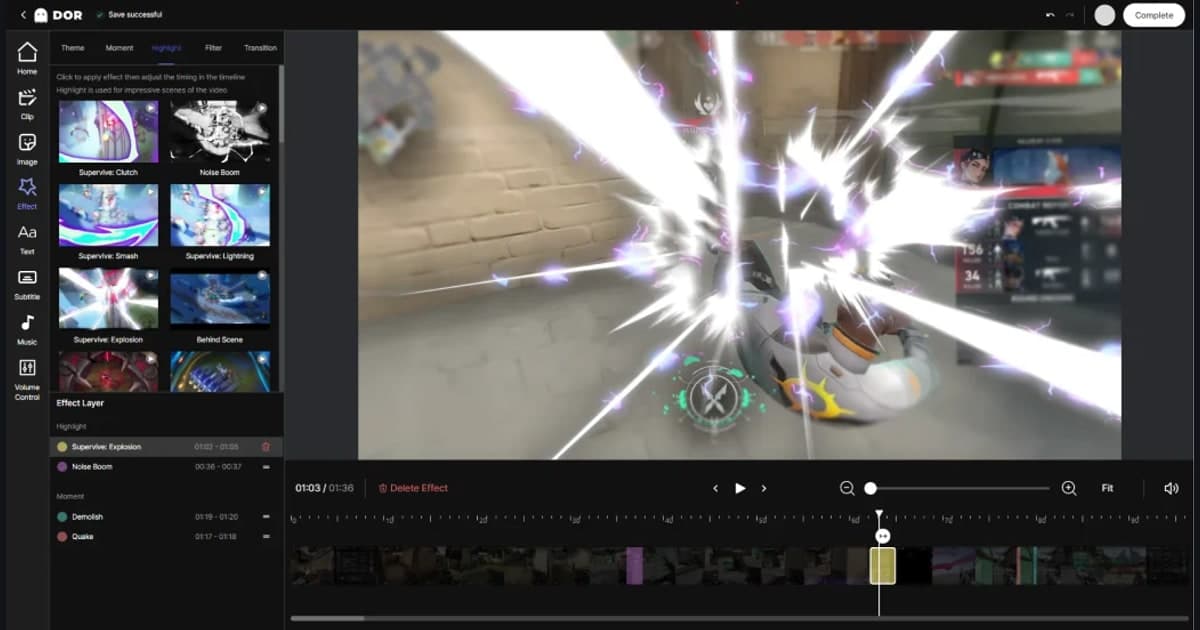
Mit DOR fallen die ersten Schritte weg. DOR nimmt unterstützte Spiele ab dem Start automatisch auf und schneidet Schlüsselmomente wie ein Ace in Valorant, einen Pentakill in League of Legends oder Kills und Knockdowns in PUBG automatisch zu Clips. Der mühsamste Schritt, „Highlights finden und schneiden“, ist also schon erledigt. Den gespeicherten Clip kürzt du direkt im kostenlosen Editor von DOR, bringst ihn ins Hochformat 9:16 und setzt Texteinblendungen für die wichtigsten Momente; für durchgehende Untertitel übernimmst du den Clip anschließend in CapCut oder Vrew. So verpasst du keine starken Momente und machst daraus Videos, die auch bei Ton-aus-Zuschauern ankommen.
Fazit: Untertitel sind keine Option, sondern Grundeinstellung
Damit ein Gaming-Clip Zuschauer in kurzer Zeit hält, muss die Situation auch ohne Ton rüberkommen. Leg mit KI-Auto-Untertiteln schnell einen Entwurf an, korrigiere die Gaming-Begriffe von Hand und beachte die vier Faktoren Größe, Farbe, Position und Anzeigedauer plus die Lesbarkeitsregeln. Wer diesen Ablauf beherrscht, sieht beim selben Clip eine spürbar andere Abschlussrate. Um schnell loszulegen, brauchst du bereits gesammelte Clips – schau dir deshalb zuerst an, wie sich automatische Clips in deinen meistgespielten Spielen ansammeln: Valorant, League of Legends, PUBG.
 #Valorant