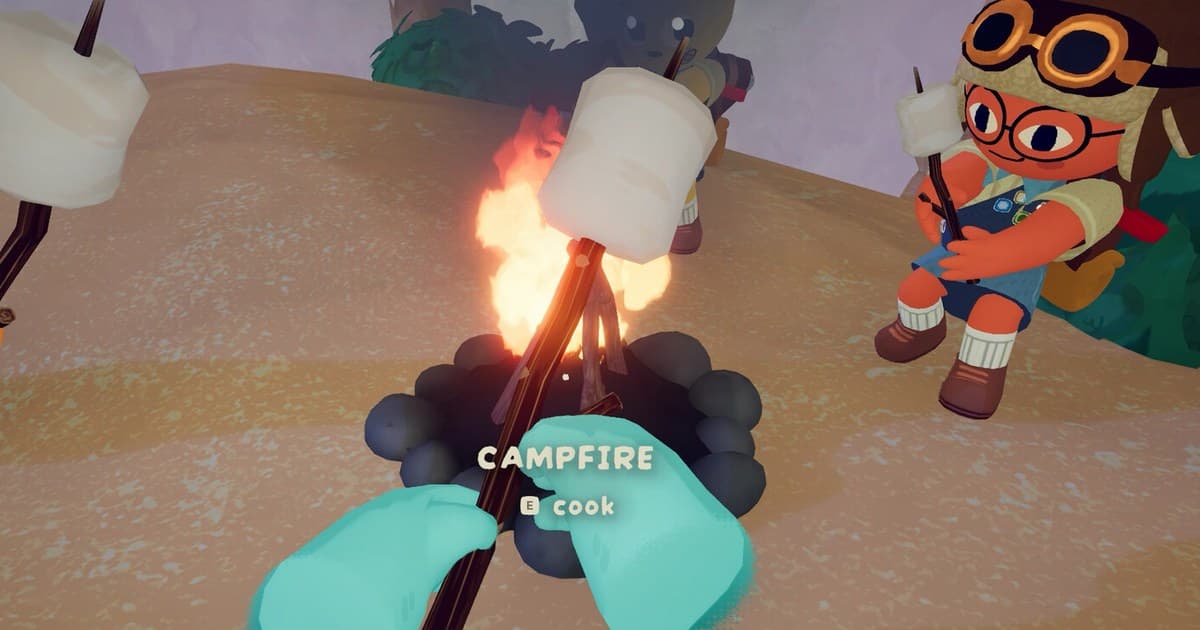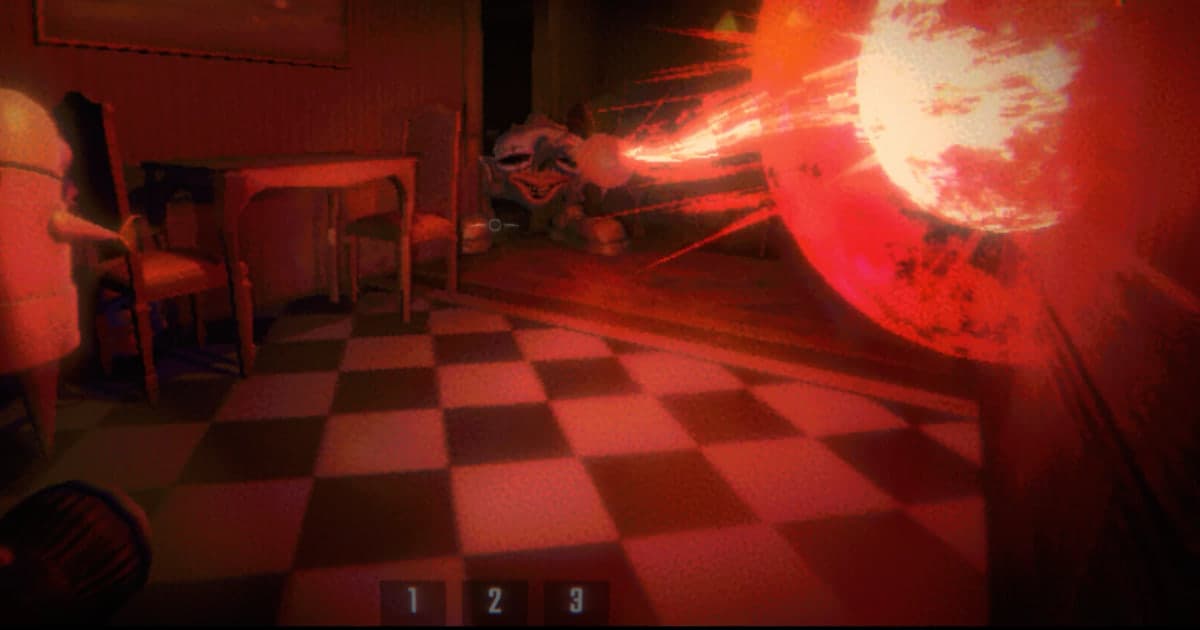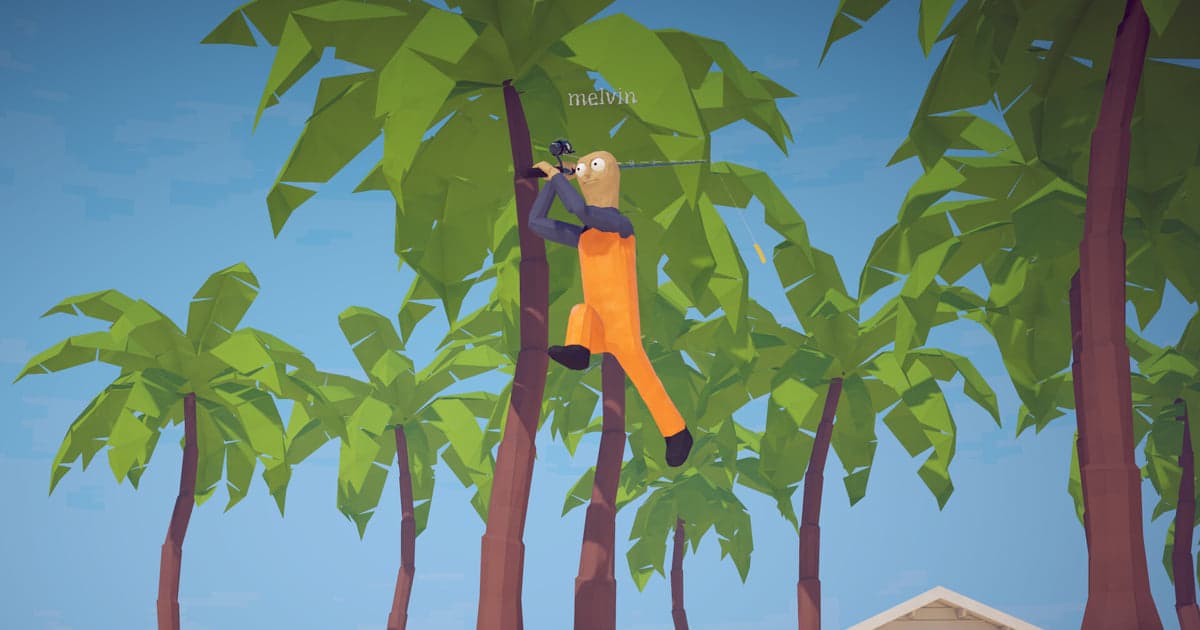
How to Fish erschien am 20. August 2026 auf Steam, und der Grund, warum Leute nach Clips davon suchen, ist einfach: Das Lustige lässt sich nie wiederholen. Ein Schuss prallt in einen Fisch, auf den du gar nicht gezielt hast, ein Freund sprengt die ganze Crew vom Steg, der Kampf gegen den Kugelfisch ist endlich vorbei, der Roulettetisch auf Insel 6 frisst das gerade verdiente Geld, oder du erreichst endlich die letzte Insel. In dieser Sekunde hat niemand den Finger auf einer Speichertaste. Dieser Guide behandelt eine Sache: wie du diesen Moment wiederfindest und behältst, bevor er gelöscht wird. Es geht nicht darum, ein Video zu schneiden und jemandem zu schicken; er endet an dem Punkt, an dem das Material sicher in deiner eigenen Bibliothek liegt. Seit Patch 1.0.4 am 21. August 2026 unterstützen Lobbys bis zu acht Spieler, und je mehr Leute im Boot sitzen, desto mehr Unfälle lohnen sich zu behalten. Brauchst du dafür noch eine Crew, fang mit Spielfreunde und eine Party finden und Einen Discord-Server für ein Spiel finden an.
Kurz gesagt: Der Moment ist schon in der Session-Aufnahme, und alte Sessions gehen zuerst, wenn das Speicherkontingent voll ist
Läuft DOR, startet mit How to Fish eine Aufnahme, und beim Schließen des Spiels wird alles dazwischen als ein Video gespeichert. Die Frage ist also selten, ob der Moment aufgenommen wurde. Zwei Dinge entscheiden tatsächlich, ob du ihn behältst. Erstens: Hast du direkt danach F8 gedrückt? Dann liegen die vorherigen 30 Sekunden schon als eigener Clip in My Clips (Meine Clips). Zweitens: Wenn nicht, musst du die Stelle selbst aus dem Session-Video holen, und dafür läuft eine Uhr. Der Speicheranteil für Komplettaufnahmen beginnt bei 5 GB, und die automatische Dateiverwaltung bereinigt innerhalb dieses Anteils die ältesten Sessions. Ist das Kontingent voll, können die ältesten Session-Ordner samt der F8-Clips darin entfernt werden. Deshalb gehört die Rettung vor deine nächste Runde, und deshalb ist ein Like (Favorit) die schnellste Versicherung, wenn du keine Zeit zum Schneiden hast: Videos mit Like sind von der automatischen Bereinigung ausgenommen. Behalte auch den freien Speicher auf dem Laufwerk im Blick. Unter 30 GB bekommst du eine Warnung, und für die Aufnahme braucht DOR mehr als 20 GB freien Speicher. How to Fish selbst verlangt laut Mindestanforderungen auf Steam etwa 1 GB Speicher, Session-Videos wachsen aber viel schneller – ist dein Laufwerk knapp, arbeite also auch die Lösung für zu wenig Speicher beim Aufnehmen von Steam-Spielen durch.
So holst du einen verpassten Moment aus der Session-Aufnahme
- 1Cliplänge und Videoqualität vor dem Start von How to Fish einstellenAuflösung, Bildrate, Cliplänge und Hotkeys sind alles Einstellungen vor dem Spielstart. Unter Settings > Highlight legst du die Cliptaste fest, standardmäßig F8, und die Cliplänge, wählbar sind 15, 30, 45 und 60 Sekunden, Standard 30 Sekunden. 30 Sekunden reichen für einen Trickschuss, der mit einem Wurf vorbei ist; behältst du meist das Ende von Bosskämpfen, arbeitest du mit 45 oder 60 Sekunden leichter. Unter Settings > Video steht die Qualität standardmäßig auf 1080p und 30 Bildern pro Sekunde, 60 Bilder sind ebenfalls verfügbar, ab 1440p und ab 120 Bildern sind es Pro-Einstellungen. Sollen die Stimmen deiner Freunde in der Datei sein, lass Record all sounds an.
- 2Prüfen, dass Full gameplay recording für How to Fish an istIn DOR wird How to Fish als Spiel mit kompletter Aufnahme behandelt: Es nimmt vom Start bis zum Beenden als ein Video auf. Auf einem privaten PC ist der Schalter standardmäßig an, in einem Internetcafé standardmäßig aus – schalte ihn dort also zuerst ein. Spiel am ersten Tag ein, zwei Minuten, schließ das Spiel und prüf, ob eine How-to-Fish-Session in My Clips erschienen ist. Danach startest du einen langen Durchgang, ohne dich zu fragen, ob etwas gespeichert wird.
- 3Direkt nach dem Moment F8 drückenDrück einmal F8, sobald der gewünschte Moment vorbei ist. DOR speichert die eingestellte Länge, standardmäßig 30 Sekunden, rückwärts ab dem Tastendruck, und die komplette Session-Aufnahme läuft ohne Unterbrechung weiter. Drückst du zu früh, fehlt die Reaktion danach; drückst du zu spät, fällt der Anfang des Moments aus der eingestellten Länge. Für eine Strecke, die für einen Clip zu lang ist, startest du stattdessen die Bildschirmaufnahme mit F7 und beendest sie mit einem erneuten Druck auf F7. Damit auch das Geschrei deiner Freunde im Clip ist, muss Record all sounds an sein.
- 4Taste verpasst? Session beenden und sofort My Clips öffnenAuch ohne F8 steckt der Moment im Session-Video. Beim Schließen des Spiels wird die Session in My Clips als eine Gruppe gespeichert, die das komplette Video vom Start bis zum Beenden zusammen mit allen per F8 gespeicherten Clips enthält. Ist das Spiel abgestürzt, endete die Aufnahme ebenfalls an diesem Punkt – die gesuchte Sekunde liegt dann am Ende des Session-Videos. Das Erste, was du hier tust, ist nicht schneiden, sondern ein Like (Favorit) setzen. Videos mit Like sind von der automatischen Bereinigung ausgenommen – hast du es eilig, like jetzt und schneide später.
- 5Die Stelle mit dem Clip-Schnitt herausschneidenSetz im Session-Video Start und Ende, und der Schnitt erzeugt diese Strecke als neuen Clip. Ausgabeformate sind 16:9, 9:16 und 1:1, und zum Abschluss des Schnitts brauchst du eine Anmeldung bei deinem DOR-Konto. Um eine Datei auf der Platte zu behalten, nutze den Dateiexport: Das Preset Original kopiert die Datei unverändert, die sauberere Wahl, wenn du nur archivierst. Willst du einen langen Kampf komplett behalten, lass ihn ungeschnitten und gib ihm einfach ein Like.
- 6Aufräumen, bevor du die nächste Runde startestDer Anteil für Komplettaufnahmen beginnt bei 5 GB, und die automatische Dateiverwaltung löscht innerhalb dieses Anteils die ältesten Sessions. Ist er voll, kann der älteste Session-Ordner samt der F8-Clips darin verschwinden – schließ die Rettung also noch am selben Tag ab. Sollen Sessions länger bleiben, erhöhe den Anteil für Komplettaufnahmen unter Settings > File management im Bereich Storage split by video type. Behalte auch den freien Speicher im Blick: Unter 30 GB bekommst du eine Warnung, und für die Aufnahme braucht DOR mehr als 20 GB freien Speicher.
Momente, die man verpasst, und wie du sie zurückholst (Stand 16. Oktober 2026)
| Moment | Wenn du direkt danach F8 gedrückt hast | Wenn du es verpasst hast |
|---|---|---|
| Trickschuss mit Gewehr oder Bogen | Ein Druck auf F8 speichert die vorherigen 30 Sekunden als eigenen Clip. Bei einem Moment mit einem Schuss decken die standardmäßigen 30 Sekunden Aufbau und Reaktion schon ab. | Schneide die Strecke um diesen Zeitpunkt aus dem Session-Video. Die Entwickler beenden eine Patchnote mit den Worten Happy trick shotting – rechne also mit mehreren davon pro Session. |
| Kugelfisch, Wal und der Endboss | Hier brauchst du die letzte Strecke des Kampfes, stell die Cliplänge also auf 45 oder 60 Sekunden und drück direkt nach dem Kill. | Der ganze Kampf steckt noch im Session-Video. Das Islet Update 1.1.0 vom 28. September 2026 brachte einen neuen Mini-Boss, es gibt also noch mehr, das sich zu behalten lohnt. |
| Explosive Unfälle und Friendly Fire | Drück direkt danach. F8 unterbricht die Session-Aufnahme nicht, sie läuft weiter. | Seit Patch 1.0.11 vom 1. September 2026 tötet dich dein eigener Sprengstoff auch bei deaktiviertem Friendly Fire, und so ein plötzliches Ende ist im Session-Video leicht zu finden. |
| Das Ende und die Ankunft auf der letzten Insel | Drück direkt nachdem der Endbildschirm erscheint. Schließt du danach das Spiel, endet auch die Session-Aufnahme. | Das Ende liegt ganz am Schluss des Session-Videos. Like oder schneide diese Strecke, bevor du die nächste Runde startest. |
| Ein erster Fang für die Fishipedia | Drück direkt nach dem Fang. Seit Patch 1.1.3 vom 29. September 2026 zeigt die Fishipedia den Namen des Köders, mit dem ein Fisch gefangen wird, sobald du ihn gefangen hast. | Hol diesen Fang aus dem Session-Video. Wenn du dich erinnerst, in welcher Reihenfolge sich die Fishipedia gefüllt hat, grenzt du die Zeit leichter ein. |
| Die Sekunde, in der das Spiel abstürzte | Ruckelt die Bildrate oder friert das Bild ein, drück genau dort F8, und die vorherigen 30 Sekunden bleiben erhalten. | Diese Sekunde liegt am Ende des gerade geschlossenen Session-Videos. Like oder schneide sie, bevor du das Spiel neu startest. |
Prüf das, bevor du die nächste Runde startest
- Full gameplay recording ist für How to Fish unter Settings > Game an (auf einem privaten PC standardmäßig an, in einem Internetcafé standardmäßig aus).
- Du hast den Session-Videos und F8-Clips, die du behalten willst, ein Like (Favorit) gegeben. Videos mit Like werden von der automatischen Bereinigung nicht entfernt.
- Auf dem Laufwerk für Aufnahmen sind mehr als 20 GB frei. Unter 30 GB erscheint eine Warnung.
- Cliplänge, Auflösung, Bildrate und Hotkeys wurden vor dem Spielstart eingestellt.
- F8 kollidiert nicht mit deiner Tastenbelegung in How to Fish oder einem anderen Aufnahmeprogramm. Falls doch, ändere die Taste unter Settings > Highlight.
- Geht ein Clip mit den Stimmen deiner Freunde irgendwo öffentlich raus, hast du vorher geprüft, welche Stimmen und Nicknames mit aufgenommen wurden.
Was DOR in How to Fish macht: automatische Aufnahme der ganzen Session und die 30 Sekunden vor F8
DOR ist eine kostenlose Aufnahme-App für Windows-PCs. Startet How to Fish, erkennt DOR den Prozess und beginnt mit der Aufnahme; schließt du das Spiel, wird die Session als ein Video gespeichert. Auf einem privaten PC ist das standardmäßig an, du musst also an keinen Aufnahmeknopf denken, und unter Settings > Game schaltest du es pro Spiel mit dem Schalter Full gameplay recording aus (in Internetcafés standardmäßig aus). Gewünschte Momente speicherst du mit F8, und verpasst du die Taste, holst du sie selbst aus dem Session-Video. F8 speichert die vorherigen 30 Sekunden rückwärts ab dem Tastendruck, und die Länge kann 15, 30, 45 oder 60 Sekunden betragen. Brauchst du eine längere Aufnahme des ganzen Bildschirms, nimmt F7 den kompletten Monitor auf, und ein zweiter Druck auf F7 beendet sie. Der Ton wird in einer Spur aufgenommen: Mit Record all sounds an, dem Standard, ist alles enthalten, was dein PC abspielt, darunter Discord-Calls; ist es aus, bekommst du das Spielfenster plus dein Mikrofon. Aufnahmen spielst du in My Clips ab, wo der Schnitt (Anmeldung nötig) Ausgaben in 16:9, 9:16 und 1:1 liefert und der Dateiexport eine Kopie speichert. Auflösung, Bildrate und Cliplänge legst du fest, bevor How to Fish startet. DOR läuft auf Windows-PCs – das ist also der Ablauf, wenn du How to Fish an einem Windows-PC spielst.