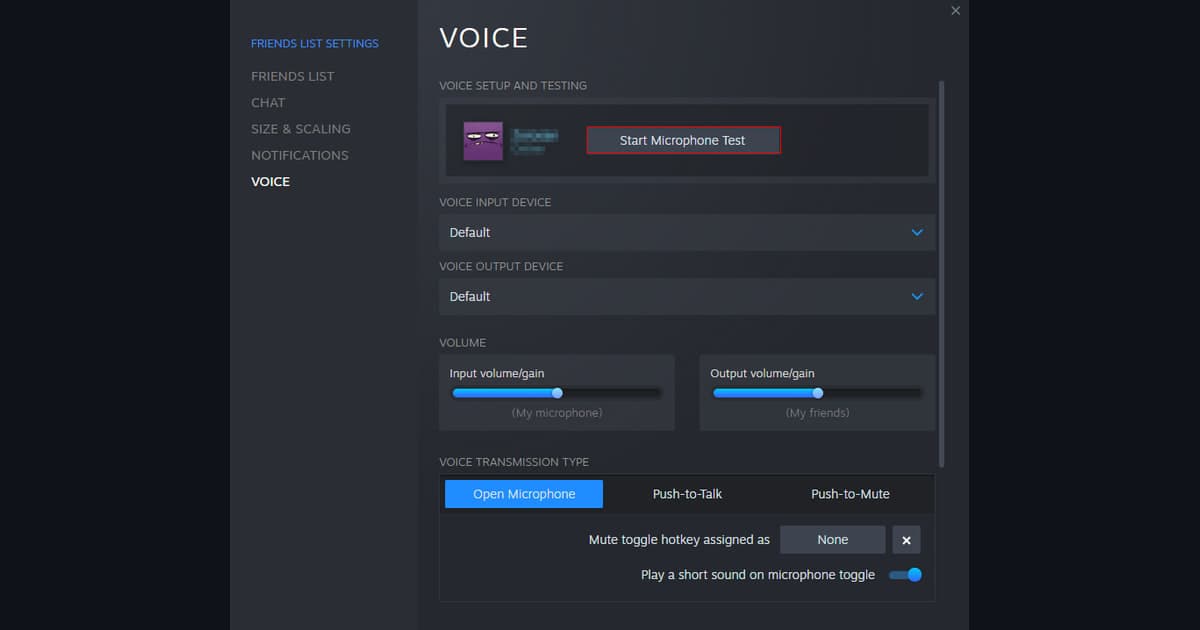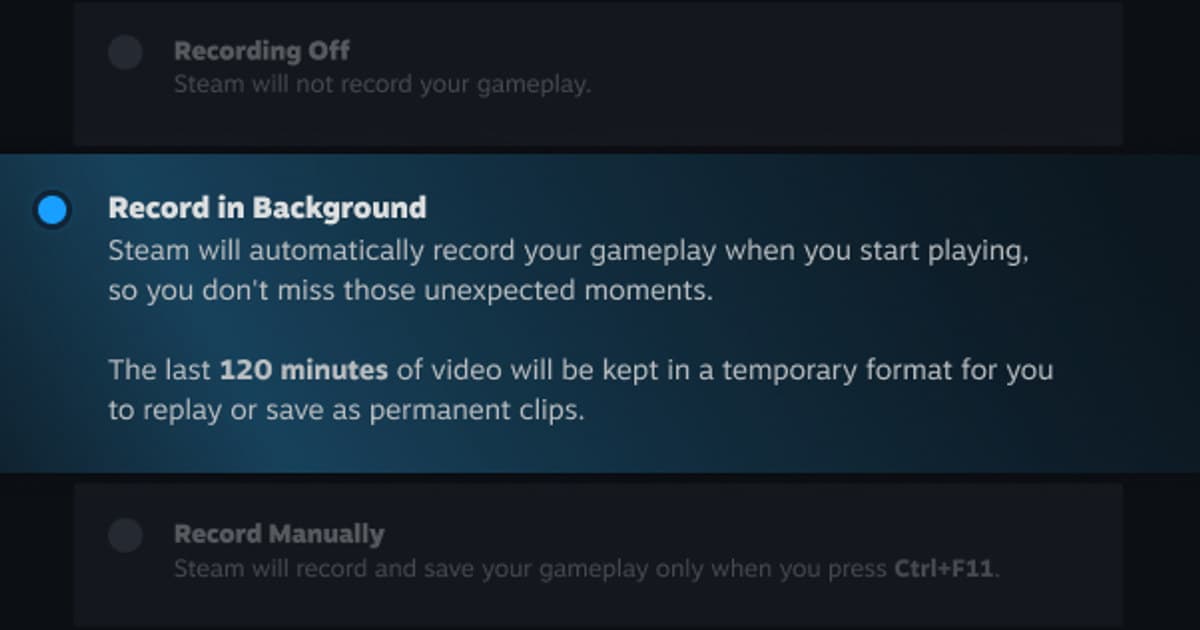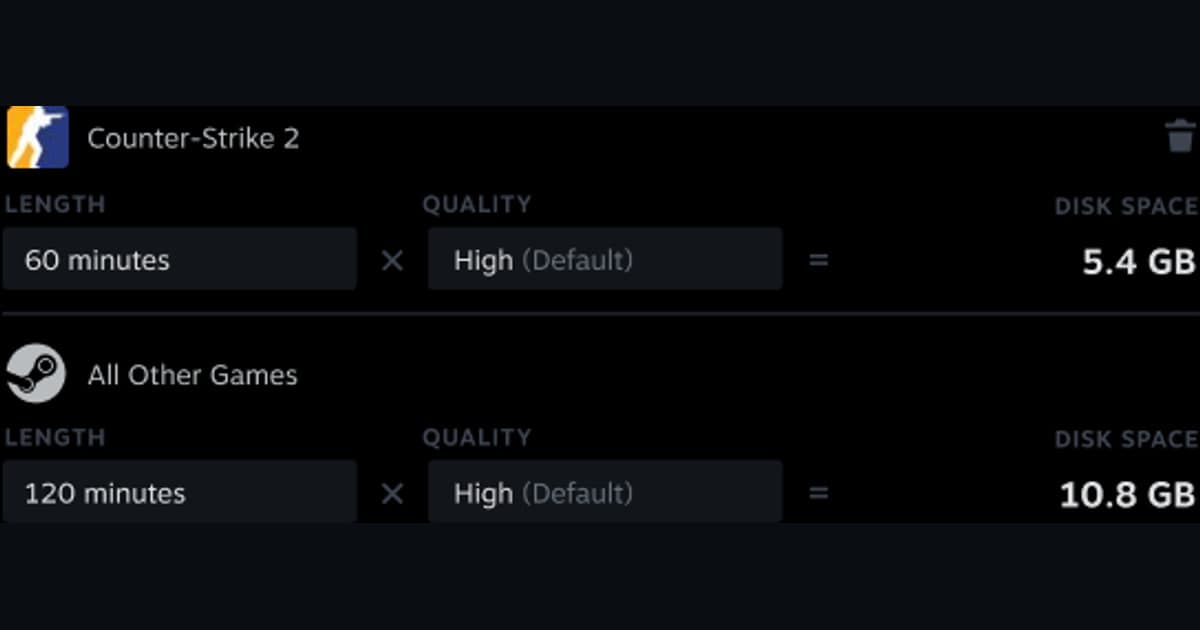
Wenn der Speicherplatz schnell schrumpft oder ältere Momente verschwinden, kann blindes Löschen des Aufnahmeordners Material entfernen, das eigentlich bleiben sollte. Die Hintergrundaufnahme von Steam überschreibt ältere temporäre Aufnahmen, sobald ihr zugewiesenes Budget voll ist; dauerhaft gespeicherte Clips und exportierte MP4-Dateien belegen dagegen separat Speicher.
Die Optionen und ihre Fehlerbedingungen im Vergleich
| Option | Passt am besten, wenn | Vorher prüfen |
|---|---|---|
| Den Speicher der Steam-Aufnahme untersuchen | Die Funktion aus war oder keine Datei existiert | Einstellungen, Speicherort und aktuelle Version |
| Wiedergabe und Ressourcen prüfen | Eine Datei existiert, sich aber nicht öffnen lässt oder abbricht | Version, Kapazität, Berechtigung, externer Player |
| Eine neue Probe vergleichen | Die Korrektur bestätigt werden muss | Gleiche Bedingungen über sechzig Sekunden und nur eine Änderung |
Zuerst die Datei und das gewünschte Ergebnis bestimmen
Öffne in Steam die Einstellungen und dort Spielaufnahme, prüfe Modus, maximales Budget für die Hintergrundaufnahme und Ziellaufwerk, und sichere und exportiere wichtige Clips vor dem Aufräumen. Bevor du Ordner per Hand verschiebst oder löschst, unterscheide in Steam temporäres Material von dauerhaften Clips und prüfe, ob sich jede exportierte MP4 öffnen lässt.
Ein Ablauf, der die Quelldateien schützt
- 1Quelle und Ausgangszustand sichernKopiere die Datei und notiere Spiel- und App-Version, Anzeigemodus, Audiogeräte, Encoder, Speicherort und freien Platz.
- 2Eine Reproduktion von sechzig Sekunden erstellenNutze Bedingungen wie im echten Match, mit schnellen Bewegungen, Spieleffekten, gesprochenem Mikrofonton und gegebenenfalls dem nötigen Voice-Weg.
- 3Jedes Ergebnis einzeln prüfenPrüfe in der ursprünglichen App und in einem unabhängigen Player Bild, jede Tonquelle, Frame-Pacing, Spulen und Dateigröße.
- 4Nur eine Variable ändernPasse eine einzige Einstellung an, die direkt mit dem beobachteten Fehler zusammenhängt, wiederhole dieselbe Probe und vergleiche.
Prüfpunkte nach einem Test-Match
- Es gibt eine Sicherung der Quelldatei und der Einstellungen.
- Aktuelle Spiel- und App-Versionen sind notiert.
- Spielsound und Mikrofon wurden getrennt geprüft.
- Ausgabeort und freier Speicher wurden geprüft.
- Die Probe lässt sich in einem unabhängigen Player öffnen.
DOR als separaten Aufnahmeweg testen
Sind dir kurze Momente künftiger Matches wichtiger als ganze Sessions, nimm in einem von DOR unterstützten Spiel eine separate Probe auf und vergleiche die Dateigröße – DOR speichert Aufnahmen in einer eigenen Bibliothek, unabhängig vom Speicher der Steam-Aufnahme. Guide zur Steam-Spielaufnahme, Aufnahmedateien finden, PUBG-Spieleseite.
Offizielle Quelle und Versionsgrenzen
Steam dokumentiert ein einstellbares maximales Speicherbudget, das Überschreiben temporärer Hintergrundaufnahmen bei vollem Budget und einen Schritt „Clip erstellen und exportieren“ für MP4. Offizieller Steam-Support zur Spielaufnahme.
 #Counter-Strike