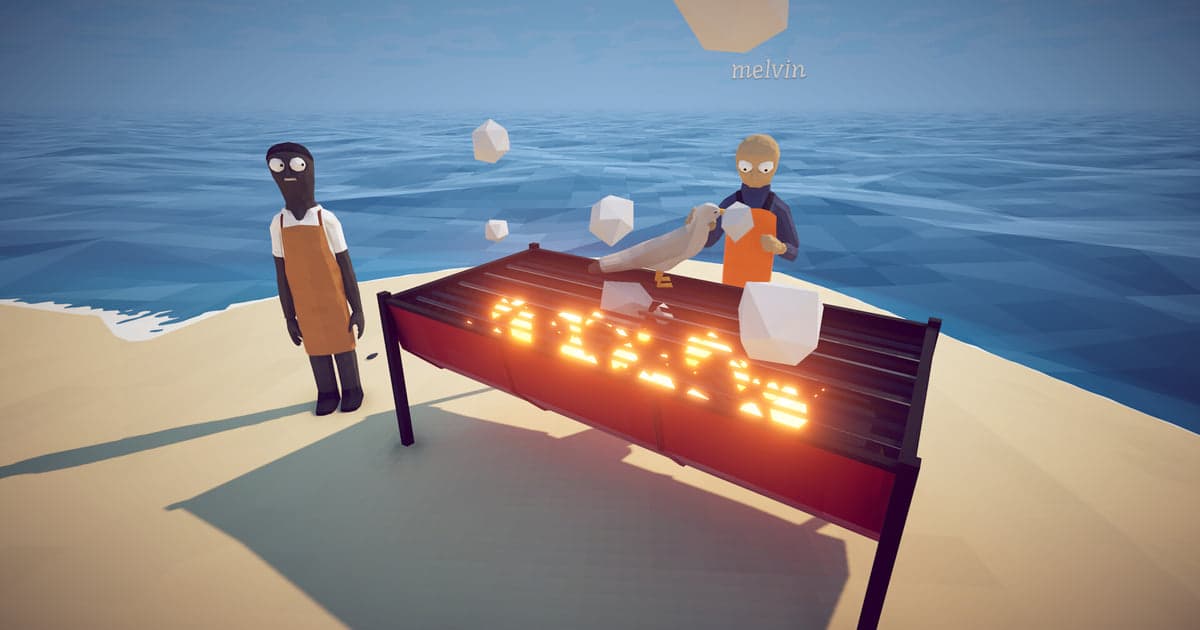
Bevor eine Gruppe How to Fish kauft, fragt immer jemand dasselbe: Wie viele Spieler können eigentlich zusammen spielen? Die Suchergebnisse sind sich nicht einig, und der Grund ist schnell gefunden. Die Steam-Beschreibung nennt das Spiel noch immer einen physikbasierten Angelsimulator für 1–4 Spieler, also antwortet jede Seite, die den Shop abschreibt, mit vier. Die Entwickler von Dazed Games haben das Limit einen Tag nach dem Release per Patch angehoben, und diese Patch-Note ist bis heute die klarste Quelle für die Spieleranzahl. Laut der eigenen Ankündigung der Entwickler vom 12. Oktober 2026 hat das Spiel innerhalb von zwei Monaten 10 Millionen Spieler erreicht – die Frage stellen also viele. Dieser Guide hält sich an offizielle Quellen: das aktuelle Maximum, wie ein Host eine Lobby öffnet und Freunde einlädt, was die Steam-Kategorien enthalten und was nicht, und die paar Einstellungen, die du vor einer Runde zu acht erledigen solltest. Wenn dir für die Plätze noch Leute fehlen, erklären wir separat, wie du eine Gruppe zum Zocken findest.
Kurz gesagt: 8 Spieler pro Lobby, und der Host entscheidet, wer reinkommt
Bis zu 8 Spieler können sich eine Lobby teilen. Quelle ist Patch 1.0.4 vom 21. August 2026, der unter seinen Änderungen 'Added support for up to 8 player lobbies' aufführt. Der neueste Patch zum Zeitpunkt dieses Artikels ist 1.1.3 vom 29. September 2026, und keine Note dazwischen ändert das Limit – 8 ist also aktuell. Veraltet ist hier die Shop-Seite: Ihre Beschreibung nennt weiterhin 1–4 Spieler auf Englisch, Koreanisch, Japanisch, vereinfachtem Chinesisch, traditionellem Chinesisch und Vietnamesisch (geprüft am 16. Oktober 2026). Die zweite Hälfte der Frage lautet: Wer darf beitreten? Patch 1.0.5 brachte einen Tag später die Option, eine private Lobby zu hosten, der man nur per Einladung beitreten kann, dazu die Möglichkeit, den Sitzungstyp im Spiel in den Servereinstellungen zu ändern, was danach einen Neustart erfordert. Genau diese Einstellung nimmst du, wenn die acht Plätze nur für Freunde gedacht sind. Fehlen dir Mitspieler, verweist die Ankündigung zu 1.0.9 auf den Community-Discord der Entwickler – sowohl für Bug-Reports als auch, um Leute zum Zocken zu finden. Unser Guide zum Prüfen eines Discord-Servers vor dem Beitritt zeigt, wie du einen aktiven, gut geführten Server von einem toten unterscheidest. Das Spiel kostet auf Steam 7,99 $ (geprüft am 16. Oktober 2026), und da es keine Kategorie für Splitscreen oder Remote Play Together gibt, spielt jeder in der Lobby an seinem eigenen PC.
Eine Koop-Runde mit 8 Spielern einrichten – inklusive allem, was vor dem Start passieren sollte
- 1Spiel aktualisieren und Versionen vergleichenDas Limit von 8 Spielern kam mit Patch 1.0.4 am 21. August 2026, ein Client, der zuletzt in der Release-Woche aktualisiert wurde, endet also noch bei vier. Starte Steam neu, um das Update zu laden, so wie die Entwickler es in ihren eigenen Notes empfehlen. Das erste Content-Update 1.1.0 erschien am 28. September 2026 und der jüngste Patch 1.1.3 am 29. September 2026; keiner von beiden hat das Spielerlimit verändert. Sieht ein Freund eine kleinere Lobbygröße als du, vergleicht zuerst die Versionen.
- 2Auflösung, Bildrate und Cliplänge vor dem Start festlegenWenn du die Runde aufnehmen willst, mach das zuerst. Die Aufnahme beginnt in dem Moment, in dem das Spiel startet, also werden Auflösung, Bildrate und Cliplänge vorher gewählt. Settings > Video steht standardmäßig auf 1080p mit 30 fps; mit einem kostenlosen Konto wählst du 720p oder 1080p bei 30 oder 60 fps, 1440p und mehr sowie 120 fps und mehr sind Pro-Einstellungen. Unter Settings > Highlights bietet Highlight Length 15, 30, 45 oder 60 Sekunden, und die Clip-Taste ist standardmäßig F8. In einer Lobby mit acht Leuten erwischen 45 oder 60 Sekunden meist auch den Aufbau vor dem eigentlichen Missgeschick.
- 3Entscheiden, ob die Stimmen deiner Freunde mit aufgenommen werdenDOR nimmt den Ton als eine einzige Spur auf. Mit Record All Sounds an – das ist der Standard – wird alles erfasst, was dein PC abspielt, Discord-Calls eingeschlossen. Die sieben Leute, die du anschreist, sind also auch im Video. Schaltest du es aus, bekommst du den Ton des Spielfensters plus dein eigenes Mikrofon. Entscheide vor der Runde, was du willst, und wenn du das Video später jemandem zeigst, hör es vorher auf Stimmen anderer und Ingame-Namen durch.
- 4Lobby hosten und Sitzungstyp wählenDer Host erstellt die Lobby und wählt den Sitzungstyp in den Servereinstellungen. Patch 1.0.5 brachte eine private Lobby, der man nur per Einladung beitreten kann – das ist die Einstellung für eine Gruppe aus acht Freunden. Du kannst den Sitzungstyp im Spiel ändern, doch danach ist ein Neustart nötig, also klär das, bevor jemand beitritt. Halte den Servernamen bei einfachen Buchstaben und Zahlen: Sonderzeichen werden seit Patch 1.0.4 abgelehnt, weil sie den Spielstand beschädigt haben.
- 5Freunde einladen, bis alle Plätze voll sindEine private Lobby findet niemand über die Suche, also schick jedem der anderen sieben eine Einladung. Fehlen dir Spieler, nennt die Ankündigung zu 1.0.9 den Community-Discord der Entwickler als Ort, um Mitspieler zu finden, neben dem Kanal für Bug-Reports. Kommt jemand nicht rein, gleicht zuerst auf beiden Seiten die Versionen ab und schaut dann auf die Steam-Verbindungszeile, die Patch 1.0.9 ins Hauptmenü gebracht hat; laut den Entwicklern bedeutet eine rote Relay-Zeile, dass die Verbindung fehlgeschlagen ist.
- 6Momente mit F8 sichern, oder mit F7 für längere AbschnitteDOR nimmt die ganze Runde von selbst auf, du musst also an keinen Aufnahmeknopf denken. Passiert etwas, das du behalten willst, drück einmal F8, und die vorherigen 15, 30, 45 oder 60 Sekunden – je nach gewählter Länge – werden als eigener Clip gespeichert, während die Sitzungsaufnahme weiterläuft. Für einen längeren Abschnitt nimmt F7 den ganzen Monitor auf, bis du F7 erneut drückst. In einer Lobby mit acht Leuten geht oft mehreres gleichzeitig schief, also drück für jeden Moment, den du bemerkst, einmal F8. Wenn du aufhörst zu spielen, markiere das, was du behalten willst, als Favorit oder schneide es noch am selben Tag zu.
Koop-Regeln von How to Fish auf einen Blick (geprüft am 16. Oktober 2026)
| Punkt | Aktueller Wert und offizielle Quelle | Was das für deine erste Runde bedeutet |
|---|---|---|
| Maximale Spieleranzahl | 8 pro Lobby. Patch 1.0.4, 21. August 2026: 'Added support for up to 8 player lobbies'. | Du kannst einen Abend für mehr als vier Leute planen; der achte Platz ist die Obergrenze. |
| Shop-Beschreibung | Nennt in allen sechs Shop-Sprachen weiterhin 1–4 Spieler (geprüft am 16. Oktober 2026), ein Text aus der Zeit vor Patch 1.0.4. | Plane die Gruppengröße nicht nach der Shop-Seite, denn die Patch-Notes sind neuer. |
| Private Lobby | Patch 1.0.5, 22. August 2026: 'Added option to host a private lobby, only joinable through invite'. | Für eine Runde nur mit Freunden öffnet der Host die Lobby als privat und verschickt Einladungen. |
| Sitzungstyp | Lässt sich im Spiel in den Servereinstellungen ändern, danach ist ein Neustart nötig (Patch 1.0.5). | Leg öffentlich oder privat vor dem Start fest, sonst landet ein Neustart mitten in der Runde. |
| So funktioniert der Koop | Die Steam-Kategorien nennen Einzelspieler, Mehrspieler, Koop und Online-Koop. Eine Kategorie für geteilten Bildschirm, Splitscreen oder Remote Play Together gibt es nicht (geprüft am 16. Oktober 2026). Volle Controller-Unterstützung, Jederzeit speichern und Familienbibliothek sind aufgeführt, eine Steam-Workshop-Kategorie gibt es nicht. | Zwei Personen können sich keinen PC teilen; jeder der acht tritt von eigenem Rechner und Konto bei. |
| Schutz in öffentlichen Lobbys | Patch 1.0.5 verhindert, dass Spieler das Spiel beim Beitreten sofort beenden, Patch 1.0.10 vom 27. August 2026 entfernte Rich Text aus dem Chat, nachdem Griefer ihn missbraucht hatten, und Sonderzeichen in Servernamen wurden mit 1.0.4 verboten, weil sie den Spielstand beschädigt haben. | Öffentliche Lobbys funktionieren, doch eine private Lobby mit schlichtem Servernamen ist die ruhige Variante. |
Das solltest du vor deiner ersten Runde zu acht prüfen
- Das Spiel ist aktuell: Lobbys mit 8 Spielern brauchen Patch 1.0.4 oder neuer, und die Entwickler empfehlen einen Steam-Neustart, um das Update zu bekommen.
- DOR hat Version 1.7.0 oder neuer – mit diesem Release kam die Erkennung von How to Fish.
- Die vollständige Gameplay-Aufnahme ist für How to Fish unter Settings > Game aktiv (auf einem privaten PC standardmäßig an, in PC-Cafés standardmäßig aus).
- Auflösung, Bildrate, Cliplänge und Clip-Taste sind vor dem Start eingestellt.
- Auf dem Laufwerk, auf dem DOR speichert, sind mehr als 20 GB frei; unter 30 GB bekommst du eine Warnung, bei 20 GB oder weniger stoppt die Aufnahme.
- F8 und F7 sind weder im Spiel noch in einer anderen Aufnahme-App anders belegt.
Eine Runde mit 8 Spielern mit DOR aufnehmen: Setup vor dem Start erledigen
DOR ist eine kostenlose Aufnahme-App für Windows-PCs. Sie erkennt How to Fish (How to Fish.exe) und nimmt vom Start bis zum Beenden ein einziges Video auf; das ist auf einem privaten PC standardmäßig aktiv und lässt sich pro Spiel unter Full gameplay recording in Settings > Game ausschalten, und die Erkennung dieses Spiels gibt es ab App-Version 1.7.0. Drückst du beim Spielen F8, werden die vorherigen 15, 30, 45 oder 60 Sekunden – je nach gewählter Länge – als separater Clip gespeichert, während F7 den ganzen Monitor aufnimmt, bis du die Taste erneut drückst. Auflösung und Bildrate stehen standardmäßig auf 1080p mit 30 fps, mit 720p oder 1080p bei 30 oder 60 fps im kostenlosen Konto und 1440p oder ab 120 fps mit Pro. Der Ton ist eine Spur, und Record All Sounds ist standardmäßig an, ein Discord-Call mit sieben anderen landet also im Video. Sitzungsvideos und Clips liegen gemeinsam unter My Clips (Meine Clips); zum Zuschneiden auf 16:9, 9:16 oder 1:1 brauchst du ein kostenloses DOR-Konto. Vor einem Abend zu acht solltest du zwei Dinge wissen. Ein Moment wird mit F8 gesichert oder später im Sitzungsvideo gefunden. Und stürzt das Spiel ab, liegt das, was kurz davor passiert ist, am Ende des Videos dieser Sitzung – markiere es also als Favorit oder schneide es zu, bevor du neu startest. Die Aufnahme braucht außerdem Platz: DOR warnt unter 30 GB frei und stoppt bei 20 GB oder weniger. Ist dein Laufwerk schon knapp, hilft auch hier, was zu tun ist, wenn einer Aufnahme der Speicherplatz ausgeht. Weil jeder Spieler seinen eigenen Bildschirm aufnimmt, gibt es dasselbe Missgeschick aus mehreren Blickwinkeln – wie du die Perspektiven deiner Freunde zusammenführst, erklären wir separat.


