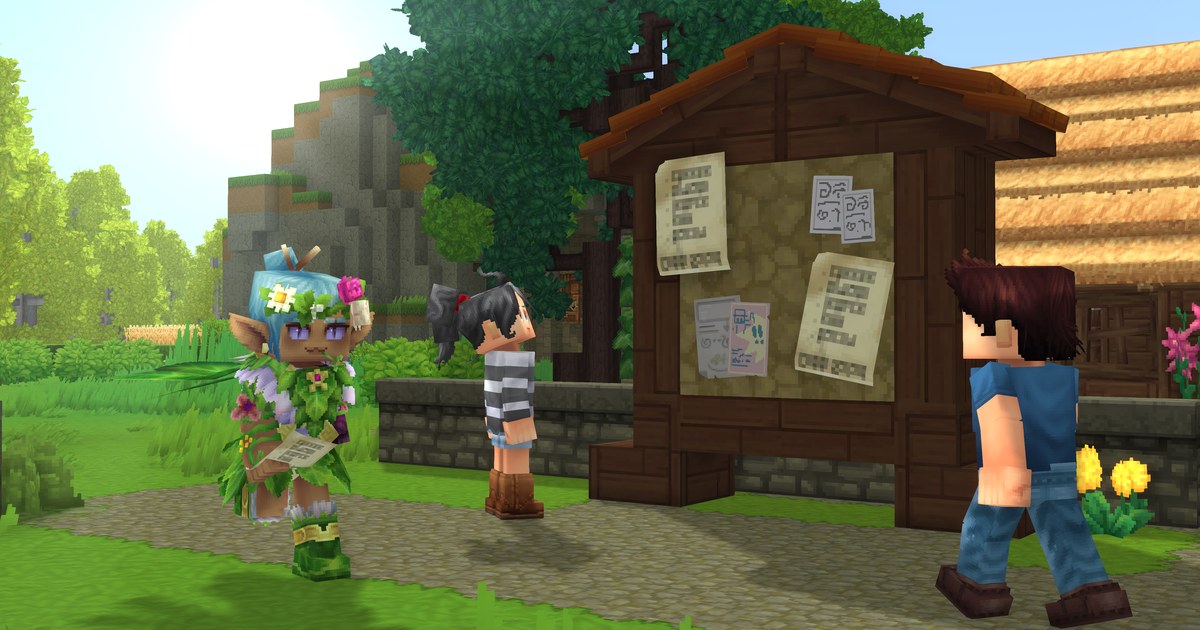
Die kurze Antwort: Am schnellsten spielst du Hytale mit Freunden, indem du in deiner eigenen Welt Online Play aktivierst und einen Share Code verschickst. Lade in die Welt, drücke ESC, öffne Online Play, schalte die Option ein, die anderen Spielern den Beitritt erlaubt, und speichere.
Das erzeugt einen Share Code, den dein Freund im Hauptmenü unter Servers mit Join Via Code eingibt. Dieser Guide beschreibt, was wir während des Early Access von Hytale bestätigt haben, und Menünamen und Regeln können sich mit Updates ändern.
Es gibt drei Wege, wie Freunde zu dir kommen: Du öffnest deine eigene Welt, ihr tretet beide einem bereits laufenden Server bei, oder du betreibst einen Dedicated Server, der ohne Host online bleibt. Für eine Gruppe aus zwei oder drei Leuten reicht die erste Variante. Sind mehr Leute dabei oder sollen sie zu jeder Uhrzeit beitreten können, wechselst du zu einem Server.
Kurz gesagt: Share Code für kleine Gruppen, Server für dauerhaft online
Spielst du nur ab und zu mit ein oder zwei Freunden, reicht die Share Code Methode völlig aus. Freunde können nur beitreten, solange der Host die Welt geöffnet hat, und alle werden getrennt, sobald der Host das Spiel beendet.
Wohnen deine Freunde in verschiedenen Zeitzonen und sollen selbst einsteigen können, oder ist die Gruppe groß, brauchst du einen Server, der ohne den Host weiterläuft. Du kannst einem bestehenden Server per Code oder Adresse beitreten oder selbst einen Dedicated Server aufsetzen.
Ein Dedicated Server braucht Java 25 und ein Download-Tool für die Serverdateien und verbraucht mehr Systemressourcen, deshalb kann er am Anfang schwierig wirken. Für eine ähnliche Entscheidung in einem anderen Spiel zeigt unser Guide Minecraft Server finden, wie du einen Server beurteilst, bevor du beitrittst.
In jedem Fall muss dein Freund in seinem Konto angemeldet sein, und im Early Access gibt es Multiplayer nur online.
Schritte, um Hytale mit Freunden zu spielen
- 1Welt erstellen und ladenWähle auf der Seite Worlds die Option Create World und such Exploration oder Creative aus, dann lade in die Welt. Im Early Access funktioniert Multiplayer in diesen beiden Modi.
- 2Online Play mit ESC aktivierenDrücke ESC in der Welt, öffne Online Play und schalte die Option ein, die anderen Spielern den Beitritt erlaubt. Sie ist standardmäßig aus, Freunde können also erst beitreten, wenn du sie einschaltest.
- 3Passwort setzen und speichernWähle ein Passwort, um die Welt privat zu halten. Klicke auf Save, um den Share Code zu erzeugen, und kopiere ihn in die Zwischenablage, um ihn einem Freund zu schicken.
- 4Code per privater Nachricht schickenDer Share Code enthält die Verbindungsdaten des Hosts, poste ihn also nicht in öffentlichen Kanälen. Schick ihn nur an Freunde, denen du vertraust, und das Passwort für mehr Sicherheit getrennt.
- 5Freund tritt über das Servers Menü beiDein Freund meldet sich bei Hytale an, öffnet im Hauptmenü Servers, wählt Join Via Code und fügt den Share Code ein. Wird nach einem Passwort gefragt, gibt er das ein, das du geschickt hast.
- 6Bei Fehlern das Netzwerk des Hosts prüfenEin Verbindungs-Timeout kommt oft von der Firewall oder dem Router des Hosts. Erlaube Hytale zuerst in der Firewall, und wenn das nicht hilft, prüfe die Router-Einstellungen.
Die Wege, Hytale mit Freunden zu spielen, im Vergleich
| Methode | So treten Freunde bei | Gut zu wissen |
|---|---|---|
| Share Code (eigene Welt) | Code unter Join Via Code in Servers eingeben | Nur offen, solange der Host spielt, schnellste Variante |
| Share Code mit Passwort | Code und Passwort getrennt schicken | Das Passwort ist ein zweites Schloss, falls der Code durchsickert |
| Bestehendem Server beitreten | Join Via Code oder Direct Connect in Servers nutzen | Funktioniert ohne den Host, wenn der Server läuft |
| Direct Connect (Adresse) | Verbindungsadresse in Servers eingeben | Du brauchst die Adresse vom Serverbetreiber |
| Eigenen Dedicated Server betreiben | Freunden die Serveradresse geben | Braucht Java 25, das Download-Tool und Systemressourcen |
Prüfe das, bevor du Freunde einlädst
- Die Welt läuft im Modus Exploration oder Creative
- Du hast die Beitritts-Option in Online Play aktiviert und gespeichert
- Du hast ein Passwort gesetzt und getrennt vom Code geschickt
- Dein Freund ist angemeldet und hat das Servers Menü geöffnet
- Alle wissen, dass die Session endet, sobald der Host aufhört
Deine Hytale Sessions mit DOR festhalten
DOR ist eine kostenlose Aufnahme-App für Spiele unter Windows. Wenn du ein unterstütztes Spiel startest, erkennt DOR es automatisch und nimmt das ganze Match auf, und die Aufnahmen sammeln sich unter My Clips (Meine Clips).
Für einen Bildschirm, der kein unterstütztes Spiel ist, oder ein ganz neues Spiel nutzt du die Bildschirmaufnahme (Standard-Shortcut F7). Sie eignet sich gut, um einen Weltrundgang oder ein Bauwerk festzuhalten, das du mit Freunden gebaut hast.
Spielsound und Mikrofon landen auf einer Tonspur, und DOR Aufnahmen und bearbeitete Ergebnisse haben kein Wasserzeichen. Spielt ihr über Discord, erklärt Discord Voice mit dem Spiel aufnehmen, wie du auch die Stimmen deiner Freunde mitschneidest, und Gaming Video von Grund auf erstellen zeigt, wie du Szenen schneidest und zu einem Video zusammenfügst. Danach kannst du eine mp4 exportieren oder einen dor.gg Link teilen.

