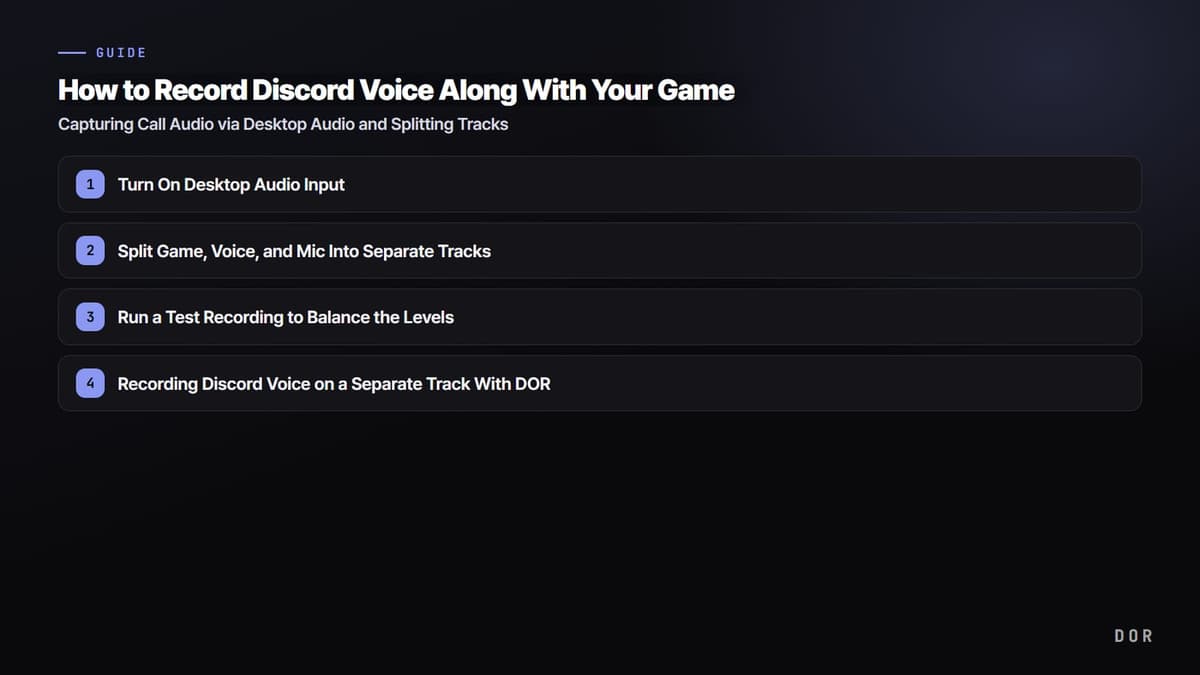
Um gleich auf den Punkt zu kommen: Am sichersten bekommst du die Discord-Voice, die du beim Zocken mit Freunden teilst, in dein Video, indem du Desktop-Audio (Systemsound) mit aufnimmst. Discord-Voice wird in den Systemsound gemischt, der über Lautsprecher oder Headset ausgegeben wird. Stellst du dein Aufnahmeprogramm also auf Desktop-Audio ein, landet der Call direkt im Video, ganz ohne separaten Bot. Wenn du außerdem Spielsound, Mikrofon und Discord-Voice auf getrennte Spuren legst, wird das spätere Schneiden viel einfacher.
Dieser Artikel zeigt Schritt für Schritt, wie du Discord-Voice über Desktop-Audio erfasst, warum und wie du auf getrennten Spuren aufnimmst und welche Etikette du vor der Aufnahme beachten solltest. Ob VALORANT-Duo-Session oder League-Clip mit fünf Leuten in der Party – so entstehen Videos, in denen die Stimmung im Call lebendig rüberkommt.
3 Wege, einen Discord-Anruf aufzunehmen: Bot vs. PC-Aufnahme vs. DOR
Discords offizielle Support-Dokumente beschreiben keine Funktion, mit der man einen ganzen Call speichert. Die einzige Speicherfunktion, Clips, gibt es nur unter Windows, im Early Access für Nitro-Mitglieder und nur während eines Go-Live-Streams; sie speichert lediglich die letzten 30 Sekunden bis 2 Minuten und ist damit kein Call-Recorder (abgeglichen mit der offiziellen Anleitung zu Discord Clips am 14. September 2026). Welche Methode passt, hängt also davon ab, was du am Ende haben willst. Wähl eine der drei unten – je nachdem, ob du nur die Stimmen oder die Stimmen zusammen mit deinem Gameplay brauchst.
| Methode | Ergebnis | Was du brauchst | Vorteile und Grenzen |
|---|---|---|---|
| ① Craig-Bot | Nur Voice. Eine Spur pro Sprecher (FLAC oder AAC), kostenlos bis zu 6 Stunden Aufnahme, Dateien bleiben 7 Tage | Server-Besitzer oder Berechtigung Server verwalten, Bot einladen | Voice ohne Bild, jede Stimme einzeln bearbeitbar / Nimmt Sprach- und Stage-Kanäle auf Servern auf |
| ② Desktop-Audio-Aufnahme am PC (OBS usw.) | Eine Videodatei mit dem Call, wie er an deinem PC ausgegeben wird (alle anderen in einem Sound gemischt), plus dein Mikrofon | Windows-PC, kein Bot und keine Berechtigungen nötig | Funktioniert sofort ohne Bot / Stimmen der anderen lassen sich nicht trennen, und für reinen Ton musst du das Audio aus dem Video extrahieren |
| ③ DOR | Ein Match-Video mit Spielbild plus Spielsound und Mikrofon (mit eingeschaltetem Desktop-Audio auch Discord-Voice) sowie automatischen Kill-Highlight-Clips | Windows-PC, ein unterstütztes Spiel wie VALORANT oder League of Legends | Einfach anlassen, nimmt automatisch auf und clippt, kostenlos / Ideal, wenn Gameplay und Call zusammengehören; für eine reine Sprachdatei passt Craig besser |
Brauchst du nur die Stimmen, ist Craig die erste Wahl. Der Bot für Mehrspuraufnahmen ist im Discord App Directory gelistet und speichert für jede Person, die spricht, eine eigene Spur. So gehst du vor.
- 1Craig auf deinen Server einladenFüg Craig über das App Directory zum Server hinzu. Du musst Server-Besitzer sein oder die Berechtigung Server verwalten haben, und das App Directory öffnet sich nur am Desktop und im Browser. Beim Einladen fragt der Bot nach den Berechtigungen Nachrichten senden, Verbinden und Nickname ändern.
- 2Im Sprachkanal treffen, den du aufnehmen willstAlle betreten einen Sprachkanal auf dem Server. Craig nimmt Sprach- und Stage-Kanäle des Servers auf.
- 3/join eingebenTipp /join ins Chatfeld, dann betritt Craig den Kanal und startet die Aufnahme. Während der Aufnahme zeigt sein Nickname [RECORDING], sodass alle im Kanal sehen, dass aufgenommen wird.
- 4Mit /stop beendenIst der Call vorbei, tippst du /stop, um die Aufnahme zu beenden.
- 5Über den Link herunterladenÜber den Link, den Craig dir beim Start der Aufnahme per DM geschickt hat (nutz /recordings, falls deine DMs geschlossen sind), wählst du Mehrspur-FLAC oder AAC oder öffnest die Aufnahme direkt als Audacity-Projekt. Einen direkten MP3-Export gibt es nicht; brauchst du eine, wandle sie aus FLAC um. In der kostenlosen Version lädst du innerhalb von 7 Tagen herunter.
Viele suchen danach, wie man Discord am Handy aufnimmt, aber auch für die mobile App beschreiben Discords offizielle Dokumente keine Funktion zum Speichern eines Calls, und Clips gibt es nur unter Windows. Die Bot-Methode funktioniert dagegen auch mobil: Tipp links neben dem Chatfeld auf den Button App Launcher oder gib / ein, um einen Befehl zu wählen – das klappt am Desktop, im Browser und mobil gleich (siehe die offizielle Anleitung zur Nutzung von Apps auf Discord). PC-Methoden wie OBS oder DOR laufen auf dem PC (DOR unter Windows); unterwegs am Handy greifst du zum Bot.
Nur das Call-Audio in OBS aufnehmen, ohne Bild
Brauchst du kein Bild, sondern nur die Stimmen, und fehlt dir die Berechtigung, einen Bot einzuladen, geht es auch mit OBS. Um nur den Sound der Discord-App zu erfassen, fügst du die ab OBS 28 verfügbare Quelle Anwendungsaudioaufnahme (BETA) hinzu; der offizielle OBS-Guide empfiehlt, das globale Desktop-Audio unter Einstellungen → Audio zu deaktivieren, um Echo zu vermeiden (Windows 10 2004 oder neuer und Windows 11). Nimmt schon die Desktop-Audio-Quelle selbst nichts auf, prüf zuerst Spielaufnahme ohne Ton beheben.
- Nimm eine leere Szene auf, in der nur die Quellen Desktop-Audio (oder Anwendungsaudioaufnahme) und Mikrofon aktiv sind. Die Aufnahme läuft auch ohne Videoquelle problemlos.
- Das Ergebnis ist eine Videodatei. Remuxen in OBS (Datei → Aufnahmen remuxen) ändert nur den Container zu mp4 und extrahiert kein Audio. Brauchst du eine Audiodatei wie mp3, zieh sie in einem Schnittprogramm heraus.
- Diese Methode nimmt die Stimmen aller anderen zusammengemischt auf. Musst du jeden Teilnehmer einzeln bearbeiten, ist Craig die Lösung.
Zusammengefasst: Craig, wenn du nur die Stimmen brauchst, Desktop-Audio-Aufnahme mit OBS, wenn du es ohne Bot am PC erledigen willst. Das Grundsetup, um Spielsound und Mikrofon zusammen aufzunehmen, steht unter Spiel mit Mikrofon-Audio aufnehmen, die Details zum Trennen der Spuren in OBS unter Spielsound und Mikrofon trennen: Audiospuren in OBS einrichten. Willst du dagegen Gameplay und Stimmung im Call zusammen speichern, brauchst du kein separates Aufnahmeprogramm. Lass die automatische Aufnahme mit Mikrofon-Audio von DOR an und lass zusätzlich Desktop-Audio erfassen: DOR erkennt ein unterstütztes Spiel wie VALORANT oder League of Legends, nimmt das ganze Match auf, speichert Kill-Momente als automatische Clips und lässt dich einen davon in der Bibliothek auswählen und sofort als dor.gg-Link teilen.
Warum du Desktop-Audio erfassen musst, um Discord-Voice aufzunehmen
Discord hat keine eingebaute Funktion, um einen Call als Video zu speichern. Damit das Call-Audio in ein Video kommt, brauchst du also ein externes Aufnahmeprogramm. Entscheidend ist der Weg, den der Sound nimmt: Die Stimmen deiner Freunde kommen als Systemsound heraus, den Discord an Lautsprecher oder Headset ausgibt – also als Desktop-Audio. Lässt du dein Aufnahmeprogramm dieses Desktop-Audio erfassen, wird das Call-Audio automatisch mit aufgenommen.
Stellst du es umgekehrt so ein, dass nur deine Mikrofonspur aufgenommen wird, landet nur deine Stimme im Video, und das Audio deiner Freunde fehlt. Der typische Fehler, dass in einem gemeinsamen Video nur eine Seite zu hören ist, kommt genau daher.
Schritt 1: Desktop-Audio-Eingang einschalten
Schalte in den Audioeinstellungen deines Aufnahmeprogramms den Eingang für Desktop-Audio bzw. Systemsound ein. Dieser Punkt ist der Schlüssel, der den gesamten Ausgabesound deines Computers erfasst, einschließlich Discord-Voice. Aktiviere gleichzeitig den Mikrofoneingang separat, damit deine eigene Stimme einzeln aufgenommen wird.
- Den Eingang für Desktop-Audio (Systemsound) in den Audioeinstellungen einschalten
- Den Mikrofoneingang als eigenen Punkt aktivieren
- Prüfen, dass das Gerät, auf das Discord ausgibt, und das Gerät, das die Aufnahme erfasst, dasselbe sind
- Die Abtastrate auf 48 kHz stellen, damit sie nicht aus dem Takt mit der Discord-Voice gerät
Schritt 2: Spiel, Voice und Mikrofon auf getrennte Spuren legen
Hier entscheidet sich die Qualität des Videos. Nimmst du den ganzen Sound auf einer einzigen Spur auf, kannst du beim Schneiden unmöglich nur den Spielsound leiser oder nur die Discord-Voice lauter machen. Nimmst du Spielsound, Discord-Voice und Mikrofon jeweils auf einer eigenen Spur auf, kannst du beim Schneiden gezielt nur den Sound anpassen, den du willst.
Etwa die Art von Schnitt, bei der du in einem VALORANT-Teamfight die Spieleffekte hochziehst, direkt nach einem Clutch den Jubel deiner Freunde lebendig hältst, aber nur das Fluchen stummschaltest – ohne getrennte Spuren ist das kaum möglich. Besonders stark ist dieser Aufbau, wenn du eine VALORANT-Clip-Compilation oder Highlights aus VALORANT machst.
Schritt 3: Mit einer Testaufnahme die Pegel ausbalancieren
Mach vor der eigentlichen Aufnahme eine 30-Sekunden-Testaufnahme. Häufig gehen die Stimmen deiner Freunde im Spielsound unter, oder umgekehrt ist das Call-Audio so laut, dass du das Spiel nicht mehr hörst. Gleichst du die Pegel mit einer Lautstärkevorschau pro Spur aus, sparst du dir viel Zeit beim Schneiden.
- Prüfen, dass die Stimmen deiner Freunde nicht im Spielsound untergehen
- Prüfen, dass nicht übermäßig viel Tastaturgeräusch oder Rauschen ins Mikrofon gemischt wird
- Prüfen, dass die Discord-Voice nicht abreißt oder roboterhaft klingt
- In den Ausgabedateien prüfen, dass jede Spur separat gespeichert wird (getrennte Aufnahme)
Kurz Bescheid sagen vor der Aufnahme: Einwilligung ist Etikette und Absicherung zugleich
Einen Call aufzunehmen ist in der Regel in Ordnung, wenn alle Beteiligten einwilligen, und in manchen Ländern ist die Einwilligung aller Teilnehmer sogar Pflicht. Sag deshalb vor dem Start kurz „Ich nehme den Call auf“ und hol dir das Okay aller ein. Das beruhigt auch, wenn du den Clip später veröffentlichst, und deine Freunde können selbst entscheiden, wie weit sie mit ihren Witzen gehen – gut für alle.
Discord-Voice und Spiel in einem Rutsch mit DOR aufnehmen
DOR nimmt Spielsound und Mikrofon zusammen auf, und wenn du zusätzlich Desktop-Audio erfassen lässt, landet auch das Discord-Call-Audio unverändert im Video. Da Spielbild, Spielsound, die Stimmen deiner Freunde und deine eigene Stimme alle in einem Video landen, schneidest du im Clip-Editor im Browser, der sich ohne Installation öffnet, nur den gewünschten Teil heraus und teilst ihn sofort. Das ist Option ③ aus der Tabelle oben – die Wahl, wenn du Gameplay und Stimmung im Call zusammen speichern willst.

So entstehen viel leichter gemeinsame Clips, in denen die Discord-Voice lebendig bleibt. In Momenten wie einem Teamfight in League of Legends mit fünf Leuten in der Party oder einem VALORANT-Clutch, in denen Spielsound und die Reaktionen deiner Freunde gleichzeitig explodieren, schneidest du die Szene genau so heraus, wie sie passiert ist.
Fazit: Desktop-Audio plus getrennte Spuren ist die Lösung
Es gibt zwei Schlüssel, um Discord-Voice in dein Video zu bekommen: Desktop-Audio einschalten, um das Call-Audio zu erfassen, und Spiel, Voice und Mikrofon auf getrennte Spuren legen, um beim Schneiden frei zu sein. Sagst du vor der Aufnahme noch kurz Bescheid, ist auch die Etikette erledigt – und du machst zuverlässig starke Clips, in denen die Stimmung im Call lebendig rüberkommt.
 #Valorant

