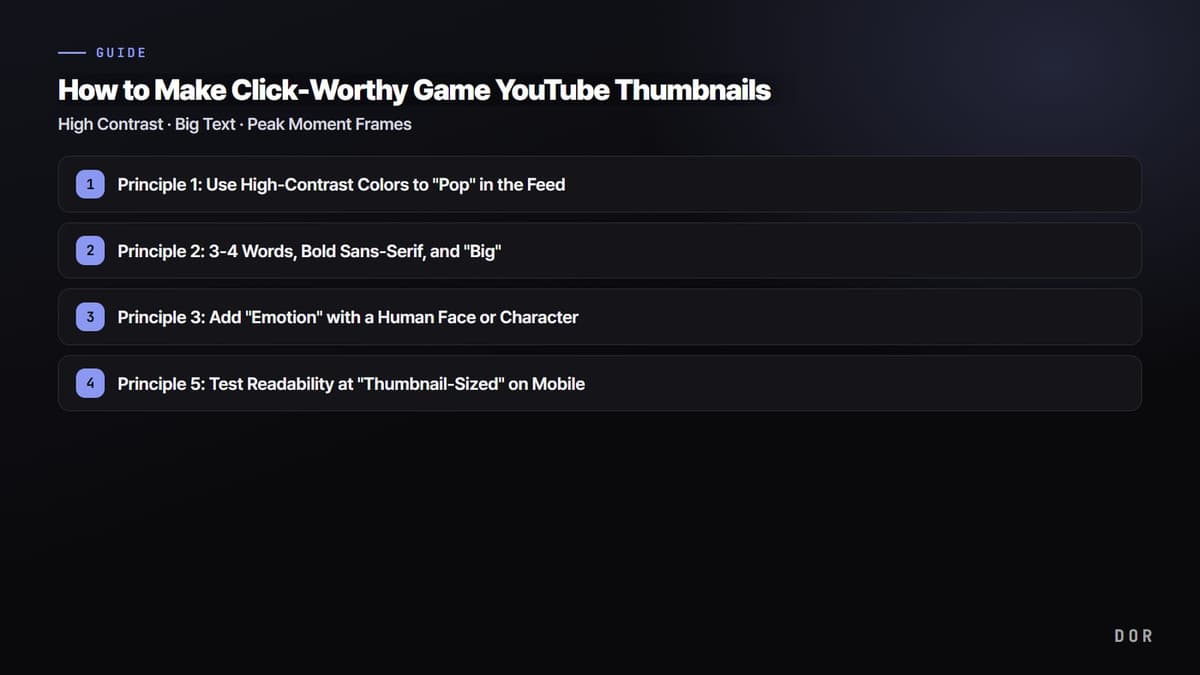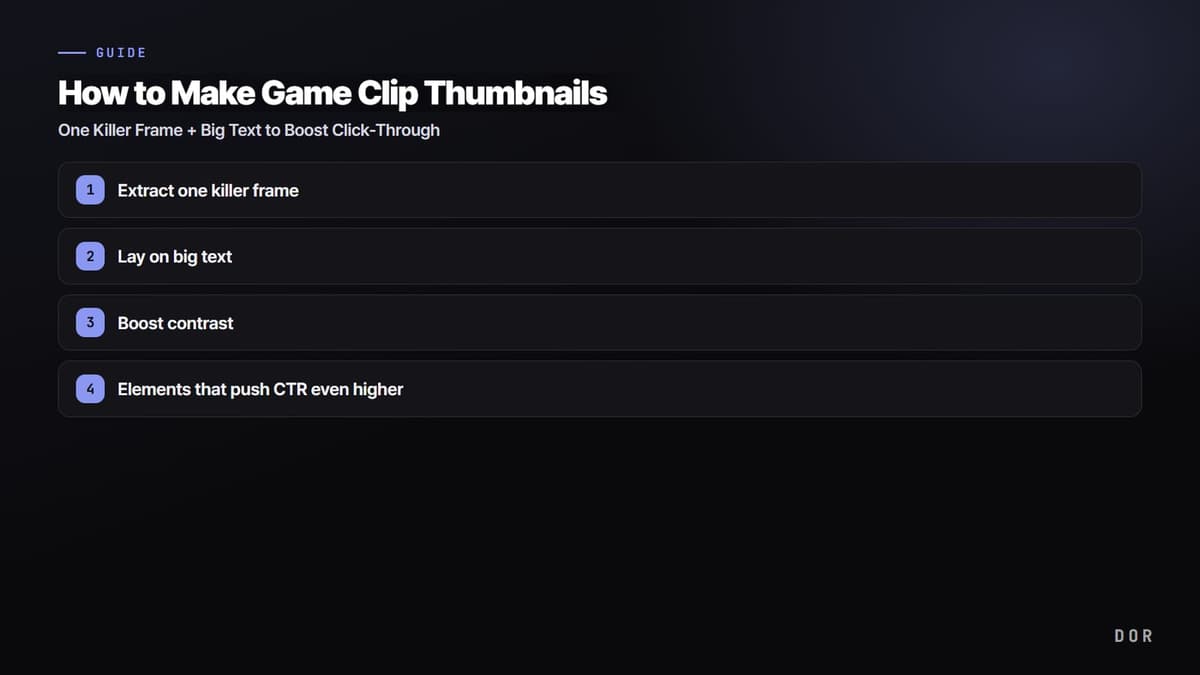
Fangen wir mit dem Fazit an: Ein Gaming-Thumbnail, das geklickt wird, braucht drei Dinge. Einen Killer-Frame, große Schrift und starken Kontrast. Nicht knallige Effekte oder viele Infos treiben die Klickrate, sondern die Einfachheit, auch auf einem kleinen Bildschirm auf einen Blick lesbar zu sein. Dieser Artikel ist so aufgebaut, dass du der Reihe nach mitmachen kannst: Szene wählen, Text setzen, Kontrast verstärken.
Die durchschnittliche Klickrate (CTR) auf YouTube liegt meist bei etwa 3–4 %, gut geführte Kanäle kommen auf 5–7 %. Bei Gaming-Videos ist die Konkurrenz riesig, ein einziges Thumbnail kann die Aufrufe um das Zwei- bis Dreifache verändern. Deshalb lohnt es sich oft, mehr Zeit ins Thumbnail zu stecken als ins Video selbst.
Schritt 1: Einen Killer-Frame herausziehen
90 % eines Thumbnails entscheidet die Wahl des Frames. Such im ganzen Video den einen Moment, in dem die Emotion am stärksten explodiert: der Augenblick, in dem das Ace sitzt, der Moment, in dem ein entscheidender Teamfight losbricht, genau der Frame, in dem du den Clutch holst. Eine gewöhnliche Warteszene oder ein Menübildschirm kommt nie infrage.
Prüf bei der Auswahl drei Dinge: Ist das Motiv (die Figur oder eine Kill-Anzeige) scharf in der Bildmitte, ist es unscharf oder durch Motion Blur verwischt, und ist der Hintergrund zu unruhig? Selbst in derselben Szene können ein oder zwei Frames Unterschied die Wirkung stark verändern – vergleich also mehrere Frames.
- Bevorzuge Momente, in denen das Ergebnis sichtbar ist, etwa Killfeed oder Scoreboard
- Frames, in denen Blick oder Waffenlauf der Figur ins Bild hinein zeigen, ziehen Aufmerksamkeit
- Wähle einfache Szenen mit nur einem Ereignis pro Frame
- Helle Frames, in denen Licht oder Effekte aufblitzen, sind besser als dunkle Szenen

Hier hat DOR einen großen Vorteil. Bei Clips, die du mit DOR aufgenommen hast, gehst du die Timeline Frame für Frame durch, findest deinen Killer-Frame und hältst den Moment, der dir gefällt, direkt als Bild fest – als Material fürs Thumbnail. Der Clou: Du ziehst Killer-Frames in der Originalqualität der Aufnahme heraus, ohne ein separates Capture-Programm zu starten oder Videoqualität zu verlieren.
Schritt 2: Große Schrift setzen
Thumbnail-Text ist ein Schild, kein Satz. Die Erklärung übernimmt schon der Videotitel, fürs Thumbnail reichen 3–5 Wörter. Kurze, knackige Zeilen wie „1v5 Clutch“, „Wie hat das geklappt?!“ oder „Krasses Ace“ funktionieren viel besser als eine lange Erklärung.
Nutz eine fette, kantige Schrift und gib den Buchstaben eine dicke Kontur oder einen Schatten, damit sie auf jedem Hintergrund hervorstechen. Mach den Text so groß, dass er auch auf dem Handy auf einen Blick lesbar ist. Dein Maßstab: Die meisten Zuschauer schauen tatsächlich auf kleinen Mobilbildschirmen.
Tipps zur Textplatzierung
- Trenn Text und Gesicht (oder das wichtigste Objekt) links und rechts, damit sie sich nicht überlappen
- Lass unten rechts frei, weil dort die Zeitangabe zur Videolänge liegt
- Beschränk dich auf höchstens zwei Textfarben pro Thumbnail
- Behalte für deinen Kanal dieselbe Schrift und Position bei – das sorgt für Wiedererkennung
Schritt 3: Kontrast verstärken
Der Kontrast ist der letzte Schlüssel für die Klickrate. Je klarer sich das Motiv vom Hintergrund abhebt, desto mehr sticht es auch auf einem kleinen Bildschirm hervor. Schon ein wenig Nachbearbeitung – etwa eine helle Kontur um die Figur oder ein etwas dunklerer Hintergrund – lässt das Motiv herausploppen.
Auch der Farbkontrast zählt. Verstärkst du Komplementärfarben oder Hell-Dunkel-Unterschiede, etwa dunkler Hintergrund hinter heller Schrift oder eine kühle neben einer warmen Farbe, springt das Thumbnail im Feed ins Auge. Bei einem Spiel mit kräftigen Farben wie Valorant behältst du die Effektfarben bei; bei einem Spiel mit unruhigen Teamfight-Bildern wie League of Legends räumst du den Hintergrund auf, damit nur das Motiv heraussticht. Pass es ans Spiel an.
Elemente, die die CTR noch weiter steigern
Hast du die drei Grundlagen drauf, holst du mit den folgenden Elementen noch eine Stufe mehr Klickrate heraus. Der Schlüssel heißt Emotion und Neugier. Momente, die Gefühle zeigen – Überraschung, Begeisterung, Anspannung – bringen eine deutlich höhere Klickrate als ein ausdrucksloses Gesicht. Auch ein Layout, das Neugier weckt („Wie geht dieser Teamfight wohl aus?“), wirkt stark.
- Höchstens drei Elemente: Ab vier Infos sinkt die durchschnittliche Klickrate
- Zeig eine Zahl oder ein Ergebnis: Konkrete Werte wie 1v5 oder 16-2 fallen ins Auge
- Heb mit einem Pfeil oder Kreis nur eine einzige wichtige Stelle hervor
- Teste mit „Test & Compare“ von YouTube 2–3 Thumbnails per A/B-Test und entscheide nach Daten
Fazit
Für Thumbnails von Gaming-Clips hältst du dich einfach an die Reihenfolge: einen Killer-Frame wählen, große Schrift setzen, Kontrast verstärken. Den größten Unterschied macht am Ende der Frame, den du nimmst – deshalb zählt eine Umgebung, in der du schnell einen guten Killer-Frame herausziehen kannst. Nimmst du Killer-Frames direkt aus deinen DOR-Clips als Thumbnail-Material, bekommst du ohne Zusatzaufwand einen starken Frame in Originalqualität.
 #Valorant