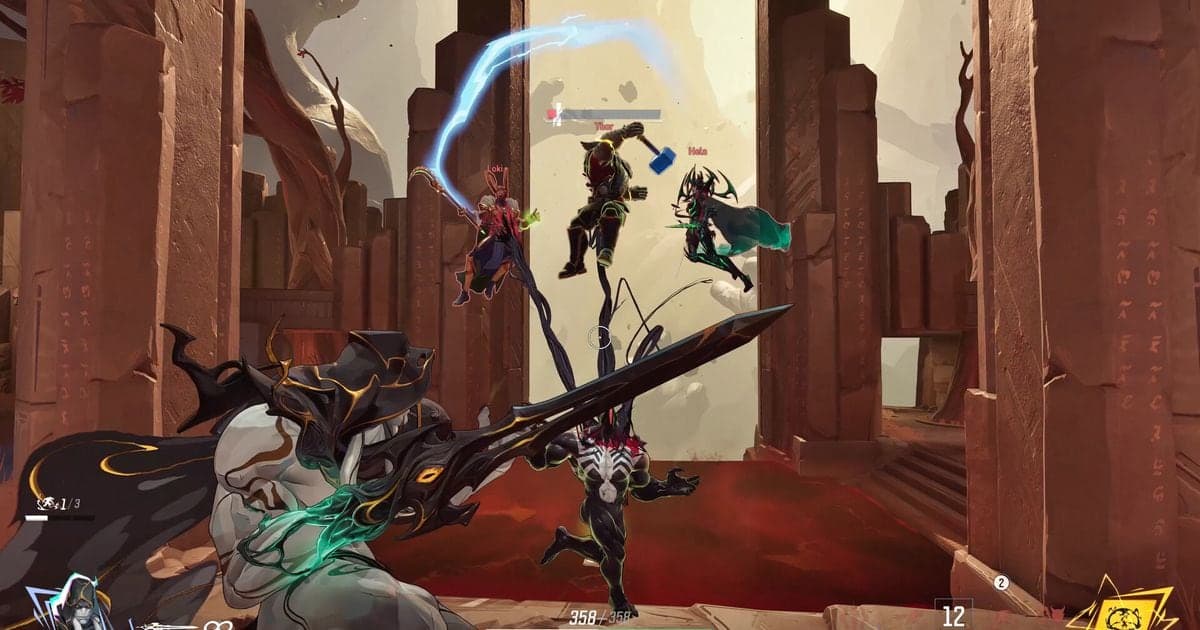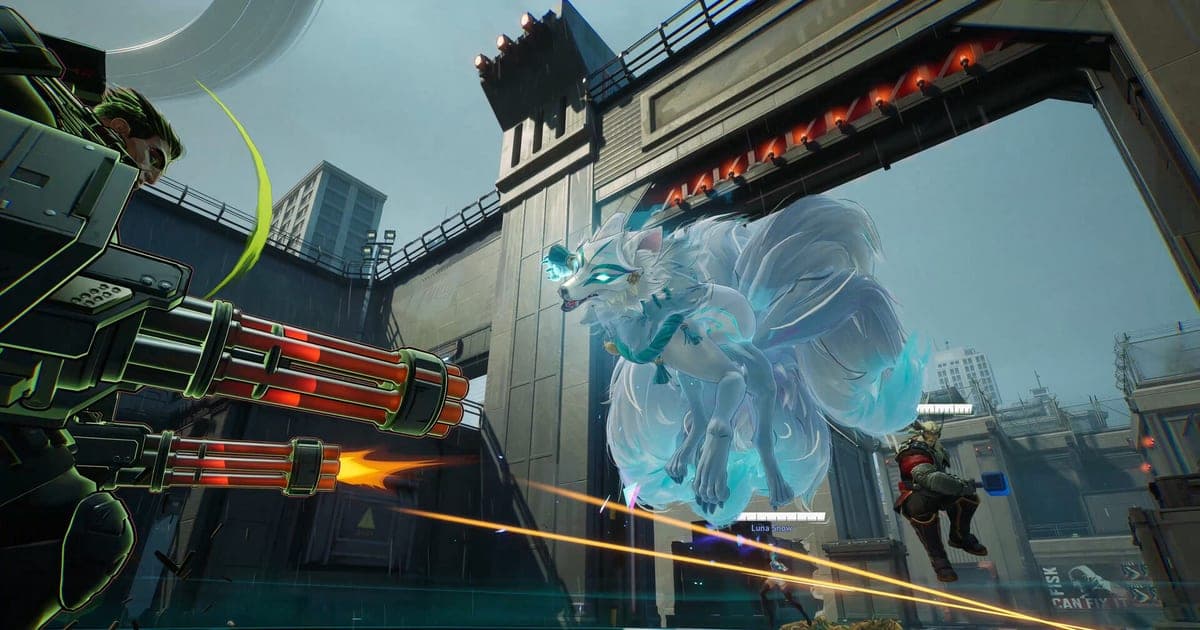
Für mehr FPS in Marvel Rivals gibt es drei offiziell belegte Einstellungen: Stelle die vier Optionen, die per Patchnotes für mehr Leistung ergänzt wurden (Anti-Aliasing, Model Detail, Global Illumination, Reflection Quality), Richtung Off oder Performance, setze Marvel.exe in den Windows-Grafikeinstellungen auf Hohe Leistung und schalte bei 16 GB RAM oder weniger im Launcher Switch Shader Compilation Mode ein. Dieser Guide behandelt die PC-Version mit Stand 30. September 2026. Der Entwickler veröffentlicht keine Werte pro Option und keine „Pro-Presets“, hier gibt es also keine Zauberwerte, nur die Richtung, in die du jede Option drehst. Wenn du auf einem einfachen Rechner auch aufnehmen willst, lies parallel Spiele auf einem schwachen PC aufnehmen.
Fazit: Was du wissen solltest, bevor du eine Option anfasst
Keine offizielle Seite nennt einen prozentualen Gewinn pro Option oder ein „Pro-Preset“, daher ist jede Richtung in der Tabelle ein Vorschlag, kein Zielwert. Was die Patchnotes bestätigen, ist, welche Optionen für mehr Leistung ergänzt wurden. Zeilen zu Upscalern und Frame Generation eines GPU-Herstellers, dessen Karte du nicht hast, und experimentelle Funktionen, deren RAM- oder CPU-Bedingungen du nicht erfüllst, kannst du überspringen. Wenn du beim Spielen aufnimmst, setzt GPU-Last beim Aufnehmen reduzieren den Check von der Lastseite aus fort.
Reihenfolge der Anwendung
- 1Grafiktreiber per sauberer Installation neu aufspielenInstalliere den neuesten Treiber für dein GPU-Modell im Modus für eine saubere Installation neu. Die offiziellen Hinweise vom 11. Dezember 2024 empfehlen bei NVIDIA die saubere Installation und bei AMD die Option zum Zurücksetzen auf Werkseinstellungen und warnen, dass manche integrierte Grafik wie Intel Iris Xe und UHD das Spiel eventuell nicht richtig ausführt. Mindest- und empfohlene Specs liest du direkt auf der Steam-Store-Seite nach.
- 2Marvel.exe in Windows auf Hohe Leistung setzenLaut offizieller Beschreibung gehst du in Windows auf Einstellungen - System - Anzeige - Grafik, nutzt unter den benutzerdefinierten Optionen für Apps App hinzufügen, wählst Marvel.exe im Spielordner und dann die Option Hohe Leistung. Menübezeichnungen können je nach Windows-Version abweichen. Prüfe laut offiziellem Guide vom 11. August 2025 auch, ob dein Monitorkabel an der dedizierten Grafikkarte steckt und nicht am Anschluss des Mainboards.
- 3Die vier Leistungsoptionen einzeln senkenÄndere Anti-Aliasing, Model Detail, Global Illumination und Reflection Quality nicht alle auf einmal. Stell sie nacheinander Richtung Off oder Performance und vergleiche die FPS in derselben Situation. Laut Patchnotes vom 8. Januar 2025 haben diese vier Optionen Off- bzw. Performance-Stufen bekommen, um die Leistung zu verbessern. Andere Optionen werden nicht behandelt, weil die offiziellen Quellen sie nicht beschreiben.
- 4Nur den Upscaler deiner GPU prüfenFühren die Grafikeinstellungen Einträge für DLSS, FSR oder XeSS, lies nur den deines GPU-Herstellers. Die Patchnotes beschreiben, welche Funktionen unterstützt werden, nennen aber keinen Menüpfad, daher behauptet dieser Guide nicht, wo sie liegen. Frame Generation verändert Eingabegefühl und Bildqualität, vergleiche also selbst mit und ohne.
- 5Auf dem Laptop Frame Rate Limit und Spielmodus nutzenLaut offiziellem Laptop-Guide kann langes Spielen ohne Bildratenbegrenzung das Gerät überhitzen und thermisches Throttling von CPU und GPU auslösen; empfohlen wird das Frame Rate Limit im Spiel. Der Guide vom Dezember 2024 nennt den Pfad Menu > Options > Display Settings > Frame Rate Limit, der vom heutigen Bildschirm abweichen kann. Außerdem werden der Game Mode bzw. Performance Mode des Herstellers und gute Kühlung empfohlen.
- 6Experimentelle Funktionen nur nutzen, wenn RAM, CPU oder Speicher passenBei 16 GB RAM oder weniger und häufigem Ruckeln oder Abstürzen kommt Switch Shader Compilation Mode im Launcher infrage. Mit einer CPU der Mittel- bis Oberklasse kommt Performance Optimization (Beta) unter Settings > Other infrage. Ist der Speicherplatz knapp, bekommst du durch Abwählen des Steam-DLC das Paket mit niedriger Auflösung, eventuell auf Kosten der Bildqualität. Die offiziellen Hinweise nennen die ersten beiden experimentell und bitten, Probleme an den Support zu melden.
Was jede Option macht und in welche Richtung du sie drehst
| Option | Was sie macht und empfohlene Richtung | Grundlage (Datum des offiziellen Beitrags) |
|---|---|---|
| Anti-Aliasing | Glättet gezackte Kanten an Objekten. Fehlen FPS, kommt Off infrage. | Patchnotes Version 20250110 (08.01.2025): Option Off ergänzt |
| Model Detail | Legt fest, wie detailliert Modelle dargestellt werden. Hat Leistung Vorrang, kommt Performance infrage. | Patchnotes Version 20250110 (08.01.2025): Option Performance ergänzt |
| Global Illumination | Beeinflusst, wie die Beleuchtung berechnet wird. Brauchst du Reserve, kommt Off infrage. | Patchnotes Version 20250110 (08.01.2025): Option Off ergänzt |
| Reflection Quality | Legt die Qualität von Spiegelungen fest. Off ist wählbar, und die Bodenhelligkeit in manchen Szenen wurde auf die Einstellung Off abgestimmt. | Patchnotes Version 20250110 (08.01.2025, Off ergänzt) und Version 20250221 (18.02.2025) |
| Switch Shader Compilation Mode (Launcher) | Eine experimentelle Funktion, die Shader nur beim ersten Start nach einer neuen Spielversion oder einem Treiber-Update kompiliert und so Speicherverbrauch und Ruckeln senkt. Empfohlen bei 16 GB RAM oder weniger plus starken FPS-Einbrüchen, Freezes oder häufigen Abstürzen in der letzten Season. Bei 6 oder weniger CPU-Threads kann die Kombination mit AMD FSR3 Frame Generation zusätzliches Ruckeln verursachen. | Offizieller Hinweis (10.04.2025), Patchnotes Version 20250411 (08.04.2025) |
| Leistungsoptimierung: Settings > Other > Performance Optimization (Beta) | Eine experimentelle Funktion nur für PC, die das CPU-Rendering in Kämpfen auf CPUs der Mittel- bis Oberklasse verbessert. Beim Einschalten wird eine Datenschutz-Einwilligung abgefragt, es werden Daten heruntergeladen, und sie greift nach einem Neustart. | Patchnotes Version 20260320 (18.03.2026) und Hinweis (19.03.2026); Beta-Status nur bis dahin geprüft |
| High-Resolution Resource Pack (Steam-DLC) | Wählst du den DLC ab, wechselst du zum Paket mit niedriger Auflösung. Das verkleinert die Gesamtinstallation etwas, kann aber die Bildqualität senken. Auf Steam: Rechtsklick auf das Spiel > Eigenschaften > Reiter DLC. | Offizieller Hinweis (15.05.2026); für Epic als „in Kürze“ angekündigt |
| DLSS, FSR, XeSS (je nach GPU-Hersteller) | NVIDIA: DLSS 4.5 Super Resolution (Performance Mode, Quality Mode) und DLSS Frame Generation Auto. AMD: FSR 4 (nur Radeon-RX-9000-Serie) und Anti-Lag 2 (ab RX-5000-Serie). Intel: XeSS 3 Frame Generation auf kompatiblen Karten. Ist es nicht deine GPU, ignoriere es. | Patchnotes Version 20260612 (10.06.2026), 20260625 (24.06.2026), 20250411 (08.04.2025), 20250221 (18.02.2025), 20260911 (09.09.2026) |
Checkliste nach dem Anwenden
- Grafiktreiber per sauberer Installation neu aufgespielt
- Marvel.exe in den Windows-Grafikeinstellungen auf Hohe Leistung gesetzt
- Monitorkabel steckt an der dedizierten Grafikkarte
- Die vier Leistungsoptionen einzeln geändert und die FPS in derselben Situation verglichen
- Nur die Einträge zu Upscaler und Frame Generation meines GPU-Herstellers geprüft
- Bei 16 GB RAM oder weniger Switch Shader Compilation Mode in Betracht gezogen
- Das Datum (30. September 2026) mit den neuesten offiziellen Beiträgen abgeglichen
Die Aufnahme einschalten, wenn du FPS zurückgewonnen hast
DOR nimmt Marvel Rivals als komplettes Match automatisch auf. Momente, die du behalten willst, schneidest du mit Clip Trim in der Bibliothek der App oder im browserbasierten DOR Studio zu und teilst sie als dor.gg-Link. Sobald deine Einstellungen dir Reserve verschaffen, schalte die Aufnahme ein und prüfe, ob die Bildrate in derselben Situation hält. Auf einer NVIDIA-Grafikkarte encodiert DOR standardmäßig mit NVENC-Hardware-Encoding, das die Arbeit an die Karte abgibt, und Spielsound und Mikrofon lassen sich zusammen aufnehmen, sodass auch die Team-Comms erhalten bleiben. Einen Überblick zum Spiel findest du auf der Marvel-Rivals-Seite.
 #Marvel Rivals