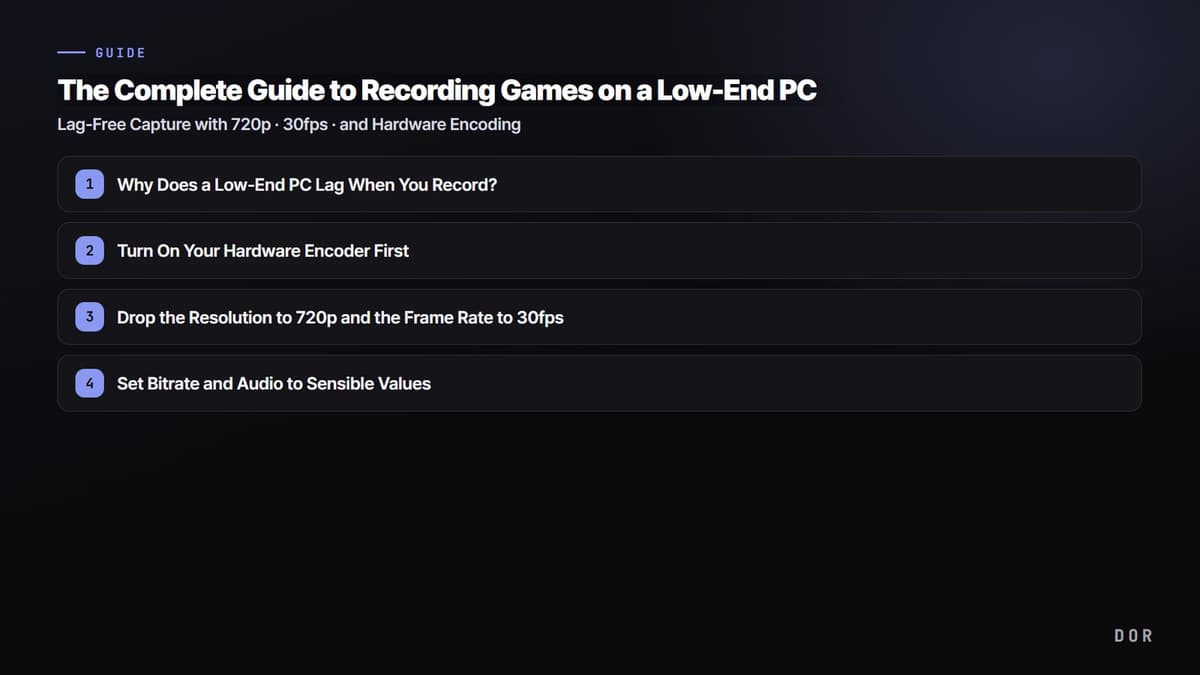
Viele geben auf, bevor sie überhaupt anfangen, weil sie denken: „Mein PC schafft das nie.“ Bei schwachen PCs liegt der eigentliche Grund für ruckelnde Aufnahmen aber meist an den Einstellungen, nicht an der Hardware. Wer das Encoding der CPU überlässt und Auflösung und Bildrate bei maximalen Spieleinstellungen aufnimmt, verliert auf jedem PC Frames. Dreh das um – (1) Hardware-Encoding einschalten, (2) auf 720p/30 fps runtergehen, (3) Hintergrund aufräumen –, und du kannst mit integrierter Grafik oder einem ein paar Jahre alten Laptop aufnehmen und verlierst dabei deutlich weniger Frames im Spiel.
In diesem Artikel gehen wir, ausgehend von schwachen PCs und integrierter Grafik, der Reihe nach durch: warum die Aufnahme schwer wird, welche Einstellungen nach Specs empfohlen sind und wie du ganz ohne Einstellungen leicht aufnimmst. Im Fokus stehen Spiele, die auch auf schwächeren Rechnern beliebt sind, etwa League of Legends, Valorant und PUBG.
Warum ruckelt ein schwacher PC beim Aufnehmen?
Spielaufnahme bedeutet, jeden Frame deines Bildschirms in jedem Moment zu einer Videodatei zu komprimieren (encodieren). Wer diese Kompression übernimmt, entscheidet über die Leistung. Ist Software-Encoding (x264) voreingestellt, muss die CPU, die schon mit dem Spiel beschäftigt ist, auch noch encodieren, und deine Bildrate fällt stark. Je schwächer der PC, desto weniger Reserven hat die CPU – umso größer der Einbruch.
Die Lösung: das Encoding an den eigenen Encoding-Chip in der GPU abgeben. NVIDIAs NVENC, QuickSync in Intels integrierter Grafik und AMDs Hardware-Encoder (AMF/VCE) übernehmen genau diese Rolle. Diese Chips sind vom Rendering des Spiels getrennte Schaltkreise, das Encoding über sie beeinflusst deine Ingame-Bildrate also kaum. Deshalb steht Hardware-Encoding in jedem Guide für schwache PCs an erster Stelle.
Schritt 1: Zuerst den Hardware-Encoder einschalten
Das ist der erste Schritt und der mit dem größten Effekt. Stell in deinem Aufnahmeprogramm den Encoder von Software (x264) auf den Hardware-Encoder deines PCs um. In OBS gehst du zu Einstellungen > Ausgabe > Tab Aufnahme und wählst im Feld Encoder eine der folgenden Optionen.
- NVIDIA-Grafikkarte: „NVIDIA NVENC H.264“ wählen. Von den dreien kostet er die wenigsten Frames und sieht am besten aus.
- Intel-integrierte Grafik: „QuickSync H.264“ wählen. Die Standardwahl für Laptops und Büro-PCs ohne separate Karte.
- AMD-Grafikkarte: „AMD HW H.264 (AMF)“ wählen. Ab der RX-6000-Serie ist die Qualität mehr als ausreichend.
- Nur wenn du gar keinen Hardware-Encoder hast: bei x264 bleiben, aber das CPU-Voreinstellungs-Preset auf „veryfast“ oder „superfast“ senken, um die Last zu verringern.
H.264 als Codec ist die sichere Wahl für Kompatibilität und Schnitt. HEVC (H.265) und AV1 liefern bei gleicher Qualität kleinere Dateien, ältere integrierte Grafik unterstützt sie aber womöglich nicht, oder Schnittprogramme öffnen sie nicht – bei einem schwachen Setup ist H.264 die sichere Bank.
Schritt 2: Auflösung auf 720p und Bildrate auf 30 fps senken
1080p/60 fps sieht toll aus, ist für einen schwachen PC aber eine schwere Last. Je mehr Pixel und Frames pro Sekunde zu encodieren sind, desto mehr haben Encoder und Festplatte gemeinsam zu tun. Auf einem schwachen Rechner oder mit integrierter Grafik ist 720p (1280x720) bei 30 fps der Sweet Spot zwischen Qualität und Last. 720p ist immer noch scharf genug zum Teilen auf YouTube oder Discord und für Highlight-Clips.
In OBS gehst du zu Einstellungen > Video, senkst die „Ausgabeauflösung (skaliert)“ auf 1280x720 und stellst „Gängige FPS-Werte“ auf 30. Lässt du die Basisauflösung (Leinwand) auf der nativen Monitorgröße und senkst nur die Ausgabeauflösung auf 720p, bleibt das Spiel gleich, und nur die Aufnahmelast sinkt.
Schritt 3: Bitrate und Audio sinnvoll einstellen
Die Bitrate ist die Videodatenmenge pro Sekunde. Zu hoch eingestellt, belastet sie Encoder und Festplatte und bläht die Dateigröße auf. Für 720p/30 fps auf schwachen PCs gelten diese Empfehlungen.
- Video-Bitrate: 2.500 bis 3.500 kbit/s für 720p/30 fps. Eher 3.500 kbit/s für Spiele mit viel Bewegung, 2.500 kbit/s für statische.
- Bitraten-Methode: Für Aufnahmen bietet CQP/CRF (qualitätsbasiert) mehr Bildqualität pro Dateigröße als CBR. Empfohlen ist ein CQP-Wert von 20 bis 23.
- Audio-Bitrate: 192 kbit/s reichen für Spielsound und Stimme. Um Dateien weiter zu verkleinern, gehen auch 128 kbit/s.
- Aufnahmeformat: mp4 oder mkv. Ein guter Weg: in mkv aufnehmen, das die Datei auch bei einem erzwungenen Abbruch schützt, und danach in mp4 umwandeln.
Schritt 4: Hintergrund aufräumen und Reserven schaffen
Auf einem schwachen PC können 10 bis 20 Prozent zusätzliche CPU- und Speicherreserven über deine Bildrate entscheiden. Wenn du vor der Aufnahme ungenutzte Programme schließt, bekommt der Encoder mehr Ressourcen.
- Schließ ungenutzte Browser-Tabs in Chrome und Co. Jeder Tab belegt Arbeitsspeicher.
- Beende ständig laufende Overlay-Programme wie Discord, Launcher und Messenger oder schalte ihre Overlays ab.
- Schalte unter Windows-Einstellungen > Spielen den Spielmodus ein und die Hintergrundaufnahme (Xbox Game Bar) ab, da sie doppelt wäre.
- Leg den Speicherort der Aufnahmen auf eine andere Festplatte als die, auf der das Spiel installiert ist (möglichst eine SSD), um Engpässe zu verringern.
- Senkst du Grafikoptionen im Spiel (Schatten, Kantenglättung) um eine Stufe, steigt deine Bildrate insgesamt, auch während der Aufnahme.
Empfohlene Aufnahmeeinstellungen nach Specs auf einen Blick
Such die Zeile, die deinem PC am nächsten kommt, und übernimm sie direkt. Alle Werte sind konservative Ausgangswerte mit dem Ziel, die Spielaufnahme leicht zu halten.
- Integrierte Grafik (Intel UHD/Iris, keine separate Karte): Encoder QuickSync H.264 · Auflösung 720p (bei Bedarf 480p) · 30 fps · 2.500 kbit/s · Grafikoptionen im Spiel senken empfohlen
- Ältere/Einsteiger-Grafikkarte (Klasse GTX 1050/1650, RX 560): Encoder NVENC oder AMD HW H.264 · 720p · 30 fps · 3.000 kbit/s · Optionen im Spiel mittel
- Mittelklasse-Grafikkarte (Klasse RTX 3050/4060, RX 6600): Encoder NVENC H.264 · 720p bis 1080p · 30 bis 60 fps · 3.500 bis 6.000 kbit/s · bei Reserven auf 1080p hoch
- Älterer PC ganz ohne Hardware-Encoder: Encoder x264 (veryfast/superfast) · 720p · 30 fps · 2.500 kbit/s · Hintergrund so weit wie möglich aufräumen
Warum DOR besonders gut zu schwächeren PCs passt
Wenn es dir zu mühsam ist, diese Schritte jedes Mal selbst einzustellen, kannst du DOR nutzen, das auf geringe Last ausgelegt ist. DOR nimmt im Hintergrund auf und nutzt auf NVIDIA-Grafikkarten standardmäßig NVENC-Hardware-Encoding, die Encoding-Last wandert also auf den GPU-Chip, ohne dass du den Encoder selbst umstellen musst. So kostet die Aufnahme auch auf einem schwächeren PC nur wenige Frames.
DOR erkennt außerdem automatisch, wenn ein unterstütztes Spiel startet, nimmt das ganze Match im Hintergrund auf und speichert in sieben Spielen (LoL, VALORANT, PUBG, Fortnite, CS2, Overwatch, FC Online) Schlüsselmomente wie Kills, Aces und Pentakills zusätzlich als kurze Clips; in anderen unterstützten Spielen sicherst du mit F8 jederzeit die letzten 30 Sekunden. Bei knappem Speicher behältst du einfach die kurzen Clips und löschst ganze Aufnahmen, die du nicht mehr brauchst. Szenen, Quellen oder Encoder musst du in keinem Einstellungsmenü einrichten – einfach installieren und Spiel starten.

Fazit: In dieser Reihenfolge nimmt auch ein schwacher PC auf
Der Kern der Spielaufnahme auf einem schwachen PC ist einfach: (1) Hardware-Encoder einschalten (NVENC, QuickSync, AMD), (2) auf 720p/30 fps runtergehen, (3) Bitrate auf 2.500 bis 3.500 kbit/s setzen und (4) Hintergrund aufräumen. Folgst du dieser Reihenfolge, nimmt selbst integrierte Grafik oder ein älterer Laptop auf und verliert dabei deutlich weniger Frames. Willst du die Einstellungen ganz überspringen, starte einfach mit DOR, das Hintergrundaufnahme und auf NVIDIA-Karten NVENC als Standard nutzt.
Empfohlene Einstellungen und Beispiele für automatische Clips findest du auf den Seiten deiner meistgespielten Spiele: League of Legends, Valorant, PUBG, Overwatch.
 #League of Legends



