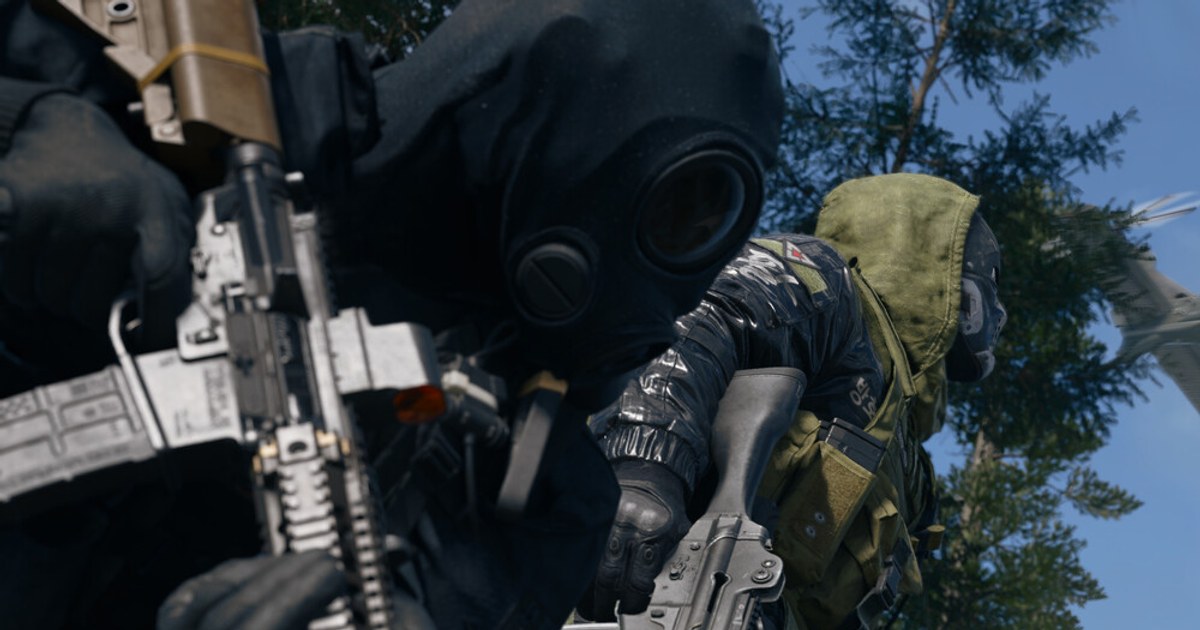

Die kurze Antwort: Für eine entspannte MW4 Session orientierst du dich an der offiziellen empfohlenen Stufe auf Steam, also Ryzen 5 3600 oder Core i7-8700K, 16GB RAM und eine Grafikkarte der Klasse RTX 3060, RX 6600 XT oder Arc B580.
Die Mindeststufe (Ryzen 5 1400 oder Core i5-6600, 8GB RAM sowie RX 470, GTX 970, GTX 1060 oder Arc A580) ist die Grenze, ab der das Spiel überhaupt läuft. Zwei weitere Anforderungen stehen außerhalb der CPU und GPU Zeilen.
Die Installation braucht 115GB freien SSD Speicher, und die Online Modi brauchen aktiviertes TPM 2.0 und Secure Boot. Viele Spieler bestehen die Spec Tabelle und scheitern trotzdem an der Sicherheitsvoraussetzung, deshalb prüft dieser Guide beides in einem Rutsch.
Alle Zahlen unten stammen aus dem Steam Store Eintrag und gelten Stand 24. November 2026. Patches können sie ändern, sieh also vor dem Kauf noch einmal auf die Store Seite. Wenn du nicht weißt, welche CPU, welchen RAM und welche GPU du hast, hilft PC Specs unter Windows 11 prüfen, das dauert etwa eine Minute.
Die Antwort: Nimm Empfohlen als Basis und prüfe die Sicherheit getrennt
MW4 nennt zwei Spec Stufen, und beide verlangen ein 64 Bit Windows und 115GB SSD Speicher. Minimum ist Windows 10 64 Bit, ein Ryzen 5 1400 oder Core i5-6600, 8GB RAM und eine RX 470, GTX 970, GTX 1060 oder Arc A580.
Empfohlen ist Windows 11 64 Bit, ein Ryzen 5 3600 oder Core i7-8700K, 16GB RAM und eine RX 6600 XT, RTX 3060 oder Arc B580. Das Spiel startet auch auf Mindest Hardware, das ist aber kein Versprechen für stabile 60FPS. Wenn dir flüssiges Gameplay wichtig ist, nimm die empfohlene Stufe als Basis.
In der Tabelle fehlen einige Bedingungen. Laut Activision Support brauchen die MW4 Online Modi aktiviertes TPM 2.0 und Secure Boot, die Reihenfolge zum Einschalten steht in TPM 2.0 und Secure Boot für MW4 aktivieren. Liegt deine Hardware unter dem Minimum, bringt meist zuerst mehr RAM und der Umstieg auf eine SSD am meisten. Bremst die Grafikkarte, senke Auflösung und Grafikoptionen, um Frames zurückzuholen.
MW4 PC Anforderungen nach Stufe (Stand 24. November 2026)
| Punkt | Offizieller Eintrag und Basis | So liest du es |
|---|---|---|
| Minimum CPU und RAM | Ryzen 5 1400 oder Core i5-6600, 8GB RAM | Die Untergrenze, ab der das Spiel läuft. 8GB werden knapp, sobald nebenbei eine Aufnahme App offen ist |
| Minimum Grafikkarte | RX 470, GTX 970 oder 1060, Arc A580 | Denk an niedrige Einstellungen, die laufen, und rechne nicht fest mit 60FPS |
| Empfohlene CPU und RAM | Ryzen 5 3600 oder Core i7-8700K, 16GB RAM | Die Basis für flüssiges Spielen. Wenn du auch aufnimmst, starte bei dieser Stufe |
| Empfohlene Grafikkarte | RX 6600 XT, RTX 3060, Arc B580 | Die Stufe für 1080p und 60FPS (laut empfohlenem Eintrag, je nach Einstellungen) |
| Betriebssystem | Minimum Windows 10 64 Bit, empfohlen Windows 11 64 Bit | Das neueste Update ist nötig, Test oder Insider Builds werden eventuell nicht unterstützt |
| Speicher | 115GB freier SSD Speicher zum Start | Das ist nur die Installation, plane also separaten Platz für Aufnahmen ein |
| Sicherheit | TPM 2.0 und Secure Boot aktiviert (Activision Support) | Sind sie aus, sind die Online Modi trotz passender Specs gesperrt, prüfe sie also zuerst |
| Reserve fürs Aufnehmen (Schätzung) | Empfohlene Stufe oder besser, 16GB RAM, freier Platz für den Aufnahmeordner | Kein offizieller Wert, sondern ein Sicherheitspuffer, der je nach PC variiert |
Prüfe vor dem Spielen
- CPU, RAM und GPU erfüllen mindestens die Mindeststufe
- Auf der SSD, auf die du installierst, sind 115GB oder mehr frei
- TPM 2.0 und Secure Boot sind aktiviert
- Windows ist eine vollständig aktualisierte 64 Bit Version
- Du hast festgelegt, wo die Aufnahmen gespeichert werden
So prüfst du, ob dein PC MW4 packt
- 1CPU, RAM und Grafikkarte herausfindenÖffne die Systeminformationen in den Windows Einstellungen oder den Reiter Leistung im Task Manager und notiere dir die Namen von CPU, RAM und Grafikkarte. PC Specs unter Windows 11 prüfen führt dich durch die Schritte. Die Namen allein reichen zum Vergleich mit der Tabelle.
- 2Mit beiden Stufen Zeile für Zeile vergleichenVergleiche CPU, RAM und GPU mit den beiden Stufen und notiere, wie weit du kommst. Erfüllen alle drei die empfohlene Stufe, kannst du mit flüssigem Spielen in 1080p rechnen. Liegt ein Bauteil am Minimum, ist genau dieses dein Flaschenhals.
- 3115GB oder mehr auf einer SSD freiräumenDas Installationslaufwerk sollte eine SSD mit mindestens 115GB freiem Platz sein. Wenn du auch Aufnahmen speichern willst, such dafür einen separaten Ort aus, damit das Spiellaufwerk nicht vollläuft.
- 4TPM 2.0 und Secure Boot einschaltenDrücke die Windows Taste und R, führe tpm.msc aus, um die TPM Version zu sehen, und prüfe in msinfo32, ob bei Sicherer Startzustand (Secure Boot State) „Ein“ steht. Ist eines von beiden aus, ändere es im BIOS. Die Schritte findest du unter TPM 2.0 und Secure Boot für MW4 aktivieren.
- 5Mit niedriger Grafik starten und hocharbeitenStelle beim ersten Start die Auflösung deines Monitors ein, beginne mit niedrigen Grafikoptionen und hebe sie einzeln an, solange noch Frames übrig sind. So findest du schnell die Einstellung, bei der dein PC die 60FPS hält.
- 6Aufnahme einschalten und die Bildrate beobachtenSpiel ein Match mit laufender Aufnahme App und schau, wie stark die Bildrate einbricht. Bricht sie stark ein, senke die Aufnahmequalität auf 1080p mit 30 Bildern oder drehe eine Grafikoption eine Stufe herunter. Bei Rucklern oder schwarzem Bild hilft Lags und schwarzen Bildschirm bei Spielaufnahmen beheben.
Nimm deine ganze MW4 Session mit DOR auf
DOR ist eine kostenlose Windows App zur Spielaufnahme. Startest du ein unterstütztes Spiel, erkennt DOR es automatisch und nimmt das ganze Match (oder die ganze Session vom Start bis zum Beenden) auf, die Aufnahmen landen gesammelt unter My Clips (Meine Clips).
Sind Specs sowie TPM und Secure Boot erledigt und du bist in MW4, lass einfach DOR laufen, und dein Gameplay wird als Video gespeichert.
In der App schneidest du die gewünschten Stellen heraus, im DOR Studio (dor.gg/studio) fügst du mehrere Videos zusammen oder änderst das Seitenverhältnis und exportierst ein mp4 oder teilst einen dor.gg Link.
Aufnehmen, Bearbeiten und Teilen geht ohne Wasserzeichen, und die kostenlose Aufnahme unterstützt 720p und 1080p mit 30 oder 60fps (standardmäßig 1080p mit 30fps). Auf unterstützten NVIDIA Grafikkarten wie der RTX Serie nutzt die Aufnahme NVENC Hardware Encoding.
Ältere Aufnahmen werden, beginnend mit der ältesten, nur dann aufgeräumt, wenn du den Speicheranteil für Full Play Videos (standardmäßig 5GB) überschreitest, neue und mit Like markierte Aufnahmen bleiben erhalten.
Weil das Spiel viel Platz auf dem Installationslaufwerk belegt, lohnt es sich, den Aufnahmeordner auf ein Laufwerk mit genug Reserve zu legen.

