Zuerst das Fazit: Wenn du spielst und dabei den Bildschirm aufnimmst, nimm NVENC (GPU-Encoding). Wenn kein Spiel läuft und du für ein Archiv die höchste Qualität herausholen willst – oder deine GPU schwach ist und die CPU Reserven hat –, nimm x264 (CPU-Encoding). Mit dieser einen Regel liegst du in 90 % der Fälle richtig.
Der Kernunterschied: Wer übernimmt die Encoding-Arbeit? Bei NVENC komprimiert ein spezieller Encoding-Chip auf der NVIDIA-Grafikkarte das Video, bei x264 rechnet die CPU die Kompression per Software. Da das Spiel auf demselben PC ebenfalls CPU und GPU beansprucht, entscheidet der Ort der Encoding-Last direkt darüber, wie viele Frames du im Spiel verlierst.
NVENC vs. x264: Vergleichstabelle auf einen Blick
- NVENC, Last: eigener Encoding-Chip der GPU / FPS-Einfluss: nahezu keiner (separater Chip, getrennt vom Rendering) / Qualität: auf RTX gleichwertig oder besser als x264 medium / empfohlen für: Aufnahme oder Stream in Echtzeit beim Spielen, ein einzelner PC
- x264 (schnelles Preset, veryfast), Last: CPU / FPS-Einfluss: mittel (Ruckler, wenn Kerne knapp werden) / Qualität: mittleres Niveau / empfohlen für: schwache GPU mit freien CPU-Reserven
- x264 (langsames Preset, slow), Last: CPU (sehr hoch) / FPS-Einfluss: groß (FPS brechen ein, wenn parallel ein Spiel läuft) / Qualität: Spitzenklasse / empfohlen für: Archiv in Maximalqualität ohne laufendes Spiel, separater Aufnahme-PC
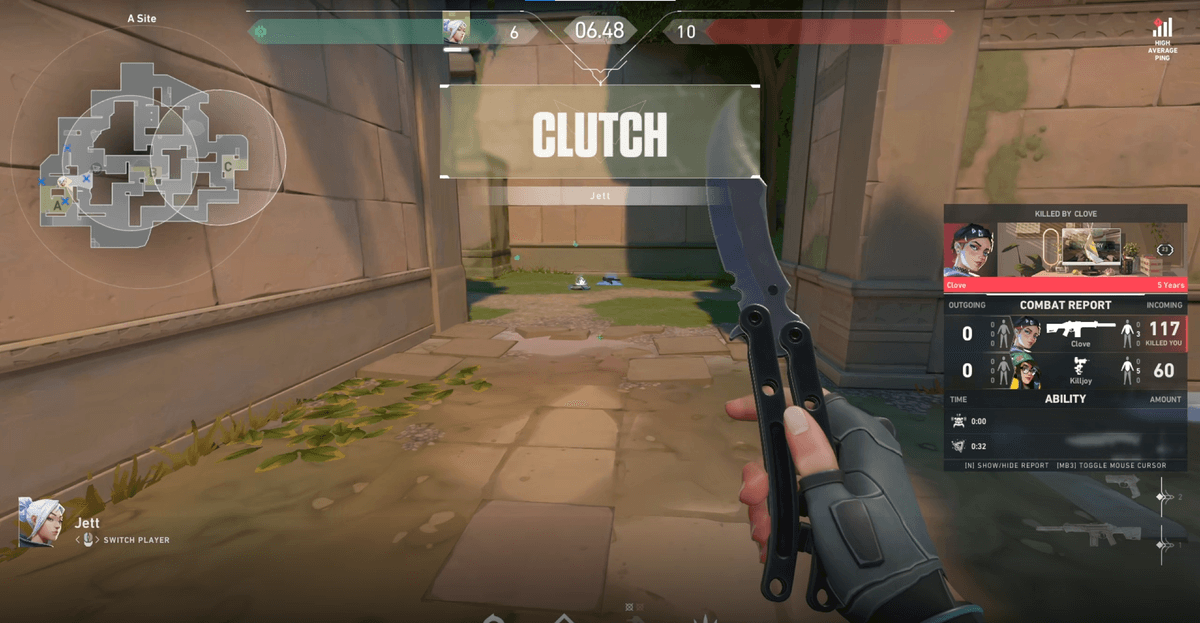
Was die Tabelle bedeutet: NVENC erledigt das Encoding in einem eigenen Bereich der GPU und überschneidet sich daher kaum mit den Ressourcen fürs Rendering. Deine FPS bleiben auch mit laufender Aufnahme fast unverändert. Bei x264 stemmt die CPU dagegen Spiellogik und Encoding gleichzeitig – sind die Kerne knapp, schwanken die Frametimes und es ruckelt. In Spielen, in denen jede Millisekunde über Sieg oder Niederlage entscheidet, wie VALORANT oder PUBG, merkst du diesen Unterschied deutlich.
Bildqualität: Ist x264 wirklich besser?
Früher galt NVENC als qualitativ schwächer, doch mit dem „neuen NVENC“ der Turing-Generation (RTX 20er-Serie) im Jahr 2018 hat sich das geändert. Bei gleicher Bitrate liefert NVENC auf RTX-Karten ein Bild, das mindestens so sauber ist wie x264 mit dem Preset medium. Gerade feine Grafikdetails bildet NVENC oft sichtbar schärfer ab.
x264 gewinnt erst mit langsamen Presets wie „slow“: Textkanten werden einen Hauch knackiger. Allerdings lastet das slow-Preset die CPU extrem aus und ist auf einem einzelnen PC mit laufendem Spiel praktisch nicht nutzbar. Sinnvoll ist es nur für Archivarbeit, bei der das Spiel aus ist und nur das Video kodiert wird.
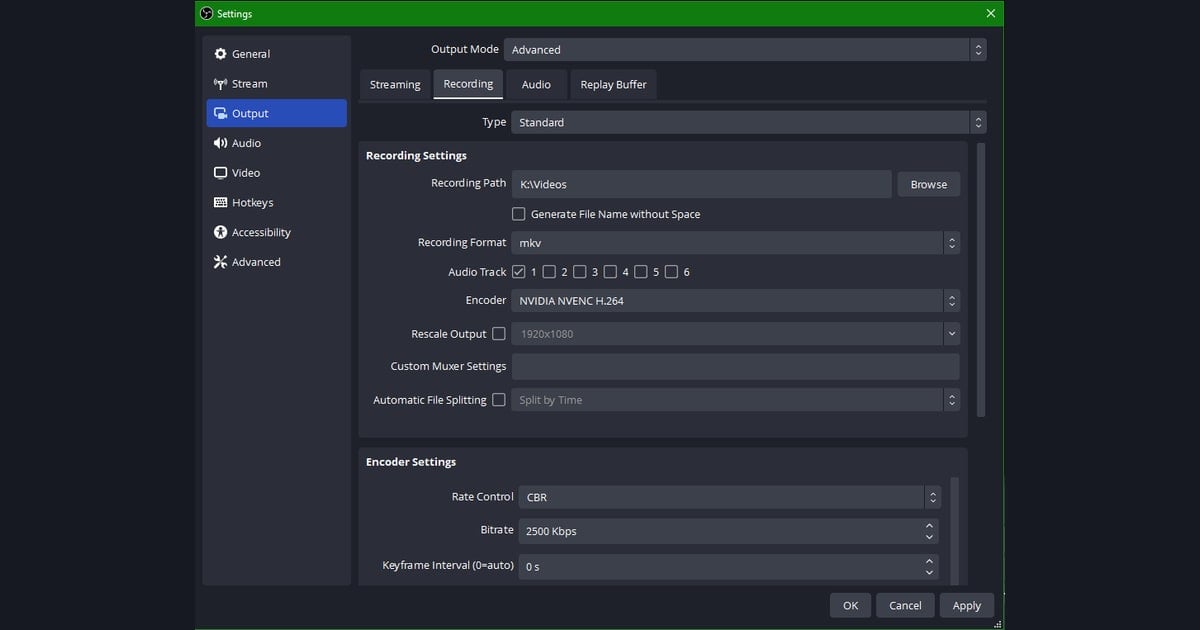
So änderst du den Encoder in OBS
- Klicke unten rechts in OBS auf „Einstellungen“.
- Wähle im linken Menü „Ausgabe“.
- Stelle oben den Ausgabemodus auf „Erweitert“. (Im einfachen Modus ist die Encoder-Auswahl eingeschränkt.)
- Öffne den Tab „Aufnahme“ (beim Streamen den Tab „Streaming“).
- Wähle im Dropdown „Encoder“ eine NVENC-Option (NVIDIA NVENC H.264 / HEVC / AV1) oder x264.
- Lege Bitrate und Preset fest, klicke auf „Übernehmen“ und starte OBS neu.
Taucht im Encoder-Dropdown gar keine NVENC-Option auf, hast du entweder keine NVIDIA-Grafikkarte oder einen veralteten Grafiktreiber. Aktualisiere den Treiber über GeForce Experience oder die NVIDIA App, starte OBS neu – dann erscheint die Option.
Musst du diese Entscheidung überhaupt selbst treffen?
Wenn du bis hierhin gelesen hast, ist dir wahrscheinlich aufgefallen: Der Vergleich NVENC vs. x264 läuft auf einen Satz hinaus – „Um deine FPS zu schützen, nutze GPU-Encoding.“ Das Problem: In OBS den Ausgabemodus auf Erweitert stellen, den Encoder suchen und wählen, Codec und Preset feinjustieren – genau das ist für Einsteiger schon eine Hürde.
DOR nimmt dir diese Auswahl und Einrichtung komplett ab. DOR nutzt standardmäßig NVENC-Hardware-Encoding: Installieren, Aufnahme-Button drücken – und kodiert wird auf dem eigenen GPU-Chip. Auch wenn du nicht weißt, was ein Encoder oder Preset ist, startet die Aufnahme mit minimalem FPS-Verlust. Mitten in einem VALORANT- oder Overwatch-Match musst du an keinen Encoder-Einstellungen herumschrauben.
Wenn dich die Aufnahme-Setups für einzelne Spiele interessieren, schau in den VALORANT-Aufnahme-Guide, den PUBG-Aufnahme-Guide und den Overwatch-Aufnahme-Guide. DOR arbeitet in allen unterstützten Spielen gleich auf NVENC-Basis – du musst den Encoder also nicht für jedes Spiel neu wählen.
Fazit nach Situation
- Aufnehmen beim Spielen mit einer NVIDIA-RTX/GTX-Karte → NVENC. Da musst du nicht lange überlegen.
- Schwache GPU, aber 8 oder mehr freie CPU-Kerne → x264 veryfast bis medium.
- Nur Archive in Maximalqualität, ohne laufendes Spiel → x264 slow oder ein separater Aufnahme-PC.
- Keine Lust auf Einstellungen, FPS sollen trotzdem stabil bleiben → DOR installieren und Aufnahme drücken.
 #Valorant