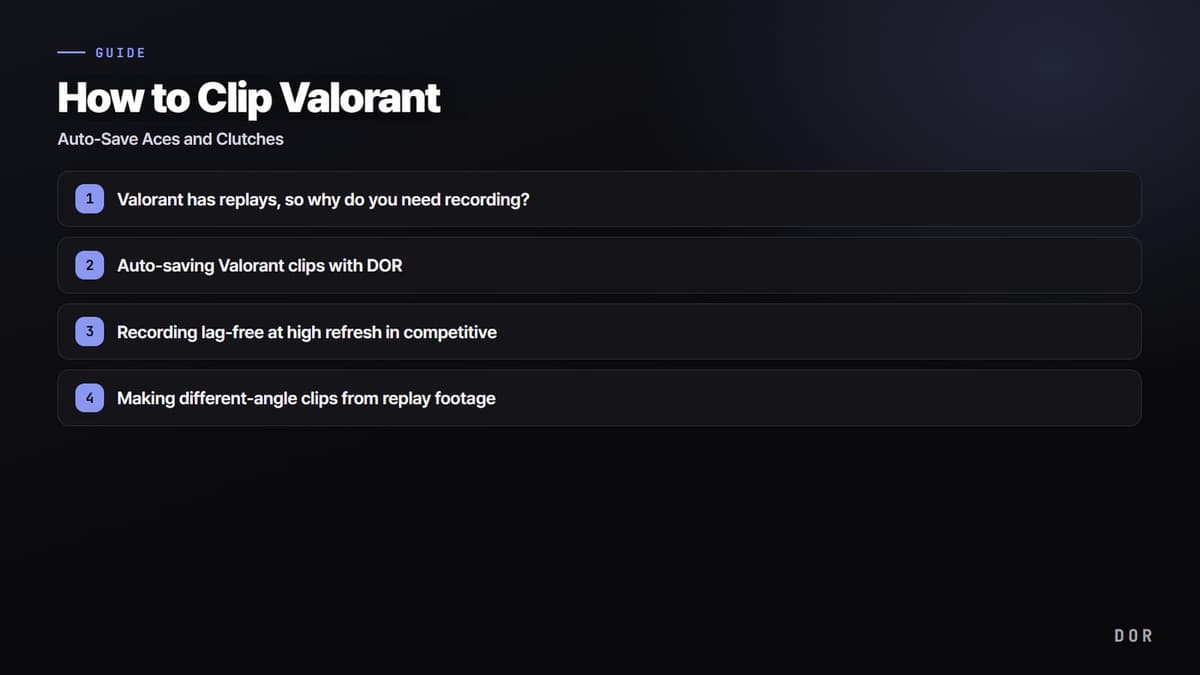
Du kennst das bestimmt: Ein Ace in VALORANT – und hinterher wünschst du dir, du hättest es auf Video. Die guten Momente kommen immer ohne Vorwarnung, und du kannst nicht jedes Mal den Finger auf dem Aufnahme-Button haben. In diesem Guide zeigen wir dir, wie du deine besten VALORANT-Momente ganz ohne Zutun als Clips behältst.
Die kurze Antwort: Um VALORANT zu clippen, musst du das Match aufnehmen und die Momente rund um jeden Kill herausschneiden. Statt beides in jedem Spiel per Hand zu machen, überlässt du das am besten einer App mit automatischen Clips. DOR ist eine kostenlose Desktop-App für Windows: Lass sie laufen, und sie erkennt VALORANT als unterstütztes Spiel, nimmt das ganze Match auf und speichert Highlights wie Kills und Aces von selbst als Clips. Vor- und Nachteile der einzelnen Programme, inklusive OBS und Replay-Puffer, haben wir im Vergleich von VALORANT-Clip-Software gegenübergestellt. Hier geht es deshalb nur kurz darum, welches Tool zu welchem Ziel passt – der Schwerpunkt liegt auf den konkreten Schritten vom Clip bis zum Teilen.
VALORANT-Recorder danach wählen, was du speichern willst
Den einen VALORANT-Recorder, der immer am besten ist, gibt es nicht – es kommt darauf an, wie viel du behalten willst. OBS eignet sich für Archive ganzer Matches und Streams, weil es detaillierte Einstellungen für lange Aufnahmen bietet. Ein Replay-Puffer ist praktisch, wenn du nur gerade passierte Momente sichern willst. Ist das eigentliche Problem, in einem langen Video jedes Ace zu suchen, passt ein Tool besser, das Clips anhand erkannter Ereignisse sortiert. Eine genaue Funktionsübersicht findest du im Vergleich kostenloser Spielrecorder.
| Ziel | Passende Methode | Worauf achten |
|---|---|---|
| Ganze Matches oder Streams archivieren | Vollaufnahme mit OBS | Speicherbedarf und Audiospuren |
| Den letzten Moment manuell speichern | Replay-Puffer | Pufferlänge und Hotkey |
| Vor allem Highlights sammeln | Automatische Clips mit DOR | Unterstützte Ereignisse und tatsächlich gespeicherte Ergebnisse |
VALORANT hat Replays – warum brauchst du trotzdem eine Aufnahme?
Zuerst ein verbreiteter Irrtum: VALORANT hat am PC mit Patch 11.06 (16.–17. September 2025, je nach Region) offiziell ein Replay-System eingeführt, und seit Patch 12.00 (6. Januar 2026) sind auch Custom-Spiele in Swiftplay und Standard abgedeckt, wenn der Party-Leiter das in den Einstellungen der Custom-Lobby aktiviert. Ganze Matches kannst du in Unrated, Competitive, Swiftplay und Premier noch einmal ansehen. „VALORANT hat keine Replays“ ist also veraltet.
Das Problem ist die Aufbewahrung. Replays lassen sich nur für Matches des aktuellen Live-Patches abspielen, laufen also mit dem nächsten Update ab, und laut Riots Support-FAQ (aktualisiert im Juni 2026) werden sie nach 21 Tagen gelöscht (geprüft am 14. September 2026). Replays sind also zum „kurzen Nochmal-Ansehen“ gedacht, nicht dafür, ein Ace-Spiel für immer zu behalten. Willst du es dauerhaft als Clip oder Short haben, musst du den Moment am Ende als mp4-Video aufnehmen.
VALORANT-Clips automatisch mit DOR speichern
Installier DOR, starte VALORANT – und ab da musst du nichts weiter tun. Spiel einfach wie immer. DOR speichert Kill- und Death-Clips sowie Aufnahmen pro Runde automatisch, und bei einem Ace oder Clutch bekommt der Kill-Clip dieser Runde ein Ace- bzw. Clutch-Tag. Außerdem erhält jedes Match einen POTG – den einen Clip, der das Spiel repräsentiert.
- Kills und Deaths, jeweils als eigener automatischer Clip gespeichert
- Runden-Clips: das Match Runde für Runde gespeichert, mit Ace- oder Clutch-Tags an den Kill-Clips dieser Runden
- POTG: ein Clip pro Match, der das Spiel repräsentiert
- Vollaufnahme: das komplette Spiel zusätzlich zu den Clips als mp4
Runden-Clips und manuelle Hotkeys
Auch Momente, die die automatische Erkennung übersehen könnte, deckst du ab. Runden-Clips halten das Spiel Runde für Runde fest, das komplette Match wird parallel aufgenommen, und für Momente wie Fakes, Movement oder Team-Calls speicherst du per Hotkey selbst einen Clip. Kombinierst du Automatik und Hotkey, entgeht dir praktisch nichts.
VALORANT clippen Schritt für Schritt – vom Auto-Clip zum teilbaren Link
- 1DOR installieren und VALORANT startenDu installierst einmal und startest danach nur noch VALORANT. DOR erkennt das Spiel von selbst als unterstützt – keine Aufnahmequelle auswählen, keinen Startknopf drücken.
- 2Normal spielen, bis das Match vorbei istWährend des Matches werden Kills und Deaths automatisch zu Clips, mit Ace- oder Clutch-Tag, wenn du eins schaffst, und das gesamte Match wird parallel als Vollaufnahme gespeichert. Spielsound und Mikrofon werden zusammen aufgenommen, deine Team-Calls bleiben also drin.
- 3In der Bibliothek die Clips auswählenNach dem Match warten die automatischen Clips und die Vollaufnahme in der Bibliothek der App. Für einen Moment ohne Auto-Clip notierst du dir den Zeitstempel in der Vollaufnahme.
- 4Start und Ende im Browser-Clip-Editor zuschneidenÖffne den gewählten Clip im Browser-Clip-Editor und setz nur Anfangs- und Endpunkt. Er öffnet sich ohne Installation, und du kannst auch genau den gewünschten Abschnitt als neuen Clip aus der Vollaufnahme schneiden.
- 5Per dor.gg-Link teilenDer zugeschnittene Clip wird als einzelner dor.gg-Link geteilt. Wer ihn bekommt, kann ihn sofort im mobilen Browser abspielen, ohne App – ideal für Discord oder den Gruppenchat.
Zu jedem Schritt gibt es eigene Guides. Das Schneiden und Zusammenfügen erklärt der Guide zum Browser-Clip-Editor, Link-Sharing und mobile Wiedergabe stehen in Teilen mit einem Klick über dor.gg, und wie dir kein Ace mehr durchrutscht, liest du unter VALORANT-Ace-Clip speichern. Wenn deine Matches heute Abend schon gespeichert werden sollen, installier zuerst DOR. Es ist kostenlos und eine Desktop-App für Windows – danach startest du einfach nur noch VALORANT.
Geringe Aufnahmelast bei hoher Bildwiederholrate im Competitive
Viele VALORANT-Spieler zocken Competitive mit hoher Bildwiederholrate wie 144 Hz oder 240 Hz. Kostet die Aufnahme Frames, verlierst du mehr, als du gewinnst. Auf einer NVIDIA-GPU nutzt DOR standardmäßig NVENC-Hardware-Encoding, das Video-Encoding übernimmt also der dedizierte Encoder der Grafikkarte statt der CPU. Hardware-Encoding hält die Last vergleichsweise gering, aber wie stark sich das auf deine Frames auswirkt, hängt von PC und Einstellungen ab – mach daher vor dem Competitive eine Testaufnahme auf der Schießanlage.
Empfohlene Einstellungen und echte Clips anderer Spieler findest du auf der VALORANT-Aufnahmeseite. Beim Taktik-Shooter Counter-Strike werden Kills, Deaths und Assists automatisch geclippt, und Apex Legends wird automatisch als ganzes Match aufgenommen – die gewünschten Momente schneidest du dann selbst im Browser-Clip-Editor heraus.
Clips aus anderen Perspektiven mit Replay-Material
Der eigentliche Nutzen von Replays ist der Wechsel der Kameraperspektive. Ein Ace aus Sicht des Gegners oder mit freier Kamera noch einmal anzusehen, ergibt eine viel stärkere Szene. Spiel ein VALORANT-Replay ab und nimm den Bildschirm separat mit einem Bildschirmrecorder auf – so entstehen Clips aus Perspektiven, die deine ursprüngliche Ego-Sicht nie eingefangen hat. Wichtig ist, das rechtzeitig zu tun, bevor die Aufbewahrungsfrist abläuft.
Kann man einen Clip direkt im Replay speichern? Die offizielle Antwort lautet nein. Laut Riots Dev-Note (geprüft am 14. September 2026) haben Replays derzeit keine Clip- oder Teilen-Funktion, Replay-Dateien laufen nur im Spielclient und lassen sich nirgendwo hochladen oder teilen, und es öffnen sich nur Matches des aktuellen Live-Patches. Riots Replay-FAQ (aktualisiert im Juni 2026) ergänzt, dass Replays nach 21 Tagen gelöscht werden. Für Material aus Replay-Perspektive bleibt also ein Weg: die Wiedergabe wie oben beschrieben aufnehmen. Wie du ein Replay herunterlädst, öffnest und den Viewer bedienst, steht im VALORANT-Replay-Guide; die offizielle Beschreibung findest du in Riots Dev-Note zu Replays.
Gespeicherte Clips zu Shorts schneiden
Hast du deine Clips gesammelt, folgt zum Schluss der Schnitt. Clips aus deiner DOR-Bibliothek kürzt du direkt in DOR Studio, dem kostenlosen Editor, fügst Text und Effekt-Templates hinzu und machst daraus vertikale 9:16-Videos. Da alles im Browser läuft und du kein separates Programm installieren musst, bringst du ein Ace direkt zu YouTube Shorts, TikTok und Reels.
- In der Bibliothek nur deine Ace- und Clutch-Clips heraussuchen
- Auf den nötigen Abschnitt kürzen und ins vertikale 9:16-Format bringen
- Text und Effekt-Templates hinzufügen und auf Shorts und TikTok hochladen
 #Valorant