Kurz und knapp: Den Speicherort deiner Aufnahmen änderst du in den Ausgabe- oder Speichereinstellungen deines Recorders, und am stabilsten läuft es, wenn der Ordner auf einer SSD mit hoher Schreibgeschwindigkeit liegt. Richtest du zusätzlich vorab eine automatische Löschregel für einen vollen Speicher ein, verhinderst du fast vollständig, dass eine Aufnahme abbricht, weil die Festplatte mit Aufnahmen vollgelaufen ist. Unten gehen wir der Reihe nach durch: Pfad ändern, SSD festlegen, Speicher verwalten. Willst du nur wissen, wo OBS deine Dateien gerade ablegt, beantwortet das zuerst Wo speichert OBS Aufnahmen?; dieser Guide konzentriert sich auf die Laufwerkswahl und Aufräumregeln, die für jeden Recorder gelten.
Drei Schritte, die mit jedem Recorder funktionieren
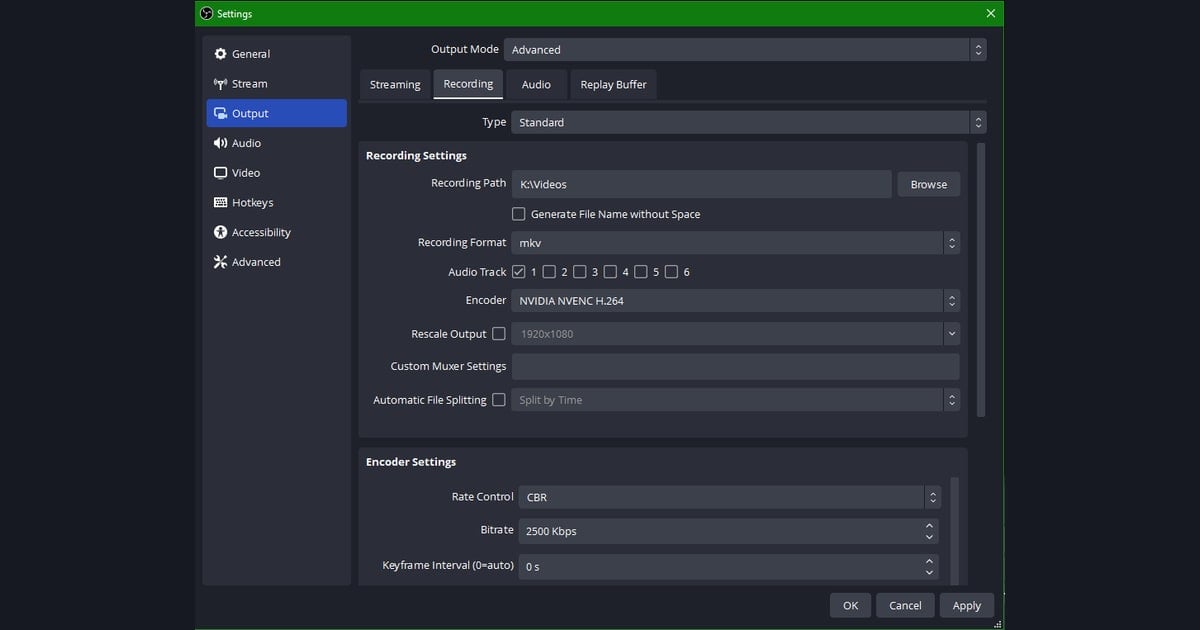
- 1Prüfen, wo dein Recorder aktuell speichertOBS: Einstellungen → Ausgabe → Aufnahmepfad; NVIDIA App: der in der Galerie (Alt+Z) angezeigte Speicherort; Game Bar: standardmäßig der Ordner Captures in Videos. Die genaue OBS-Vorgehensweise findest du unter Wo speichert OBS Aufnahmen?.
- 2Den Ordner auf eine SSD oder ein Laufwerk mit freiem Platz legenÄndere den Speicherordner auf einen eigenen Ordner wie Recordings auf einer SSD. Liegt er nicht auf dem System- und Spiele-Laufwerk, kommen sich Spiel-Ladevorgänge und Aufnahme-Schreibvorgänge nicht auf derselben Platte in die Quere.
- 3Eine automatische Löschregel einrichtenLass alte Aufnahmen per geplanter Aufgabe regelmäßig löschen und schalte zusätzlich die Windows-Speicheroptimierung ein, die temporäre Dateien und den Papierkorb leert – so stoppt eine volle Festplatte nie eine Aufnahme.
Die Grundschritte, um den Aufnahme-Speicherort zu ändern
In OBS Studio legst du den Ordner für Aufnahmen direkt im Einstellungsfenster fest. Bleibt alles auf Standard, sammeln sich Aufnahmen meist im Ordner Videos oder in deinem Benutzerordner. Änderst du den Pfad auf das gewünschte Laufwerk, landen alle künftigen Aufnahmen im neuen Ordner. Für die NVIDIA App erklärt Wo NVIDIA-ShadowPlay-Aufnahmen gespeichert werden, wie du den Speicherort findest, für die Game Bar tut das Spiele mit der Xbox Game Bar aufnehmen. Die SSD-Wahl und die Aufräumregeln unten gelten unabhängig vom Recorder.
- Öffne Einstellungen im Bereich Steuerung unten rechts im OBS-Hauptfenster. Alternativ erreichst du sie über Datei im oberen Menü und dann Einstellungen.
- Wähle links den Tab Ausgabe.
- Such im Abschnitt Aufnahme den Eintrag Aufnahmepfad. Dort steht dein aktueller Speicherort.
- Klicke auf Durchsuchen und wähle den Ordner, in dem Aufnahmen gespeichert werden sollen.
- Klicke auf OK, um die Einstellungen zu speichern – ab der nächsten Aufnahme landen die Dateien im neuen Ordner.
Eine SSD als Aufnahmelaufwerk festlegen
Aufnahmen werden mit mehreren Dutzend Megabyte pro Sekunde auf die Platte geschrieben. Die Schreibgeschwindigkeit des Speicherlaufwerks wirkt sich daher direkt auf die Stabilität der Aufnahme aus. Nimmst du in hoher Auflösung auf eine langsame HDD auf, steigt das Risiko für verlorene Frames oder beschädigte Dateien – leg den Aufnahmepfad also besser auf einen schnellen Datenträger wie eine SATA-SSD oder M.2-SSD.
- Hast du eine eigene SSD für Aufnahmen, erstelle darauf einen separaten Ordner wie Recordings und leg ihn als Pfad fest.
- Trennst du das Laufwerk mit System und Spielen vom Aufnahmelaufwerk, kommen sich Ladevorgänge und Aufnahme-Schreibvorgänge nicht auf derselben Platte in die Quere.
- Eine M.2-NVMe-SSD hat die meisten Reserven für Aufnahmen mit hoher Auflösung und Bildrate; für die meisten 1080p-Aufnahmen reicht eine SATA-SSD völlig.
- Nutzt du eine externe SSD, achte auf eine stabile USB-Verbindung – bricht die Verbindung ab, stoppt auch die Aufnahme.
Ordner nach Spielen trennen erleichtert die Verwaltung
Speicherst du Aufnahmen nach Titel getrennt, findest du Clips später deutlich schneller. Du könntest zum Beispiel VALORANT-Aufnahmen in einem Ordner Valorant auf der SSD sammeln und League of Legends-Aufnahmen in einem Ordner LoL. OBS selbst sortiert nicht automatisch nach Titel – du änderst also entweder bei jedem Spielwechsel den Aufnahmepfad oder speicherst erst alles in einen Ordner und sortierst die Dateien regelmäßig um.
Automatisch aufräumen, wenn der Speicher voll wird
Je nach Länge und Auflösung kommen Aufnahmen auf mehrere Hundert Megabyte pro Minute. Schon ein paar Tage Aufnahmen füllen eine SSD schnell, deshalb ist es entscheidend, vorab eine Regel einzurichten, die alte Dateien regelmäßig entfernt. Statt jedes Mal per Hand zu löschen, automatisierst du das mit Betriebssystemfunktionen und einem einfachen Skript.
- Schaltest du die Windows-Speicheroptimierung ein, leert sie temporäre Dateien und den Papierkorb automatisch, sobald die Festplatte einen bestimmten Füllstand überschreitet, und schafft so Platz.
- Liegen deine Aufnahmeordner gesammelt an einem Ort, beschränkt sich das Aufräumen auf einen einzigen Ordner – das macht die Automatisierung leichter.
- Mit einer geplanten Aufgabe, die Dateien ab einem bestimmten Alter löscht, räumst du zum Beispiel jede Woche automatisch Aufnahmen auf, die älter als 30 Tage sind.
- Verschiebe Szenen, die du auf jeden Fall behalten willst, vorher in einen anderen Ordner oder in die Cloud, damit sie vom automatischen Aufräumen ausgenommen sind.
Mit dem Replay-Puffer nur die Momente behalten, die du brauchst
Ständig alles aufzunehmen, belastet den Speicher stark. Mit dem Replay-Puffer von OBS hältst du nur den jüngsten Zeitraum im Arbeitsspeicher und sicherst per Speichern-Taste genau diesen Abschnitt als Datei, wenn eine gute Szene passiert. So sammeln sich auf deiner Platte nur Clips, die sich wirklich lohnen, und die Speicherverwaltung wird viel einfacher. Allerdings musst du auch bei dieser Methode die gespeicherten Clips selbst in Ordnern verwalten.
Mit DOR musst du dich um Speicherorte kaum kümmern
Blickt man auf den ganzen Ablauf zurück, kosten Pfad festlegen, SSD trennen, Ordner aufteilen und Löschregeln einrichten ziemlich viel Aufwand. DOR geht diesen Teil anders an: Es sortiert Clips automatisch in die Bibliothek der App, sodass du Speicherorte kaum separat verwalten musst. Ohne darüber nachzudenken, in welchem Ordner ein Clip gelandet ist oder in welchen Titelordner er gehört, erscheint er direkt nach der Aufnahme ordentlich sortiert in der Bibliothek.
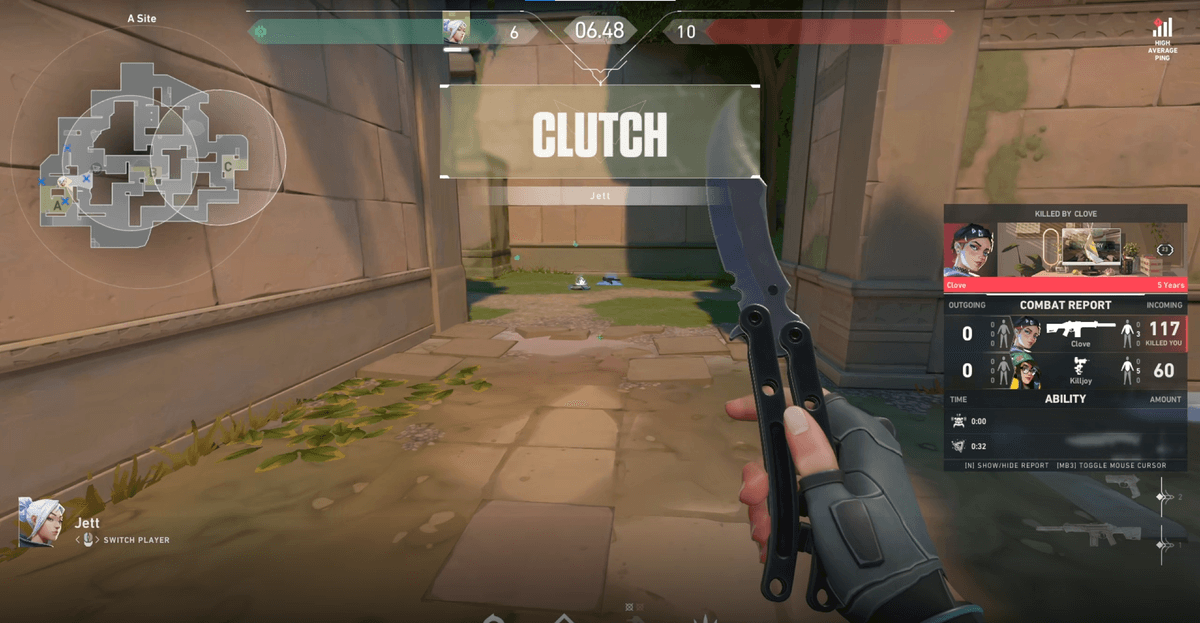
- Aufgenommene Clips werden automatisch in die Bibliothek der App sortiert, du musst also seltener im Datei-Explorer durch Ordner graben.
- Du kannst Clips in der Bibliothek sammeln und durchsehen, ohne sie per Hand nach Titel zu sortieren.
- Unnötige Clips löschst du direkt in der Bibliothek – ein eigenes Löschskript brauchst du nicht.
- Es gibt kaum Einrichtungsaufwand wie Speicherpfade ändern oder Ordnerstrukturen planen, du kannst also sofort mit dem Aufnehmen loslegen.
Zusammengefasst: Egal welchen Recorder du nutzt, die Grundlage für einen stabilen Betrieb sind ein Speicherordner auf der SSD und eine automatische Aufräumregel. Willst du dagegen weniger Aufwand in Speicherorte und Speicherverwaltung stecken, lohnt sich auch ein pflegeleichter Ansatz wie DOR, der Clips automatisch in die Bibliothek sortiert.
 #Valorant