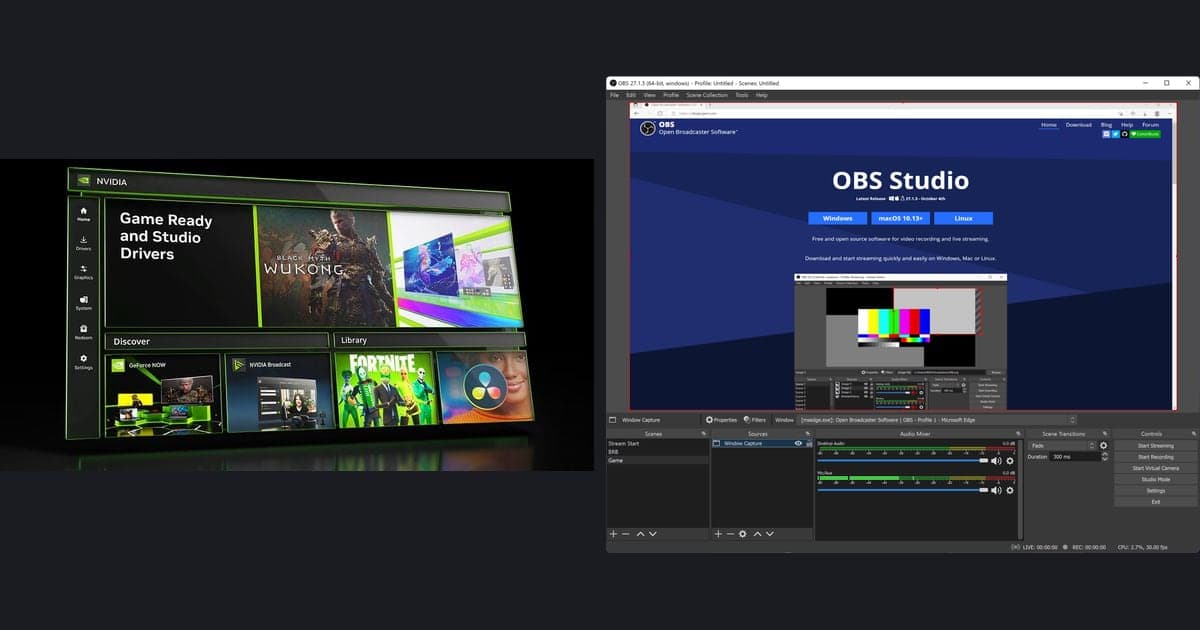
OBS Studio ist ein großartiges Programm. Es ist kostenlos und Open Source, streamt und nimmt gleichzeitig auf und lässt dich Bild- und Tonqualität so fein einstellen, wie du willst. Um diese Freiheit zu nutzen, musst du aber Szenen und Quellen selbst bauen und sogar den Encoder per Hand einstellen – für Einsteiger, die es zum ersten Mal öffnen, definitiv kompliziert. Wenn du also eine OBS-Alternative suchst, frag dich zuerst: Was genau stört dich so sehr, dass du wechseln willst? Kurz gesagt: Geht es dir um Streaming und volle manuelle Kontrolle, behältst du besser OBS. Geht es dir um den Komfort „installieren, und es nimmt einfach auf“, passt DOR.

Der eigentliche Grund, warum OBS kompliziert wirkt
Nach der Installation empfängt dich OBS mit einem leeren Bild. Du musst selbst eine Quelle wie „Spielaufnahme“ oder „Bildschirmaufnahme“ hinzufügen und dann unter Einstellungen > Ausgabe > Reiter Aufnahme Encoder, Bitrate, Speicherpfad und Format (mp4/mkv) von Hand festlegen, bevor deine erste Aufnahme klappt. Einsteiger hängen oft an Dingen wie einer schwarzen Spielaufnahme oder daran, dass sie Hotkeys selbst zuweisen müssen. Das ist kein Bug, sondern Designphilosophie: OBS ist so gebaut, dass du alles anpassen kannst – und der Preis dafür ist, dass du alles anpassen musst.
Wo OBS ehrlicherweise immer noch vorne liegt
Es wäre unehrlich, OBS schlechtzumachen, nur weil das hier ein Artikel über Alternativen ist. Brauchst du die Punkte unten, gibt es kaum einen Grund, OBS zu ersetzen. Wer eine Alternative braucht, steht auf der anderen Seite dieser Stärken.
- Komplett kostenlos und Open Source: kein Wasserzeichen, kein Zeitlimit, und der Code ist öffentlich – entsprechend vertrauenswürdig.
- Der De-facto-Standard fürs Streaming (Livestreams): Von der Ausgabe zu Twitch und YouTube über Szenenwechsel bis zur Einbindung von Overlays und Alerts ist der Streaming-Workflow unschlagbar.
- Volle manuelle Kontrolle: Wer alles bis zu Bitrate, Audiospuren und Keyframes feinjustieren will, bekommt hier unerreichte Freiheit.
- Plugin-Ökosystem: Filter, virtuelle Kameras und Erweiterungen aller Art sorgen für breite Erweiterbarkeit.
OBS-Alternativen nach Einsatzzweck
Die häufig genannten OBS-Alternativen lassen sich grob in drei Gruppen teilen. Das Lager „leichte manuelle Aufnahme“ wie Bandicam ist einfacher als OBS, aber die Gratisversion hat Wasserzeichen und Zeitlimit, und die besten Momente musst du trotzdem selbst suchen und schneiden. Die integrierten Aufnahmetools der GPU-Hersteller bieten zwar automatische Erkennung und Replay, sind aber an eine bestimmte Grafikkarte gebunden. Und dann gibt es das Lager „installieren, und es nimmt automatisch auf und schneidet Clips“ – das ist DOR. Dass es darauf ausgelegt ist, die Einrichtung überflüssig zu machen, ist das genaue Gegenteil von OBS.
DOR: die Alternative ohne Einrichtung

DOR geht den umgekehrten Weg wie OBS. Du musst keine Szenen oder Quellen bauen. Installieren, Spiel starten – DOR erkennt das laufende Spiel automatisch und beginnt mit der Aufnahme. Der Encoder basiert von Anfang an auf NVENC (GPU-Encoding), du musst also nicht wie in OBS erst von x264 auf NVENC umstellen, um den Frameverlust zu senken. Und das Ergebnis hat kein Wasserzeichen.
- Automatische Spielerkennung: Spiel starten, und die Aufnahme läuft von selbst. So verpasst du seltener einen starken Moment, weil du vergessen hast, auf Aufnahme zu drücken.
- Automatische Clips: In Spielen wie League of Legends und Valorant werden Momente wie Kills und Highlights automatisch geschnitten und als Clips gesammelt. Die Schnittzeit, um in langen Aufnahmen die richtige Stelle zu suchen, entfällt.
- Standardmäßig NVENC: GPU-Encoding ist voreingestellt, der Frameverlust im Spiel ist also gering. Es gibt nichts einzustellen.
- Kein Wasserzeichen: Auch kostenlos wird kein Logo in dein Video eingebrannt.
Der Vergleich auf einen Blick
- Einrichtungsaufwand -> DOR: installieren, Spiel starten, fertig / OBS: Szenen, Quellen und Encoder manuell einrichten / andere (Typ Bandicam): mittel, meist Buttons, aber die Optionen stellst du selbst ein
- Automatische Aufnahme und Erkennung -> DOR: automatische Spielerkennung / OBS: manueller Start (es gibt einen Wiederholungspuffer) / andere: meist manuell
- Automatische Clips (Highlights) -> DOR: ja, in Spielen mit Auto-Clips / OBS: nein (selbst schneiden) / andere: meist nein
- Standard-Encoder -> DOR: standardmäßig NVENC / OBS: oft x264 voreingestellt (selbst ändern) / andere: je nach Produkt
- Wasserzeichen -> DOR: keins / OBS: keins / andere: in der Gratisversion oft vorhanden
- Streaming und volle Kontrolle -> DOR: auf Aufnahme und Clips spezialisiert / OBS: das Beste / andere: eingeschränkt
- Preis -> DOR: kostenlos starten / OBS: komplett kostenlos und Open Source / andere: kostenpflichtig nach den Grenzen der Gratisversion
Was solltest du also wählen?
Wenn dich an OBS nicht „zu viele Streaming-Einstellungen“ gestört haben, sondern „schon eine einzige Aufnahme braucht ewig Vorbereitung“, ist es Zeit für einen Richtungswechsel. Starke Momente wie eine Ace-Runde in Valorant oder ein Pentakill in League of Legends passieren gern genau dann, wenn die Aufnahme gerade nicht läuft. Mit DOR, das beim Spielstart automatisch erkennt, aufnimmt und sogar Highlights herausschneidet, musst du dir um diesen Moment weniger Sorgen machen. Streamst du dagegen ernsthaft auf Twitch oder YouTube oder brauchst freie Hand bei Overlays und mehreren Szenen, bleibt OBS die beste Wahl. Bei der Wahl einer Alternative geht es nicht um „das bessere Programm“, sondern um „das Programm, das besser zu meinem Ziel passt“. Wenn dein Ziel automatisches Aufnehmen ohne Einrichtung ist, installier DOR und spiel ein einziges Match – den Unterschied merkst du sofort.
 #Valorant