Welches Tool Fraps ersetzt, hängt davon ab, ob du Aufnahme, eine FPS-Anzeige im Bild oder beides brauchst: Laut offiziellen Seiten nehmen OBS, NVIDIA app, Xbox Game Bar und AMD Software alle auf, und NVIDIA app sowie AMD Software dokumentieren ein FPS-Overlay. Stand 30. September 2026 nennt die Fraps-Website 3.5.99 (26. Februar 2013) als neuestes Release, und die Downloadseite führt nur Windows XP, 2003, Vista und 7 auf, ohne Windows 10 oder 11 zu erwähnen. Ob Fraps unter Windows 11 läuft, behauptet dieser Artikel deshalb nicht. Dieser Guide behandelt nur Aufnahme plus FPS-Overlay; Ersatz für NVIDIA ShadowPlay findest du unter ShadowPlay-Alternativen.
Fazit: Es kommt darauf an, was du brauchst
Statt einen Sieger zu küren, ist es genauer, nach Bedingungen zu wählen. Willst du Aufnahme und FPS-Overlay in einem Programm, schau dir mit einer NVIDIA-Grafikkarte die NVIDIA app an, mit einer AMD-Radeon-Karte AMD Software. Willst du Szenen und Audio im Detail steuern, ist OBS Studio ein Kandidat; wenn du Alternativen zu OBS selbst abwägst, lies OBS-Alternativen. Reicht dir eine Aufnahme per Hotkey, lohnt sich ein Blick auf die Xbox Game Bar in Windows. Und wenn du bei Fraps bleiben willst, lies zuerst die Liste der unterstützten Betriebssysteme auf der offiziellen Seite und teste es kurz auf deinem eigenen PC.
Offizielle Angaben im Vergleich (Stand 30. September 2026)
| Tool | Was die offiziellen Seiten angeben | Nicht bestätigt oder gut zu wissen |
|---|---|---|
| Fraps | Neuestes Release 3.5.99 (26. Februar 2013). Gemacht für DirectX- und OpenGL-Spiele, mit FPS-Anzeige in einer Bildschirmecke, Framerate-Messung zwischen zwei Punkten, Videoaufnahme und Screenshots. Der Standard-Hotkey für die Videoaufnahme ist F9. Die registrierte Version kostet laut Seite 37 $ und bietet unbegrenzte Aufnahmezeit, kein Wasserzeichen im Video und kostenlose Updates. Die Downloadseite führt Windows XP, 2003, Vista und 7. | Windows 10 oder 11 ist nicht gelistet. Konkrete Grenzen der Gratisversion nennt die offizielle Seite nicht. Laut offizieller FAQ sind die Videodateien groß, und die Aufnahme kann das Spiel spürbar beeinträchtigen. |
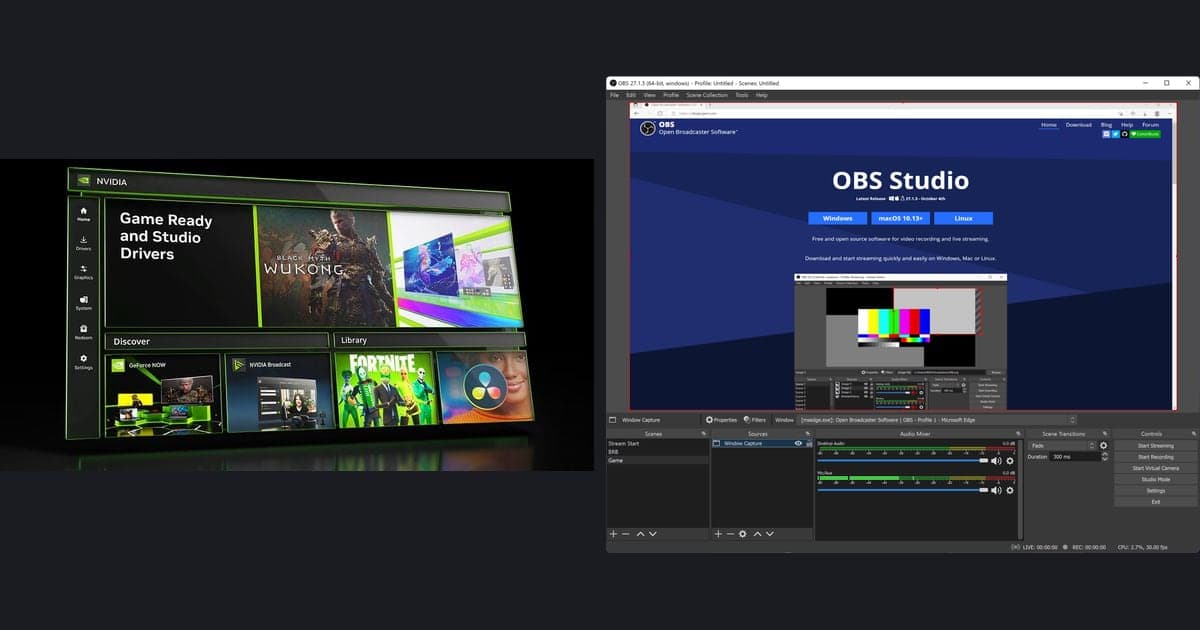
| OBS Studio | Freie Open-Source-Software für Videoaufnahme und Livestreaming. Aktuelle Version 32.2.2, Windows 10 und 11 sowie eine GPU mit DirectX-10.1-Unterstützung. Der Quick Start Guide nennt Game Capture (nur Windows), standardmäßig aufgenommenen Desktop-Sound und Mikrofon sowie einen Auto-Configuration Wizard. | Ein kompatibles System garantiert keine flüssige Aufnahme; der CPU-Bedarf schwankt stark mit Encoder, Auflösung, Framerate und Szenenkomplexität. Ein Stats-Dock existiert, was es genau anzeigt, war in der offiziellen Doku nicht bestätigt. |
| NVIDIA app | Ein Overlay zeigt FPS und Leistungsstatistiken in Echtzeit, und du kannst Elemente wie GPU- und CPU-Auslastung oder FPS 1% Low anpassen. Es gibt ShadowPlay-Aufnahme, Instant Replay im DVR-Stil und Screenshots; manuelle Aufnahme ist bis 8K HDR mit 30 fps oder 4K HDR mit 120 fps angegeben. | Die Hotkeys stammen aus dem Launch-Beitrag vom November 2024 (Overlay Alt+Z, Aufnahme Alt+F9) – prüf sie im aktuellen Overlay. Unterstützte GPU-Generationen und Systemanforderungen waren nicht bestätigt. |
| Xbox Game Bar | Öffnen mit Windows-Taste+G, Aufnahme starten oder stoppen mit Windows-Taste+Alt+R, Mikrofon während der Aufnahme umschalten mit Windows-Taste+Alt+M. Clips landen als MP4 im Ordner Aufnahmen unter Videos, mit Spiel- oder App-Namen sowie Datum und Uhrzeit im Dateinamen. | FPS-Anzeige, Begrenzungen der Aufnahmezeit und Qualitätsoptionen ließen sich aus keiner geprüften offiziellen Quelle bestätigen, deshalb sind sie nicht aufgeführt. |
| AMD Software: Adrenalin Edition | Record ist integriert und bei Vollinstallation verfügbar. Framerate, Frametime sowie GPU- und CPU-Auslastung lassen sich als Overlay anzeigen oder in eine Datei loggen; der Standard-Hotkey für das Overlay ist Strg+Umschalt+O. Aufnahmeprofile sind Low, Medium, High und Custom, kodiert wird in AV1, HEVC oder AVC, und Instant Replay sowie eine separate Mikrofonspur sind verfügbar. | Gedacht für AMD-Radeon-Grafik. Die Dokumente wurden im November 2024 aktualisiert und beschreiben Adrenalin 23.9.1, aktuelle Bildschirme können also abweichen; manche Auflösungen und 60 fps sind auf bestimmten GPUs nicht verfügbar. |
| DOR | Eine kostenlose Desktop-App für Windows. Sie erkennt unterstützte Spiele automatisch, nimmt das komplette Match als mp4 auf, zeichnet Spielsound und Mikrofon gemeinsam auf und hält Clips in einer Bibliothek in der App bereit. | Spezialisiert auf Aufnahme – für die FPS-Anzeige kombinierst du es mit einem der Tools oben. Automatische Highlight-Clips gibt es in sieben Spielen; in den übrigen unterstützten Spielen läuft die komplette Aufnahme, und Szenen sicherst du per F8. |
Checkliste vor der Wahl
- Ich habe entschieden, ob ich Aufnahme brauche oder nur eine FPS-Anzeige im Bild.
- Ich habe geprüft, ob meine Grafikkarte von NVIDIA oder AMD Radeon ist, und das Tool des Herstellers auf meine Liste gesetzt.
- Ich habe geprüft, ob die offizielle Seite des Kandidaten meine Windows-Version nennt.
- Ich habe eine Testaufnahme von ein bis zwei Minuten gemacht und Spielsound und Mikrofon beide gehört.
- Ich habe bestätigt, dass Speicherordner und Dateiformat zu meinem Schnitt und meiner Art zu teilen passen.
- Ich habe die Framerate in derselben Szene mit und ohne Aufnahme verglichen.
Was du beim Umstieg von Fraps mitnimmst und was du neu einstellst
- 1Deine aktuellen Fraps-Werte notierenFür die Übernahme von Fraps-Einstellungsdateien in ein anderes Tool gibt es keine offizielle Grundlage, betrachte das also als Abschreiben per Hand. Notier deinen Hotkey für die Videoaufnahme (Standard F9), die Framerate, Half-size oder Full-size, ob Record Sound aktiv ist, und den Aufnahmeordner – so weißt du, wonach du im neuen Tool suchst.
- 2Neue Hotkeys für Aufnahme starten und stoppen festlegenF9 ist ein Fraps-Wert, andere Tools nutzen eigene. In OBS legst du Hotkeys in den Einstellungen selbst fest, die Xbox Game Bar nutzt Windows-Taste+Alt+R, und die NVIDIA app nutzte im Launch-Beitrag Alt+F9, was du im Overlay prüfen kannst. Achte auch darauf, dass keine davon mit Tasten kollidiert, die das Spiel nutzt.
- 3Framerate und Ton angleichenWähl in den Aufnahmeeinstellungen des neuen Tools dieselbe Framerate, die du in Fraps genutzt hast. OBS startet beim ersten Start einen Auto-Configuration Wizard, den du über das Menü Tools erneut öffnen kannst, und AMD Software bietet die Aufnahmeprofile Low, Medium, High und Custom. Such beim Ton das Gegenstück zur Fraps-Option Record Sound und prüf, ob Spielsound und Mikrofon beide aufgenommen werden.
- 4Speicherordner und Dateiformat bestätigenIn Fraps kannst du den Aufnahmeordner ändern, die Xbox Game Bar speichert MP4-Dateien im Ordner Aufnahmen unter Videos, und AMD Software nutzt standardmäßig Radeon ReLive unter Videos. In OBS schaust du dir in den Einstellungen unter Ausgabe die Aufnahmeoptionen an. Öffne nach der ersten Aufnahme den Ordner und prüf, wo die Datei gelandet ist und welches Format sie hat.
- 5Position der FPS-Anzeige prüfen und ob sie mit aufgenommen wirdFraps zeigt die FPS in einer der vier Bildschirmecken. In der NVIDIA app wählst du die Overlay-Elemente; in AMD Software wählst du die Position aus Top Left, Top Right (Standard), Bottom Left, Bottom Right oder Custom und legst fest, ob das Overlay im aufgenommenen Video erscheint. Nimm einen kurzen Clip auf und schau, ob die FPS-Zahlen ins Bild eingebrannt sind.
Wenn du ohne Einrichtung aufnehmen willst
Wenn du keine Hotkeys und Profile auswählen und einfach aufnehmen willst, sobald ein Spiel startet, kann DOR eine dritte Option sein. Die kostenlose Desktop-App für Windows erkennt unterstützte Spiele automatisch und speichert das komplette Match als mp4. Spielsound und Mikrofon werden gemeinsam aufgenommen, und zuschneiden kannst du in der Bibliothek der App oder in DOR Studio, das sich ohne Installation im Browser öffnet. Für die FPS-Anzeige kombinierst du DOR mit einem der Tools oben. Automatische Highlight-Clips gibt es für League of Legends, Valorant, PUBG, FC Online, Fortnite, Counter-Strike und Overwatch; in den übrigen unterstützten Spielen läuft die komplette Aufnahme mit, starke Szenen sicherst du per F8 (die letzten 30 Sekunden) und schneidest sie später zu. Die Grundlagen findest du unter Gameplay kostenlos aufnehmen, zur Wahl eines Recorders lies So wählst du einen ressourcenschonenden Game-Recorder.
 #Minecraft