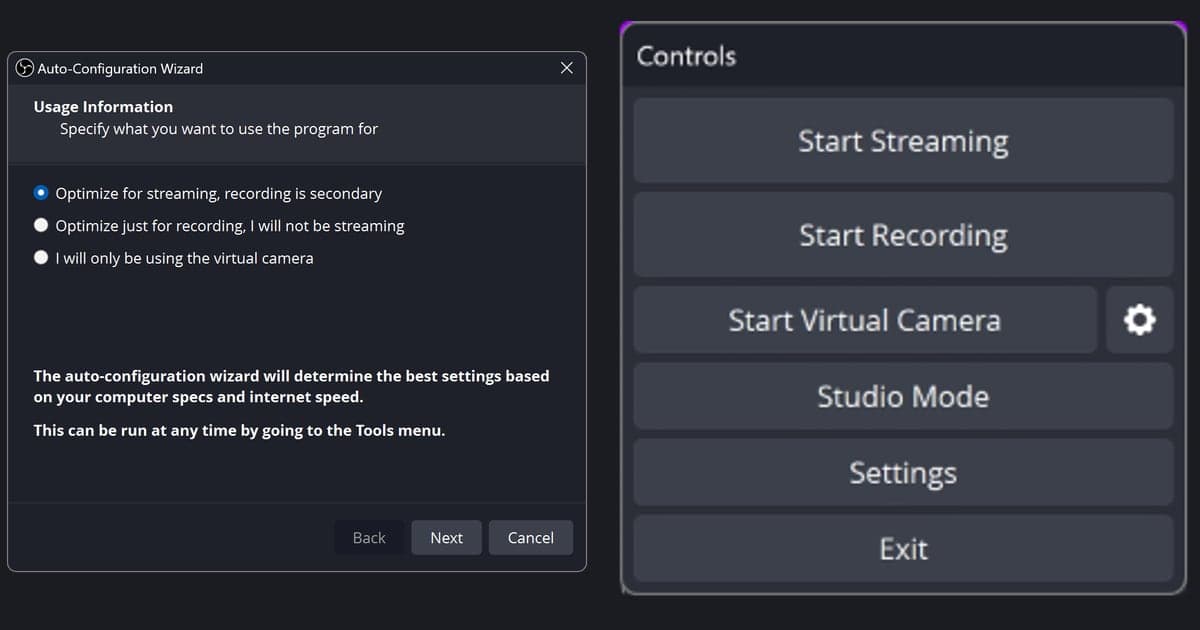
Für deine erste Aufnahme in OBS Studio öffnest du im Menü „Werkzeuge“ den Assistenten für automatische Konfiguration, wählst „Nur für die Aufnahme optimieren, ich werde nicht streamen“, fügst eine Quelle hinzu und machst einen Test von ein paar Minuten. Das entspricht der Reihenfolge des offiziellen Quick Start Guides (Assistent, Quellen, Audio, Test); die Menünamen unten haben wir am 8. Oktober 2026 mit OBS Studio 32.2.2 abgeglichen. Kommt der erste Versuch als schwarzer Bildschirm heraus, starte mit der Lösung für den schwarzen Bildschirm in OBS. Die offiziellen Seiten der Knowledge Base sind auf Englisch, und dieser Guide geht von Windows aus.
Die eine Entscheidung vor allem anderen
Bei der Ersteinrichtung zählt nur eine Weiche: der Zweck, den du auf der ersten Seite des Assistenten auswählst – er bestimmt, welche Seiten danach kommen. Dieser Guide folgt dem Weg „nur Aufnahme“, gedacht zum Speichern von Gameplay als Datei. Willst du auch streamen, konnte ich nur bestätigen, dass der Assistent eine Seite „Streaminformationen“ mit Dienst, Server und Streamschlüssel hat; für die Streaming-Seite schaust du also in die offizielle Doku. Fühlt sich die Zahl der Schritte schwer an, lohnt sich vorher wie du auf automatische Aufnahme umsteigst, wenn OBS zu kompliziert ist. So oder so empfiehlt der offizielle Guide dringend einen Test von ein paar Minuten vor jeder echten Aufnahme.
Vom ersten Start bis zur gespeicherten Datei
- 1OBS öffnen und den Assistenten startenBeim ersten Start erscheint der Assistent für automatische Konfiguration von selbst. Hast du ihn schon geschlossen, öffnest du ihn über Werkzeuge > Assistent für automatische Konfiguration erneut. Er legt Einstellungen anhand der Hardware deines Computers und deiner Internetgeschwindigkeit fest, das Ergebnis unterscheidet sich also von PC zu PC.
- 2Unter „Nutzungsinformationen“ den Zweck wählenDie erste Seite bietet drei Optionen: „Für das Streamen optimieren, Aufnahme ist zweitrangig“, „Nur für die Aufnahme optimieren, ich werde nicht streamen“ und „Ich werde nur die virtuelle Kamera verwenden“. Um Gameplay zu speichern, nimmst du die zweite und klickst auf „Weiter“.
- 3Unter „Videoeinstellungen“ Auflösung und FPS wählenIn den Videoeinstellungen kann die Basisauflösung auf „Aktuelle verwenden“ bleiben; bei FPS gibt es „Aktuelle verwenden“, „Entweder 60 oder 30, aber wenn möglich 60 bevorzugen“ und „Entweder 60 oder 30, aber hohe Auflösung bevorzugen“. Laut Text im Assistenten ist die Basisauflösung (Leinwand) nicht unbedingt die Auflösung, in der du aufnimmst. Einen offiziellen festen Wert gibt es nicht, deshalb nennen wir hier keine Zahlen.
- 4Endergebnisse prüfen und übernehmenDie Seite „Endergebnisse“ zeigt „Test abgeschlossen“ zusammen mit Punkten wie dem Aufnahme-Encoder. Klick auf „Einstellungen übernehmen“, um sie zu nutzen, auf „Zurück“, um es noch einmal zu versuchen, oder auf „Abbrechen“ und öffne die Einstellungen, wenn du lieber selbst konfigurierst.
- 5Nur eine Quelle hinzufügenEin neues Projekt startet mit einer leeren Szene, drück also unter „Quellen“ auf das Plus-Symbol. Die offizielle Doku empfiehlt, zuerst die Spielaufnahme zu probieren (nur Windows, direkte Erfassung von DirectX- und OpenGL-Spielen), mit einer kleinen Zahl von Spielen funktioniert sie aber nicht. Mit nur einem Monitor kann das Wechseln vom Spiel zu OBS dazu führen, dass das Spiel nicht mehr rendert und die Vorschau leer bleibt. Die Bildschirmaufnahme, die den ganzen Bildschirm erfasst, eignet sich gut zur Kontrolle.
- 6Den Audio-Mixer prüfenStandardmäßig erfasst OBS Desktop-Audio und dein Mikrofon. Achte darauf, ob die Pegel im Audio-Mixer auf Spielsound und deine Stimme reagieren; bleiben sie still oder greifen sie das falsche Gerät ab, wähle unter Einstellungen > Audio das richtige.
- 7Kurz testweise aufnehmen und die Datei öffnenLies unter Einstellungen > Ausgabe den aktuellen Ausgabemodus, den Aufnahmepfad und das Aufnahmeformat ab. Die offizielle Doku nennt keine Standardwerte, verlass dich also auf das, was dein eigener Bildschirm zeigt. Drück im Steuerungs-Dock „Aufnahme starten“, nimm ein paar Minuten auf, drück „Aufnahme beenden“ und öffne die Datei dann über Datei > Aufnahmen anzeigen, um sie mit Ton abzuspielen. MKV ist das Format, das der offizielle Guide empfiehlt, du kannst es also so lassen; brauchst du MP4 zum Schneiden oder Hochladen, wandelt Datei > Aufnahmen remuxen die Datei um.
Wo du je nach Situation nachschaust
| Situation | Wo du prüfst | Offizielle Grundlage |
|---|---|---|
| Du hast den Assistenten beim ersten Start geschlossen oder willst ihn erneut ausführen | Werkzeuge > Assistent für automatische Konfiguration | Quick Start Guide und Einleitungstext des Assistenten (jederzeit über „Werkzeuge“ startbar) |
| Du willst nur Gameplay speichern und musst einen Zweck wählen | „Nur für die Aufnahme optimieren, ich werde nicht streamen“ unter „Nutzungsinformationen“ | Locale-Strings von OBS 32.2.2 (en-US) |
| Die Vorschau ist leer | Das Plus-Symbol im Dock „Quellen“, um eine Quelle hinzuzufügen | Quick Start Guide (ein neues Projekt startet mit einer leeren Szene) |
| Die Spielaufnahme ist hinzugefügt, aber das Spiel erscheint nicht | Modus der Spielaufnahme prüfen; mit nur einem Monitor kann das Wechseln vom Spiel zu OBS das Rendern stoppen | Guide zur Spielaufnahme-Quelle |
| Die Pegel im Audio-Mixer bewegen sich nicht | Einstellungen > Audio, dann das Gerät wählen | Quick Start Guide, Audio-Schritt |
| Du findest die Aufnahmedatei nicht | Datei > Aufnahmen anzeigen oder Aufnahmepfad unter Einstellungen > Ausgabe | Standard Recording Output Guide und Locale-Strings |
Check vor dem ersten Take
- Du hast unter „Nutzungsinformationen“ „Nur für die Aufnahme optimieren, ich werde nicht streamen“ gewählt
- Du hast auf der Seite „Endergebnisse“ auf „Einstellungen übernehmen“ geklickt
- Das Dock „Quellen“ enthält eine Quelle, und die Vorschau zeigt deinen Bildschirm
- Die Pegel im Audio-Mixer reagieren auf Spielsound und deine Stimme
- Du hast Aufnahmepfad und Aufnahmeformat unter Einstellungen > Ausgabe abgelesen
- Du hast ein paar Minuten aufgenommen, „Aufnahme beenden“ gedrückt und Bild und Ton in der über Datei > Aufnahmen anzeigen geöffneten Datei geprüft
Ein Weg ohne Szenen und Quellen
Das war der Weg zur ersten Aufnahmedatei mit OBS. Willst du einfach nur ein gespeichertes Match, startet DOR, ohne dass du vorher Szenen, Quellen oder Ausgabeeinstellungen wie in OBS anlegen musst. Es ist eine kostenlose Windows-App: Startet ein unterstütztes Spiel, erkennt die App es und nimmt das ganze Match als MP4 auf. VALORANT ist am PC eines der sieben Spiele, in denen zusätzlich automatisch Highlight-Clips von Kills und Runden entstehen. Für dieses erste gespeicherte Match ist auf NVIDIA-Grafikkarten NVENC-Hardware-Encoding Standard, und Spielsound und Mikrofon werden zusammen aufgenommen. Danach setzt du in der Bibliothek der App Start und Ende, wählst 16:9, 9:16 oder 1:1 und teilst einen dor.gg-Link, wie unter Gaming-Clips kürzen erklärt. Für Spiele außerhalb der DOR-Liste oder wenn du ein Stream-Layout selbst gestalten willst, sind die OBS-Schritte oben der richtige Weg.
 #Valorant

