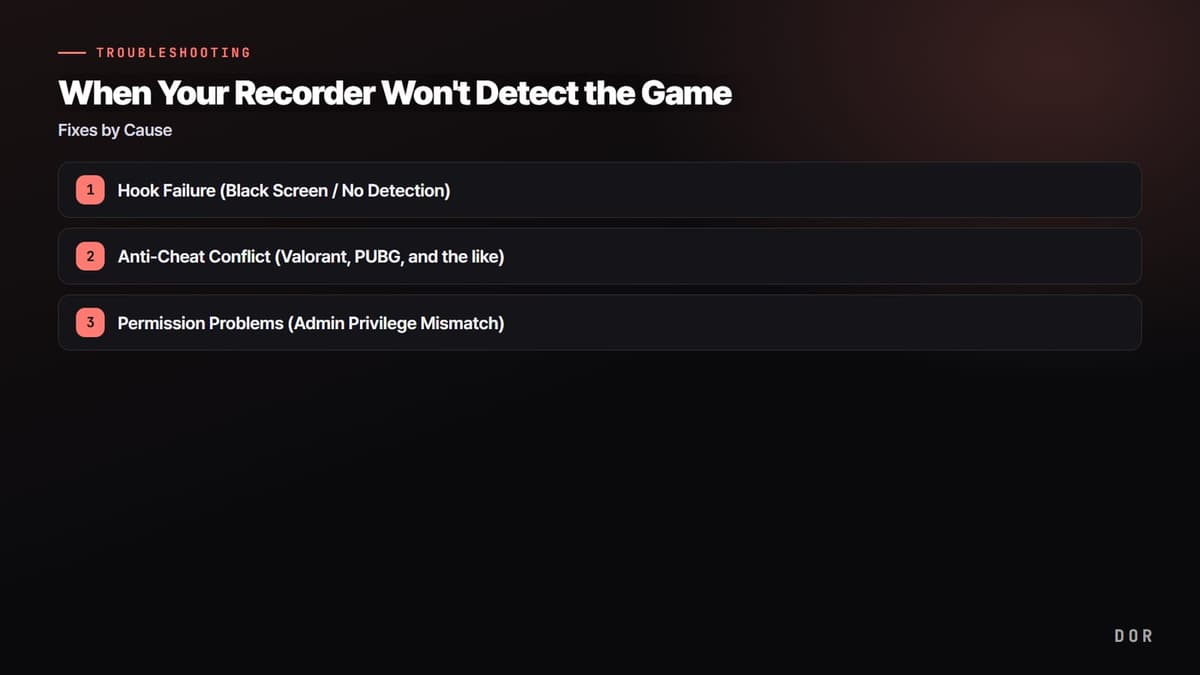
Deine Quelle „Spielaufnahme“ (Game Capture) in OBS zeigt nur einen schwarzen Bildschirm, während das Spiel selbst normal läuft? Wird der Ton aufgenommen, das Bild bleibt aber schwarz – oft mit einem im Log hängenden „attempting to hook process“ –, kann OBS die Frames deines Spiels nicht abgreifen. Die Ursache ist fast immer eine von dreien: falsche GPU am Laptop, ein fehlgeschlagener Hook oder fehlende Rechte. Geh die vier Prüfungen unten der Reihe nach durch – Adminrechte, randloses Fenster, GPU-Zuweisung, Aufnahmemodus –, und die meisten Fälle sind in 5 Minuten gelöst.
Die kurze Antwort: die schnellste Reihenfolge gegen den schwarzen Bildschirm
Bist du an einem Laptop oder einem PC mit zwei GPUs, mach zuerst Schritt 3 unten (Windows-Einstellungen → System → Bildschirm → Grafik, OBS auf „Hohe Leistung“ stellen) – laut OBS' offiziellem Guide zur GPU-Auswahl kannst du die Spielaufnahme für ein Spiel auf der dedizierten GPU nicht nutzen, solange OBS auf der integrierten GPU läuft (geprüft am 15.09.2026). Auf allen anderen PCs gehst du der Reihe nach vor: Schritt 1 (als Administrator ausführen) → Schritt 2 (randloses Fenster) → Schritt 4 („Bestimmtes Fenster aufnehmen“), und bleibt es schwarz, wechsle zur Bildschirmaufnahme. Geht es dir eigentlich ums Aufnehmen deiner Spiele, kannst du dir diese Einrichtung komplett sparen. DOR ist eine kostenlose Windows-App, die unterstützte Spiele automatisch erkennt und das ganze Match aufnimmt – eine Wahl zwischen Spielaufnahme und Bildschirmaufnahme gibt es dort nicht. Aufgenommen werden die Spiele auf der Liste der unterstützten Spiele; willst du ein normales Desktop-Programm aufnehmen, bleib bei der OBS-Reihenfolge oben.
Warum die OBS-Spielaufnahme schwarz bleibt: die 3 Ursachen
In OBS gibt es meist zwei Quellen, die das Spielbild aufnehmen: „Spielaufnahme“ und „Bildschirmaufnahme“ (Vollbildaufnahme). Ein schwarzer Bildschirm entsteht, wenn diese Quellen das Spielbild nicht richtig lesen können, und die Ursachen lassen sich grob in drei Gruppen einteilen.

Ursache 1: falsche GPU (am häufigsten bei Laptops)
Gaming-Laptops haben zwei Grafikchips: die integrierte Grafik und eine dedizierte GPU. Das Spiel läuft für die Leistung auf der dedizierten GPU – läuft OBS aber auf der integrierten Grafik, sieht OBS das Spielbild nicht, und du bekommst einen schwarzen Bildschirm. Bei Laptops ist das mit Abstand die häufigere Ursache als bei Desktop-PCs.
Ursache 2: Hook der Spielaufnahme schlägt fehl
Die Quelle „Spielaufnahme“ hakt sich direkt in den Spielprozess ein, um das Bild abzugreifen. Läuft das Spiel aber im exklusiven Vollbildmodus, blockiert ein Anti-Cheat den Hook oder wird OBS nach dem Spiel gestartet, schlägt der Hook fehl, und du bekommst einen schwarzen Bildschirm.
Ursache 3: fehlende Administratorrechte
Manche Spiele laufen mit Administratorrechten. Hat OBS in diesem Fall nur Standardrechte, kann es sich nicht ins Spiel einhaken und das Bild nicht abgreifen. Erstaunlich oft geht ein schwarzer Bildschirm auf genau diesen einen Rechteunterschied zurück.
Schwarzen Bildschirm der OBS-Spielaufnahme beheben: 4 Schritte der Reihe nach
- Schritt 1, OBS als Administrator ausführen: Schließ OBS komplett, klick dann mit der rechten Maustaste auf das Desktop-Symbol und wähl „Als Administrator ausführen“. Ein schwarzer Bildschirm durch unterschiedliche Rechte lässt sich am häufigsten mit genau diesem Schritt beheben.
- Schritt 2, Spiel auf „Randloses Fenster“ stellen: Ändere in den Grafikeinstellungen des Spiels den Anzeigemodus von Vollbild auf „Randloses Fenster“. Im exklusiven Vollbildmodus treten schwarze Bildschirme häufig auf.
- Schritt 3, am Laptop die GPU angleichen: Schließ OBS zuerst komplett. Öffne Windows-Einstellungen → System → Bildschirm → Grafik, wähl „Desktop-App“ → Durchsuchen, füge C:\Program Files\obs-studio\bin\64bit\obs64.exe hinzu und stell unter Optionen „Hohe Leistung“ ein. OBS' offizieller Guide zur GPU-Auswahl sagt klar: Die Spielaufnahme funktioniert nur, wenn OBS auf derselben Hochleistungs-GPU läuft wie das Spiel.
- Schritt 4, den Aufnahmemodus ändern: Doppelklick im Dock Quellen auf deine Quelle „Spielaufnahme“, um ihre Eigenschaften zu öffnen, und stell den Modus von „Beliebige Vollbildanwendung aufnehmen“ auf „Bestimmtes Fenster aufnehmen“ um; wähl dann direkt das Spielfenster. Bleibt die Vorschau schwarz, aktiviere als letzten Ausweg den „SLI/Crossfire-Aufnahmemodus (langsam)“ – und bei DirectX-12-Spielen, die sich nicht einhaken lassen, hilft oft der Wechsel des Spiels in den DX11-Modus.
OBS-Spielaufnahme funktioniert nicht oder hakt sich nicht ein? So gehst du vor
Manchmal ist das Problem kein schwarzer Bildschirm mitten im Spiel – die Quelle Spielaufnahme erfasst von Anfang an gar nichts. Bleibt die Quelle in der Vorschau leer und wiederholt das Log ständig Hook-Versuche, schlägt der Hook selbst fehl. Vorausgesetzt, du hast Schritt 1 (OBS als Administrator ausführen) schon erledigt, prüfe diese vier Dinge.
- Startreihenfolge korrigieren: Wurde das Spiel vor OBS gestartet, hat der Hook vielleicht einfach seinen Moment verpasst. Starte das Spiel bei bereits geöffnetem OBS neu – und gib ihm im Spiel ein paar Sekunden, denn das Einhaken passiert nicht sofort.
- Konkurrierende Overlays ausschalten: Discord-, Steam- und GeForce-Overlays klinken sich genauso ins Spiel ein wie die Spielaufnahme und können ihr den Hook wegnehmen. Deaktiviere sie einzeln, um das störende zu finden.
- Die passende Quelle wählen: Weigert sich ein Spiel dauerhaft, sich einhaken zu lassen, greift eine separate Quelle „Fensteraufnahme“ (Window Capture) nur das Spielfenster ab, ganz ohne Hook. Die Fensteraufnahme ist die Ausweichlösung, wenn das Spiel im Fenster oder randlosen Fenster läuft.
- Spiele mit Anti-Cheat: Titel mit aggressivem Anti-Cheat können den Hook der Spielaufnahme komplett blockieren. Versuch zuerst die Fensteraufnahme – sie isoliert weiterhin das Spielfenster –, und blockiert der Anti-Cheat auch diese, ist die Bildschirmaufnahme eventuell die einzige Lösung, wie unten beschrieben.
Hakt sich der Hook ein, das Bild bleibt aber schwarz, geh zurück zu den Lösungen oben und prüfe erneut GPU und Anzeigemodus. Und sobald die Aufnahme wieder funktioniert, sieh nach, wo OBS deine Aufnahmen speichert, damit du weißt, wo die Dateien landen.
Roblox in OBS schwarz? Nutze Fenster- oder Bildschirmaufnahme statt Spielaufnahme
Bei Roblox ist ein Quellenwechsel meist schneller, als mit der Spielaufnahme zu kämpfen. Der Artikel im Roblox-Hilfecenter zu Anti-Cheat-Meldungen sagt sinngemäß: Die Spielaufnahme von OBS hat bekanntermaßen Probleme mit Roblox, nutze stattdessen die Fenster- oder Desktopaufnahme (geprüft am 14. Oktober 2026). Derselbe Artikel stellt klar, dass modifizierte Versionen der Roblox-App und Software, die die Funktionsweise von Roblox verändert, gegen die Regeln verstoßen – nutze also keine Tools, die den Roblox-Client patchen, damit die Aufnahme klappt.
- Füge eine Quelle „Fensteraufnahme“ hinzu und wähl in der Fensterliste das Roblox-Fenster von RobloxPlayerBeta.exe (gilt für die PC-Version, die du von roblox.com herunterlädst).
- Ist die Fensteraufnahme schwarz, stell in den Eigenschaften der Quelle eine andere Aufnahmemethode ein. Außerdem bekommt die Fensteraufnahme von einem minimierten Roblox-Fenster eventuell kein Bild – minimiere es also nicht während der Aufnahme.
- Bleibt es schwarz, nutze die Bildschirmaufnahme für den ganzen Monitor. Benachrichtigungen und andere Fenster wie Discord werden dann mit aufgenommen, räum also vorher auf.
- Ist das Roblox-Spielfenster selbst schwarz und nicht nur die OBS-Vorschau, liegt das Problem bei Roblox, und ein Quellenwechsel hilft nicht.
Wie du OBS-Quellen, Audio und Qualität für Roblox von Grund auf einrichtest, steht in Roblox mit OBS aufnehmen; wird das Spielbild selbst schwarz, sieh dir Lösungen für den schwarzen Bildschirm in Roblox an. Zur Info: DOR nimmt Roblox per Bildschirmaufnahme statt per Hook auf und ist darauf ausgelegt, auf den Bereich des Roblox-Fensters zuzuschneiden und jeden Abschnitt zu schwärzen, in dem das Roblox-Fenster minimiert oder von einem anderen Fenster verdeckt ist.
„Bestimmtes Fenster aufnehmen“, Fensteraufnahme oder Bildschirmaufnahme immer noch schwarz? Prüfung nach Quellentyp
Schließ zuerst eines aus: Läuft das Spiel im exklusiven Vollbild, hört es in dem Moment auf zu rendern, in dem du per Alt+Tab zum OBS-Fenster wechselst – eine schwarze Vorschau in diesem Moment ist also normal. Laut OBS-Dokumentation beurteilst du das stattdessen anhand einer Testaufnahme oder auf einem zweiten Monitor. Ist auch die Aufnahmedatei schwarz, hängt die Ursache davon ab, welche Quelle du nutzt. Die Tabelle unten nennt nur, was in der offiziellen OBS-Dokumentation steht (Guides zu Spielaufnahme, Fensteraufnahme, GPU-Auswahl und Laptop-Fehlerbehebung, geprüft am 15.09.2026).
| Genutzte Quelle und Modus | Ursache laut OBS-Dokumentation | Was du tun kannst |
|---|---|---|
| Spielaufnahme – Standardmodus („Beliebige Vollbildanwendung aufnehmen“) und nichts wird erfasst | Dieser Modus erkennt automatisch ein Spiel im Vollbild auf deinem Hauptmonitor; ein Spiel auf einem zweiten Monitor liegt außerhalb dessen, was er erkennt. | Stell den Modus auf „Bestimmtes Fenster aufnehmen“ um und wähl das Spielfenster selbst aus, wie in Schritt 4. |
| Spielaufnahme – „Bestimmtes Fenster aufnehmen“ und weiterhin schwarz | Ein anderes Programm klinkt sich auf dieselbe Weise ins Spiel ein und verursacht einen Konflikt. Die OBS-Dokumentation nennt RivaTuner und MSI Afterburner als besonders verbreitete Konflikte und weist darauf hin, dass Spiele im DX12-Modus wie Fortnite mit OBS abstürzen können. | Sind Schritt 1 und 3 erledigt, beende RivaTuner und MSI Afterburner komplett und versuch es erneut. Starte DX12-Spiele im DX11-Modus. Der „SLI/Crossfire-Aufnahmemodus“ ersetzt die Aufnahme über gemeinsame Texturen durch eine Speicheraufnahme und ist langsam – heb ihn dir als letzten Ausweg auf. |
| Fensteraufnahme zeigt Schwarz | Die Aufnahmemethode passt nicht zu diesem Programm, oder „Fenstertitel muss übereinstimmen“ ist ausgewählt und der Titel hat sich geändert, sodass die Quelle leer bleibt. Am Laptop behandelt der Guide zur GPU-Auswahl die Fensteraufnahme wie die Spielaufnahme: OBS muss auf der GPU mit „Hoher Leistung“ laufen. | Ändere in den Eigenschaften der Quelle die Aufnahmemethode von „Automatisch“ auf „Windows 10 (1903 und höher)“ oder „BitBlt“ (laut Dokumentation ist BitBlt weniger effizient, kann aber bei bestimmten Programmen helfen). Stell die Fensterübereinstimmungspriorität auf eine Option, die keine Titelübereinstimmung erzwingt. |
| Bildschirmaufnahme zeigt Schwarz (meist Laptops) | OBS und Monitor hängen an verschiedenen GPUs. Seit OBS 27 gibt es mit Windows 10 ab Version 1903 eine Aufnahmemethode, die auch dann funktioniert, und die Standardeinstellung „Automatisch“ wählt sie für die meisten Nutzer. | Aktualisiere OBS auf Version 27 oder neuer; bleibt es schwarz, öffne die Eigenschaften der Quelle und stell die Aufnahmemethode manuell auf „Windows 10“. Der OBS-Laptop-Guide empfiehlt, OBS auf der Standard-GPU (hohe Leistung) zu lassen. |
Letzte Auswege: Grafiktreiber, Anti-Cheat, OBS neu installieren
- Aktualisiere deinen Grafiktreiber auf die neueste Version. Veraltete Treiber verursachen häufig Probleme beim Einhaken und bei der GPU-Erkennung.
- Tritt der schwarze Bildschirm nur in einem bestimmten Spiel auf, blockiert dessen Anti-Cheat die Bildschirmaufnahme. Dann ist die Bildschirmaufnahme eventuell die einzige Lösung.
- OBS komplett zu deinstallieren und die neueste Version neu zu installieren, kann verknotete Einstellungen zurücksetzen und das Problem lösen.
Eine Methode, bei der dieses Problem gar nicht erst entsteht
Jede Lösung oben behandelt ein Symptom derselben Grundursache: OBS lässt dich eine Aufnahmemethode wählen und macht dich dann selbst dafür verantwortlich, GPU, Anzeigemodus und Rechtestufe passend einzustellen. Liegst du bei einem davon falsch, zeigt die Spielaufnahme nach dem nächsten Spielupdate oder Treiberwechsel wieder Schwarz. DOR beseitigt diese ganze Fehlerquelle – es gibt keine Aufnahmemethode zu wählen und keine GPU- oder Rechteeinstellung anzugleichen.

Nach der Installation startest du ein Spiel wie Valorant oder League of Legends, und DOR erkennt es und beginnt selbstständig mit der Aufnahme – kein Aufnahmemodus, keine GPU-Zuweisung, kein Ritual mit „Als Administrator ausführen“. Es nimmt im exklusiven Vollbild und im randlosen Fenster gleich auf, sodass der schwarze Bildschirm, der in OBS immer wieder auftaucht, hier vom Aufbau her nicht entstehen kann. Hast du einen Abend lang auf eine schwarze Vorschau gestarrt, statt zu spielen, gibt dir DOR genau diese Zeit zurück: einmal installieren, spielen – und deine Highlights sind schon aufgenommen.
 #Valorant