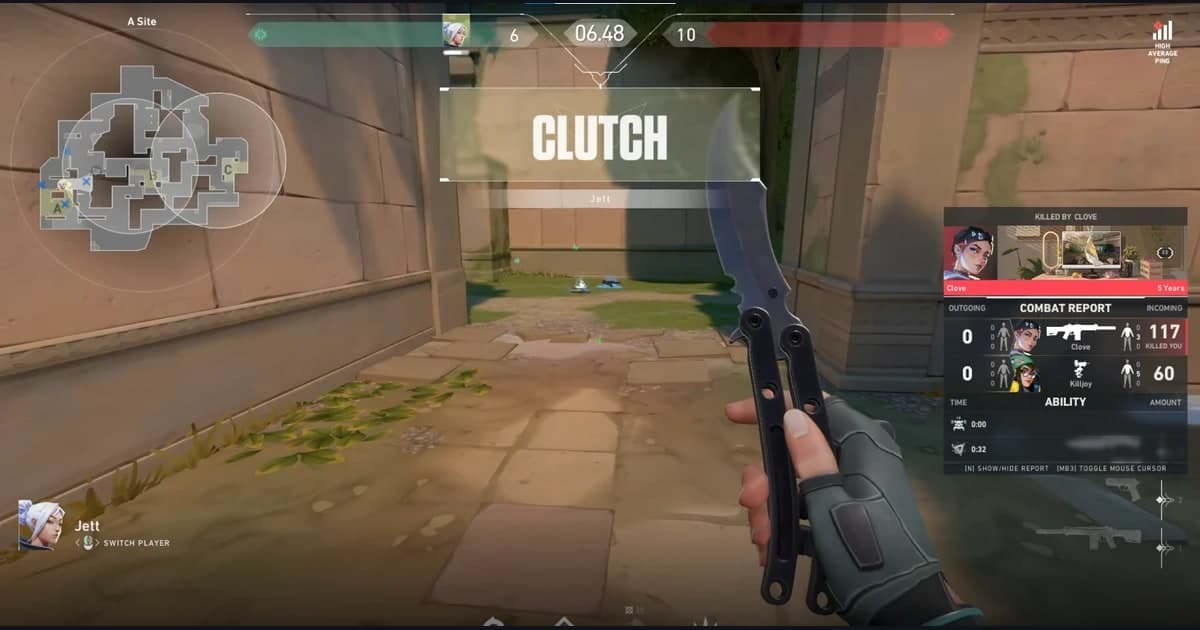
Wer ganze Sessions aufnimmt, sammelt pro Stunde mehrere GB an – obwohl man eigentlich nur ein paar 10-Sekunden-Momente darin sehen will. Und das lange Original später nochmal durchzugehen, um genau diese Stellen zu finden und zu schneiden, ist auch kein Spaß. Der „Replay Buffer“ von OBS (in der deutschen Oberfläche „Wiederholungspuffer“, meist einfach Instant Replay genannt) löst das Problem von der anderen Seite: Statt alles zu speichern und später zu schneiden, holt er genau „diesen Moment eben“ heraus, während er passiert. In diesem Artikel geht es darum, wie der Replay Buffer funktioniert, wie du ihn in OBS einrichtest, wie hoch die Encoding-Last ist und wo die klare Grenze dieses Ansatzes liegt – samt Alternative.
Was ist der Replay Buffer? So funktioniert das Zwischenspeichern der letzten N Sekunden
Der Replay Buffer hält laufend nur die „letzten N Sekunden“ deines Bildschirms im Arbeitsspeicher (RAM) deines PCs. Stellst du zum Beispiel 30 Sekunden ein, behält OBS immer die letzten 30 Sekunden Video im Speicher und verwirft alles, was älter ist. Stell es dir als „Ringpuffer“ vor, der komplett im Arbeitsspeicher läuft und keine Datei auf die Festplatte schreibt.
Passiert dann ein starker Moment und du drückst den Hotkey, werden die letzten N Sekunden, die in diesem Augenblick im Speicher liegen, sofort als einzelne Videodatei gesichert. Anders als bei einer normalen Aufnahme, die erst „ab“ dem Drücken auf Aufnehmen läuft, kannst du so einen Moment retten, der schon vorbei ist. Das Prinzip ist dasselbe wie beim Instant Replay einer Konsole oder bei der Funktion „Sofortwiederholung“ im Overlay deiner Grafikkarte.
OBS Replay Buffer einrichten – Schritt für Schritt
Der Replay Buffer ist in OBS bereits eingebaut, du musst also nichts zusätzlich installieren. Schalte ihn einfach in dieser Reihenfolge ein.
Schritt 1: Replay Buffer in den Ausgabe-Einstellungen aktivieren
Geh zu Einstellungen → Ausgabe. Steht der Ausgabemodus oben auf „Einfach“, siehst du das Kästchen „Wiederholungspuffer aktivieren“ direkt dort; bei „Erweitert“ gibt es dafür einen eigenen Tab. Sobald du das Häkchen setzt, erscheint ein Feld für die maximale Wiederholungszeit (in Sekunden).
Schritt 2: Maximale Zeit auf 20 bis 30 Sekunden stellen
Wir empfehlen eine maximale Wiederholungszeit von 20 bis 30 Sekunden. Das reicht locker für einen Kill, einen Teamfight oder einen großen Play – längere Werte fressen nur entsprechend mehr Speicher. Weil dieses Material die ganze Zeit im Arbeitsspeicher liegen muss, steigt der RAM-Verbrauch bei 60 oder 120 Sekunden deutlich an. Willst du vorn und hinten etwas Luft haben, sind 30 Sekunden sicherer als 20.
Schritt 3: Hotkey zum Speichern belegen
Geh zu Einstellungen → Hotkeys und leg für „Wiederholungspuffer speichern“ eine gut erreichbare Taste fest. Gut geeignet ist etwas, das sich nicht mit deiner Spielsteuerung beißt, etwa F9 oder eine Strg-Kombination. Genau diese Taste drückst du im entscheidenden Moment. Prüf, ob sie auch im Spiel erkannt wird und nicht mit anderen Hotkeys kollidiert.
Schritt 4: Mit „Wiederholungspuffer starten“ in Bereitschaft gehen
Ist alles eingerichtet, erscheint rechts im Steuerungsbereich des OBS-Hauptfensters der Button „Wiederholungspuffer starten“. Diesen Button musst du vor dem Spielen drücken, damit OBS die letzten N Sekunden überhaupt im Speicher sammelt. Drückst du ihn nicht, gibt es nichts zu speichern, egal wie oft du den Hotkey betätigst. Wenn das Spiel vorbei ist, klickst du auf „Wiederholungspuffer stoppen“.
Encoding-Last: leichter als eine Vollaufnahme, aber nicht gratis
Auch der Replay Buffer kodiert den Bildschirm in Echtzeit und legt ihn im Speicher ab – die Encoding-Last an sich ist also ähnlich wie bei einer normalen Aufnahme. Entlastend wirkt nur, dass nicht ständig auf die Festplatte geschrieben wird und die gespeicherte Länge nur N Sekunden beträgt. Auch hier entscheidet der Encoder.
Stellst du unter Einstellungen → Ausgabe den Encoder auf „NVIDIA NVENC H.264“ statt Software (x264), wandert die Encoding-Last auf einen eigenen Chip der GPU und deine Framedrops im Spiel sinken deutlich. Bleibt x264 eingestellt, muss die CPU Spiel und Encoding gleichzeitig stemmen – in FPS-empfindlichen Spielen wie Valorant oder Overwatch führt das schnell zu spürbaren Rucklern. Zu hohe Auflösung und Bitrate erhöhen Speicherverbrauch und Last gleichzeitig, deshalb empfehlen wir, mit etwa 720p/30 fps zu starten.
- Encoder: NVIDIA NVENC H.264 statt Software (x264), um die CPU zu entlasten und die Arbeit auf die GPU zu verlagern
- Maximale Wiederholungszeit: 20 bis 30 Sekunden (länger heißt mehr Speicherverbrauch)
- Auflösung und Bildrate: bei hoher Last mit 720p/30 fps starten, bei Reserven 1080p/60 fps
- Wiederholungspuffer automatisch starten: einschalten, damit du nicht jedes Mal auf „Starten“ klicken musst
Die Grenze des Replay Buffers: Am Ende muss ein Mensch den Knopf drücken
Der Replay Buffer ist eine clevere Funktion, hat aber eine grundsätzliche Grenze: Er kann Highlight-Momente nicht „erkennen“. Er hält nur die letzten N Sekunden fest; OBS weiß nicht, ob darin ein Pentakill steckt oder ein ganz normaler Spaziergang über die Map. Also musst du direkt nach dem entscheidenden Moment selbst den Hotkey drücken.
Das Problem: Je stärker der Moment, desto mehr sind deine Hände mit der Steuerung beschäftigt. In den drei Sekunden, in denen in League of Legends ein Teamfight losbricht, oder genau dann, wenn du in Overwatch mit deiner Ultimate das gegnerische Team auslöschst, an den Speicher-Hotkey zu denken, ist alles andere als einfach. Im Eifer des Gefechts vergisst man es oder drückt zu spät, sodass der Anfang fehlt. Dass es „keine automatische Erkennung gibt“, ist die größte Schwäche des Replay Buffers.
Und wenn du gar keinen Knopf drücken müsstest? Die automatische Erkennung von DOR
Ist „ich vergesse das Drücken“ dein Kernproblem, ist die Lösung ein Ansatz, bei dem du gar nicht erst drücken musst. Wie der Replay Buffer hält DOR den jüngsten Abschnitt fest – statt auf einen Hotkey zu warten, erkennt es aber Kills und Highlights im Spiel automatisch und speichert diese Momente als Clips. Du musst im entscheidenden Moment die Hände nicht vom Spiel nehmen.
Nach der Installation startet DOR automatisch, sobald du ein unterstütztes Spiel wie Valorant, League of Legends oder Overwatch öffnest, und wenn du aufhörst, sind die Highlights bereits als Clips gesammelt. Die drei Schritte, die du in OBS selbst erledigen musst – „Wiederholungspuffer starten, Hotkey merken, im entscheidenden Moment drücken“ – fallen komplett weg. NVENC-Hardware-Encoding ist Standard, die Last bleibt also gering, und das Ganze ist kostenlos und ohne Wasserzeichen.
Fazit: Willst du genau selbst bestimmen, welche Momente gespeichert werden, und kümmerst du dich ohnehin um Streaming und Schnitt, ist der OBS Replay Buffer ein starkes kostenloses Tool. Ist dein eigentliches Problem aber „ich will die guten Momente nicht verpassen, vergesse aber jedes Mal den Knopf“, ist DOR mit seiner automatischen Erkennung der Weg mit dem geringsten Aufwand. Beispiele für automatische Clips findest du auf den Seiten der Spiele, die du am meisten spielst: Valorant, League of Legends, Overwatch.
 #Valorant