Wenn du eine Gaming-Montage von einem Profi anschaust, treffen die Kills exakt die Beats der Musik, und mit jedem Schnitt wird das Bild lebendig. Wenn du selbst eine machen willst, wirkt das schnell überwältigend, als wüsstest du gar nicht, wo du anfangen sollst. Dabei lässt sich eine Montage in drei überraschend einfache Schritte zerlegen: erstens gute Clips sammeln, zweitens die Schnitte auf die Beats der Musik legen und drittens mit Text und Effekten abschließen. In diesem Artikel gehen wir diese drei Schritte der Reihe nach durch, sodass auch Einsteiger mitkommen.
Zuerst zu den Begriffen. Eine Montage ist ein kurzes Highlight-Video, das die besten Momente eines Spiels im Takt der Musik zusammenschneidet. In Deutschland spricht man bei Shootern oft auch vom Frag Movie; koreanische Spieler nennen dasselbe Format „Mad Movie“ – gemeint ist im Grunde dasselbe. Entscheidend ist, dass du kurze, wuchtige Momente in einem Zug mit der Musik verwebst, statt lange Strecken kompletten Gameplays aneinanderzureihen.
Gaming-Montage erstellen auf einen Blick: Auto-Highlights → Zusammenfügen → Export
Du suchst eine Seite oder ein Programm, das Gaming-Montagen für dich erstellt? Hier zuerst die ehrliche Antwort: Den ganzen Schnitt nimmt dir kein Dienst komplett ab, aber die zwei langsamsten Schritte lassen sich fast automatisieren. DOR ist eine kostenlose Windows-App, die unterstützte Spiele wie League of Legends und PUBG erkennt, das ganze Match selbst aufnimmt und Kill-Highlights für dich als kurze Clips schneidet. Diese Clips öffnest du in einem Browser-Editor ohne Installation, wo du ihre Länge kürzt, mehrere zu einem Video zusammenfügst, Text und Hintergrundmusik hinzufügst und das Ergebnis herunterlädst oder als Link teilst. Beat-Sync und Effekte brauchen weiterhin deine Hand – die lernst du in Schritt 2 und 3 unten.
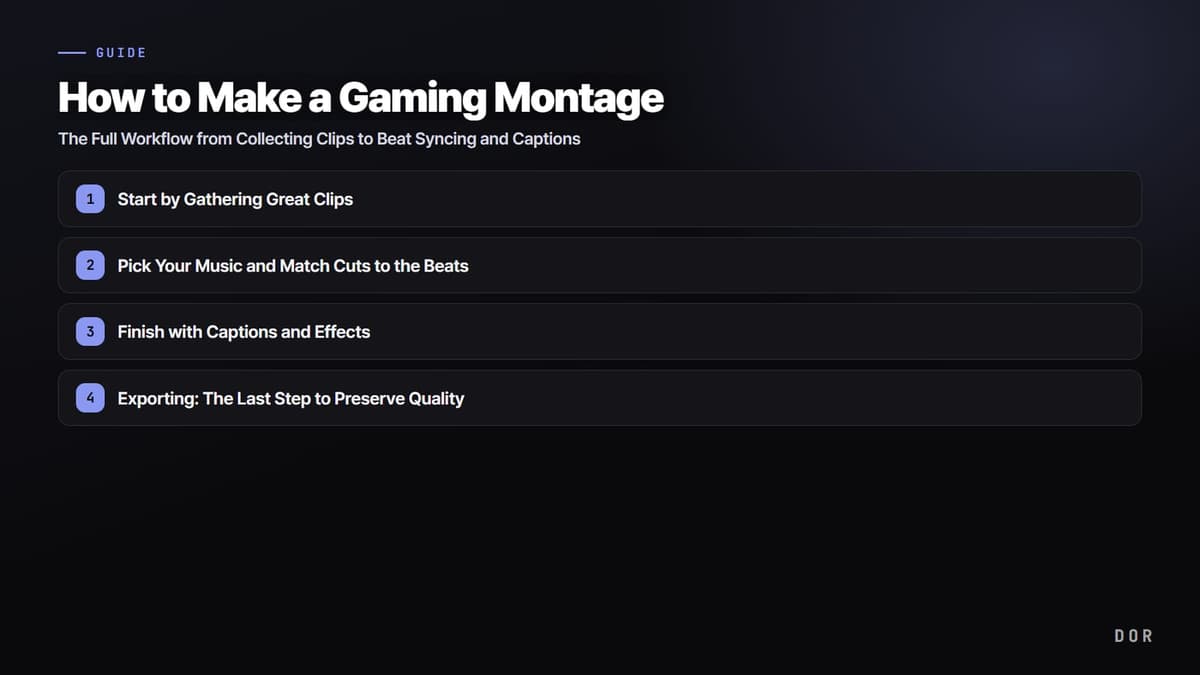
- 1Clips mit Auto-Highlights sammelnStarte dein Spiel: DOR erkennt es, nimmt das ganze Match auf und speichert Kill-Momente als kurze Clips. Eine Aufnahmetaste musst du nicht drücken.
- 2Im Browser-Editor kürzen und zusammenfügenPass die Länge jedes Clips an und füg die gewünschten in der richtigen Reihenfolge zusammen. Text und Hintergrundmusik kommen ebenfalls hier drauf, eine einfache Kill-Compilation ist an dieser Stelle also schon fertig.
- 3Beat-Sync, Text und Effekte von HandDamit Schnitte exakt auf dem Beat landen, nutzt du einen Editor mit Wellenform, setzt auf jeden Beat einen Marker und legst deine Schnitte dorthin. Text, Zooms und Zeitlupe setzt du nur dort ein, wo du betonen willst.
- 4Als MP4 exportierenStandard ist H.264 in einem MP4-Container. Für YouTube in 1080p nimmst du mindestens 8 Mbit/s bei 30 fps oder 12 Mbit/s bei 60 fps (die Empfehlungen von YouTube); für Shorts und Reels exportierst du im Hochformat 9:16.
Effekte für Gaming-Montagen, die du nutzen solltest
- Zoom-Punch: auf einem starken Beat kurz heranzoomen und wieder zurück. Der Standard-Effekt in Montagen, der Treffer schwerer wirken lässt.
- Speed-Ramp (Zeitlupe zu normal): den Moment vor einem Kill in Zeitlupe ziehen und beim Beat-Drop schlagartig auf volle Geschwindigkeit gehen.
- Kamerawackeln (Shake): ein kurzes Wackeln auf den Frames, auf denen Schüsse oder Treffer landen, verstärkt die Wucht. Halte es bei 2 oder 3 Frames; längeres Wackeln macht nur schwindelig.
- Flash oder Weißblende: ein einzelner weißer Frame auf dem Beat, an dem der Schnitt sitzt, lässt den Übergang knallen. Spar ihn dir für den Drop auf.
- Übergänge (Schnitt, Blende, Wischblende): in schnellen Passagen harte Schnitte, Blende oder Wischblende nur dort, wo die Stimmung wechselt.
- Color Grading (LUT) und Vignette: den Look über verschiedene Spiele und Maps hinweg vereinheitlichen und die Ränder leicht abdunkeln, um den Blick in die Mitte zu lenken.
Schritt 1: Gute Clips sammeln
Die Qualität einer Montage entscheidet sich zu mehr als der Hälfte am Rohmaterial, nicht an deinen Schnittkünsten. Egal wie gut du die Beats triffst – sind die Clips selbst langweilig, verpufft das Ergebnis. Hast du dagegen genug wuchtige Momente, wird selbst ein grober Schnitt sehenswert. Als Allererstes sicherst du dir also einen großzügigen Vorrat an brauchbaren Clips.
Welche Momente funktionieren in einer Montage? Aces und Multikills in Valorant, Pentakills und Comebacks in knappen Teamfights in League of Legends, Umgebungskills und eine entscheidende Ultimate in Overwatch – Momente, die für sich schon kurz und explosiv sind, eignen sich bestens. Bevorzuge Clips mit sofortiger visueller Wirkung gegenüber strategischen Spielzügen, die eine lange Erklärung brauchen.
- Momente mit klarer Wirkung: Multikills, Clutches, Comebacks – Momente, deren Ergebnis man auf einen Blick sieht
- Kurz halten: etwa 3 bis 8 Sekunden pro Clip, kurz vor dem Höhepunkt beginnen und nur den Kern behalten
- Mit Reserve sammeln: 2- bis 3-mal so viel Material, wie du im fertigen Video nutzen willst, damit du auswählen kannst
- Qualität einheitlich halten: wenn möglich mit derselben Auflösung und Bildrate aufnehmen, um Umwandlungsverluste beim Schnitt zu verringern
Genau hier bleiben die meisten hängen. Die genialen Spielzüge passieren immer dann, wenn die Aufnahme gerade nicht lief, und bei jeder Session von Hand die Aufnahmetaste zu drücken, nervt. Fehlen dir Clips, kommt die Montage gar nicht erst in Gang – wie reibungslos du Schritt 1 schaffst, bestimmt also das Tempo des ganzen Projekts.
Automatisier das Clip-Sammeln und Schritt 1 fällt weg
DOR erkennt automatisch, wenn dein Spiel startet, nimmt im Hintergrund auf und schneidet Highlights wie Kills, Aces und Pentakills selbst als kurze Clips. Du musst keine Aufnahmetaste drücken und keine langen Aufnahmen nach den besten Momenten durchsuchen. Spiel einfach wie gewohnt, und dein Montage-Material sammelt sich von selbst in einem Ordner – sobald du das Spiel schließt, sind deine Clips schon schnittbereit. Die größte Plackerei von Schritt 1 entfällt damit praktisch komplett.
Schritt 2: Musik wählen und Schnitte auf die Beats legen
Sind deine Clips gesammelt, geht es ans Herzstück einer Montage: Musik und Beat-Sync. Genau dieser Schritt unterscheidet eine Montage von einem einfachen Highlight-Zusammenschnitt. Wenn deine Schnitte im Gleichschritt mit den Beats landen, bekommt das Video Energie, und die Zuschauer wippen im Rhythmus mit.
Zuerst die Musik festlegen
Die richtige Reihenfolge: Musik vor dem Schnitt wählen, denn die Musik gibt die Stimmung des Videos vor. Je klarer und dynamischer die Beats, desto leichter treffen deine Schnitte. Denk aber daran: Nutzt du urheberrechtlich geschützte kommerzielle Musik einfach so, kann auf YouTube und anderswo ein Urheberrechtsanspruch kommen, der die Monetarisierung blockiert oder das Video entfernt. Sicherer sind lizenzfreie Tracks aus der YouTube-Audio-Mediathek oder von kostenlosen Musikseiten.
Beats in der Wellenform finden
Die meisten Schnittprogramme zeigen eine Wellenform mit der Lautstärke des Tons an, sobald du Musik auf die Timeline ziehst. Wenn ein Beat einschlägt, schießt die Wellenform scharf nach oben und unten – genau dort gehört dein Schnitt hin. Spiel die Musik ab und setz bei jedem hörbaren Beat einen Marker auf die Timeline; diese Marker werden zum Raster, an dem du deine Clips schneidest und anordnest.
Schnitte auf die Beats setzen
Ordne deine Clips jetzt nach den gesetzten Beat-Markern an. Entscheidend ist, die Länge jedes Clips so anzupassen, dass der Schnitt, an dem ein neuer Clip beginnt, mit dem Einschlag eines Beats zusammenfällt. In schnellen Passagen schneidest du Clips kurz und wechselst schnell, in langsamen Passagen läuft ein Clip länger. Übersetz die Dynamik der Musik also direkt in das Tempo deiner Clip-Wechsel.
- Landet ein Kill oder Treffer auf dem härtesten Beat-Drop, verdoppelt sich die Wucht
- Leg deine wuchtigsten Clips auf den Refrain oder den Drop der Musik
- Beginn das Intro langsam und treib die Schnitte im Refrain schnell voran – so entsteht Aufbau und Auflösung
- Besteh nicht auf einem Schnitt pro Beat: Schnitte auf starken Beats, Effekte wie Zooms oder Shakes auf schwachen Beats sorgen für Abwechslung
Schritt 3: Mit Text und Effekten abschließen
Sitzen Schnitte und Beats zusammen, steht das Grundgerüst des Videos. Im letzten Schritt legst du Text und Effekte darüber, um den Feinschliff zu erhöhen. Denk daran: Bei Effekten ist mehr nicht besser – am stärksten wirken sie, wenn du sie sparsam an den Stellen einsetzt, an denen ein Beat betont wird.
Mit Text Kontext und Rhythmus geben
Text hat zwei Aufgaben. Die eine ist Kontext: Wenn du kurz sagst, was für ein Spielzug es ist und welcher Champion, Agent oder welche Waffe beteiligt ist, verstehen Zuschauer die Szene schnell. Die andere ist Rhythmus: Lässt du eine Kill-Zahl oder einen kurzen Ausruf im Takt des Beats aufploppen, wird der Text selbst Teil des Beat-Syncs. Halt den Text groß und kurz und platzier ihn so, dass er nichts verdeckt.
Effekte nur dort, wo der Beat betont wird
Die häufigsten Effekte in Montagen sind der Zoom-Punch, der das Bild auf dem Beat leicht vergrößert, Übergänge, die Schnitte weich verbinden, und Zeitlupe, die eine verlangsamte Aktion hervorhebt. Setzt du Zeitlupe direkt vor dem wuchtigsten Moment ein und springst beim Beat-Drop zurück auf normale Geschwindigkeit, kommt die Wucht dramatisch zur Geltung. Effekte auf jedem Schnitt machen das Video aber nur unruhig – richtig ist, sie gezielt nur an den Schlüsselmomenten einzusetzen, die du betonen willst.
- Zoom-Punch: das Bild auf einem starken Beat für einen Moment vergrößern und zurücksetzen, um den Rhythmus sichtbar zu machen
- Zeitlupe: kurz vor dem Höhepunkt einsetzen, um Spannung aufzubauen, und auf dem Beat zu normaler Geschwindigkeit lösen
- Übergänge: Schnitte weich verbinden – in schnellen Passagen wirkt ein einfacher Schnitt aber sauberer
- Color Grading: Ein einheitlicher Look für das ganze Video verbindet Material aus verschiedenen Spielen zu einem Werk
Export: der letzte Schritt für erhaltene Qualität
Wenn der Schnitt fertig ist, exportierst du das Video. Wähl die Einstellungen passend zur Plattform, auf die du hochlädst. Für ein normales Querformat-Video lautet die Grundformel: H.264-Codec, MP4-Datei und eine großzügige Bitrate passend zur Auflösung. Für YouTube stellst du 1080p auf 12 Mbit/s oder mehr, damit bewegungsreiche Spielszenen nicht matschig werden. Lädst du als Shorts oder Reels hoch, erstell das Video im Hochformat 9:16 mit 1080x1920, damit es den Bildschirm ohne schwarze Balken oben und unten ausfüllt.
Schritt für Schritt tiefer einsteigen: die Serie zum Schnitt von Spielvideos
- Mehrere Game-Clips zusammenfügen: Reihenfolge, Übergänge und Auflösung in 5 Schritten abstimmen
- Game-Clips zuschneiden: nur die nötigen Teile behalten, ohne Qualitätsverlust
- Musik und Soundeffekte hinzufügen: von der Trackwahl über Beat-Sync bis zur Lautstärkebalance
- Kostenlose Musik ohne Copyright finden: Quellen, die du ohne Anspruch nutzen kannst
- Untertitel für Clips und Shorts: Text, der Zuschauer auch stumm hält
- Zeitlupe hinzufügen: Speed-Ramping, um den Kill-Moment zu betonen
- Ohne Qualitätsverlust exportieren: Bitrate, Codec und Upload-Optimierung
- Aus Clips ein Highlight-Video machen: von der automatischen Extraktion zum fertigen Reel
- Der komplette Workflow für Spielvideos: alle 7 Schritte von der Clip-Auswahl bis zum Export
Clips sammeln und schneiden an einem Ort
Blickst du auf die drei Schritte zurück, kosten überraschenderweise nicht der Schnitt die meiste Zeit, sondern Schritt 1, das Sammeln der Clips, und die Vorbereitung, sie in einen Editor zu bringen. DOR löst beides auf einmal. Die App macht aus Kills und Highlights automatisch Clips, sodass sich dein Montage-Material von selbst sammelt, und du bearbeitest die gesammelten Clips sofort im kostenlosen Editor im Browser. Ohne ein schweres Extra-Programm zu installieren oder Dateien hin und her zu schieben, läuft alles an einem Ort weiter: Clips schneiden, Musik drunterlegen, Montage fertigstellen.

Zusammengefasst erstellst du eine Montage so: Sammle reichlich wuchtige Clips, wähl Musik mit klaren Beats und leg deine Schnitte auf die Beat-Stellen in der Wellenform, betone den Rhythmus mit Text und Effekten und exportier dann mit Einstellungen passend zur Plattform. Die erste dauert, aber sobald du das Clip-Sammeln automatisierst und dich an den Beat-Sync gewöhnst, wirst du schnell schneller. Beispiele für automatische Clips findest du auf den Seiten zu den Spielen, die du am meisten spielst: Valorant, League of Legends, Overwatch.
 #Valorant