Wenn der OBS Replay Buffer nicht funktioniert, kommen weniger Ursachen infrage, als du denkst. Meist ist der Puffer schlicht nicht gestartet, der Speicher-Hotkey ist nicht belegt oder kollidiert mit einer anderen Taste, in den Speicherpfad kann nicht geschrieben werden, oder der Arbeitsspeicher reicht nicht. Gehst du sie der Reihe nach durch, ist fast alles gelöst. Dieser Artikel zeigt kurz Einrichtung und Ablauf und konzentriert sich dann auf die Lösung nach Ursache, wenn es trotz Einrichtung nicht klappt.
Die Kurzantwort: die vier schnellsten Checks, wenn der Replay Buffer nichts speichert
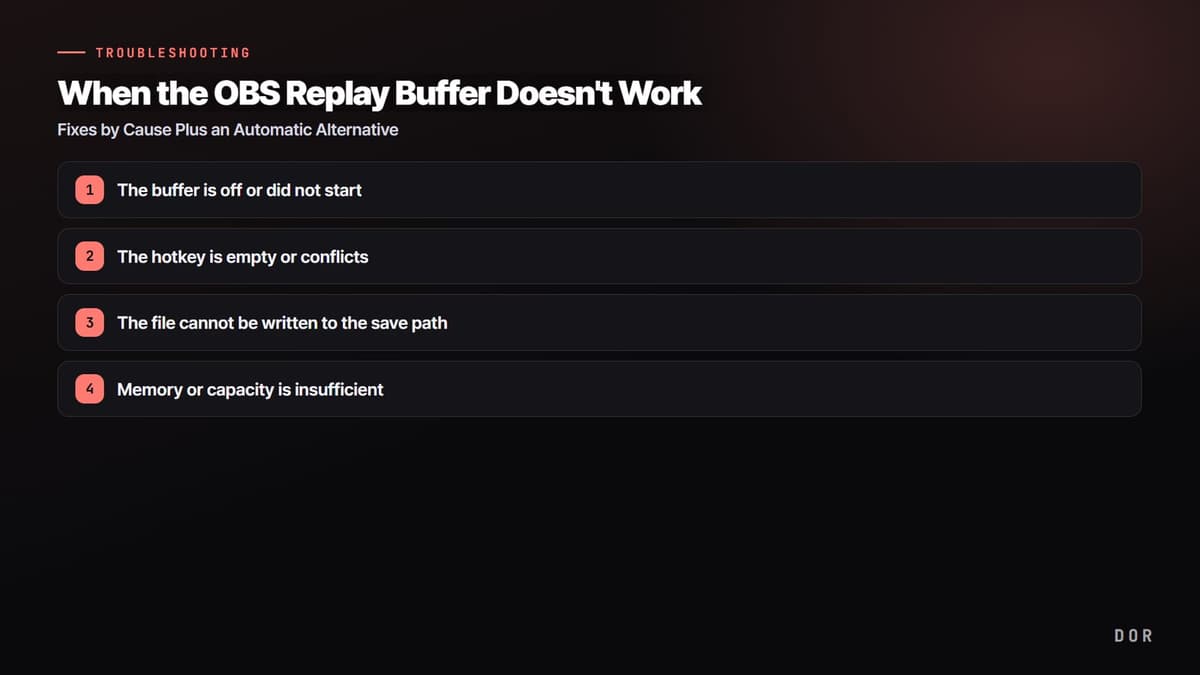
Prüf in dieser Reihenfolge, die den Ursachen 1 bis 4 unten entspricht: ① ob du im Hauptfenster wirklich auf Start Replay Buffer geklickt hast, ② ob der Hotkey Save Replay (Wiederholung speichern) im Tab Hotkeys der Einstellungen eine Taste hat und nicht mit dem Spiel oder einem Overlay kollidiert, ③ ob der Aufnahmepfad unter Einstellungen > Ausgabe ein vorhandener lokaler Ordner ist und ④ ob Maximum Replay Time und Maximum Memory zu deinem PC passen (geprüft am 15.09.2026 mit OBS Studio 32.2.2). Geht es dir nicht ums Streamen, sondern ums Festhalten von Szenen aus einem Spiel, das DOR unterstützt, kannst du dir das alles sparen. DOR ist eine kostenlose Windows-App, die unterstützte Spiele erkennt und das komplette Match automatisch in ihre Bibliothek aufnimmt – du musst keinen Puffer laufen lassen und keine Speichertaste drücken. Was du brauchst, schneidest du im Browser-Clip-Editor (ohne Installation) zu und teilst einen dor.gg-Link.
OBS Replay Buffer: Einrichtung und Ablauf
- 1Replay Buffer in den Ausgabe-Einstellungen aktivierenSchalte die Puffer-Option ein und prüfe, wie lang der gespeicherte Abschnitt sein soll und wie hoch das Speicherlimit ist.
- 2Speicher-Hotkey zuweisenWähle unter Einstellungen → Hotkeys eine Kombination, die sich nicht mit Spielsteuerung oder einem anderen Overlay überschneidet.
- 3Puffer im Hauptfenster startenDie Einstellung aktivieren und den Puffer tatsächlich laufen lassen sind zwei verschiedene Zustände. Prüf vor dem Spiel, dass der Start-Button aktiv ist.
- 4Eine kurze Testdatei speichernDrück den Hotkey und kontrolliere, dass eine Datei mit Bild und Spielsound entsteht.
Zuerst die wahrscheinlichen Ursachen eingrenzen
Hier die vier Checks aus der Kurzantwort im Detail, sortiert nach Ursache.
- Puffer aus oder nicht gestartet: nur in den Einstellungen aktiviert, aber Start Replay Buffer nicht geklickt – oder während eines laufenden Streams bzw. einer Aufnahme eingeschaltet, sodass es noch nicht übernommen wurde
- Hotkey-Problem: Der Speicher-Hotkey ist leer oder kollidiert mit einer Taste des Spiels oder eines anderen Programms
- Problem mit dem Speicherpfad: Der Aufnahmeordner existiert nicht, es fehlen Schreibrechte oder es ist ein Netzlaufwerk, sodass die Datei nicht geschrieben werden kann
- Speicher- oder Platzproblem: Die maximale Replay-Zeit ist zu lang eingestellt und der RAM reicht nicht, oder auf der Festplatte ist kein Platz mehr
Ursache 1: Der Puffer ist aus oder wurde nicht gestartet
Das ist die häufigste Ursache. Unter Einstellungen > Ausgabe muss das Häkchen Enable Replay Buffer (Wiederholungspuffer aktivieren) gesetzt sein. Setzt du es, während alle Ausgaben (Stream, Aufnahme, virtuelle Kamera) gestoppt sind, und klickst auf OK oder Übernehmen, erscheint der Button sofort – ohne Neustart. Aktivierst du es während eines laufenden Streams oder einer Aufnahme, greift es in beiden Modi erst, wenn die Ausgabe gestoppt und die Einstellungen erneut übernommen wurden. Stopp also die Ausgabe, entferne unter Einstellungen > Ausgabe das Häkchen bei Enable Replay Buffer, setz es wieder und übernimm (irgendeine Ausgabe-Einstellung muss sich ändern, damit übernommen wird) – oder starte OBS neu. Prüf dann, ob der Button Start Replay Buffer im Bedienfeld rechts im OBS-Hauptfenster sichtbar ist und ob du ihn vor dem Spiel wirklich geklickt hast. Ohne Start wird nichts im Speicher gehalten, also gibt es auch kein Video, das der Hotkey speichern könnte.
- 1Der Puffer ist aus oder wurde nicht gestartet
- 2Der Hotkey ist leer oder kollidiert
- 3Die Datei kann nicht in den Speicherpfad geschrieben werden
- 4Arbeitsspeicher oder Speicherplatz reicht nicht
Ursache 2: Der Hotkey ist leer oder kollidiert
Läuft der Puffer, aber der Hotkey speichert nicht, ist es in neun von zehn Fällen ein Hotkey-Problem. Geh zu Einstellungen > Hotkeys und prüfe, ob beim Eintrag Save Replay wirklich eine Taste eingetragen ist. Der Eintrag steht nicht oben bei Streaming und Aufnahme, sondern weiter unten im Abschnitt Replay Buffer, und ist standardmäßig leer – deshalb wird er oft übersehen. Ist keine Taste eingetragen, reagiert nichts, egal wie oft du drückst.
Klappt es trotz zugewiesener Taste nicht, liegt wahrscheinlich ein Konflikt vor. Überschneidet sich die Taste mit einer Spielsteuerung oder einem globalen Hotkey eines anderen Programms wie dem Discord- oder NVIDIA-Overlay, kommt das Signal gar nicht erst bei OBS an. Wechsle auf eine Taste, die im Spiel selten belegt ist, etwa F9, oder auf eine Kombination mit Strg oder Alt. Vor allem im exklusiven Vollbildmodus wird der Hotkey manchmal nicht erkannt; mit randlosem Fenstermodus ist das meist gelöst.
Ursache 3: Die Datei kann nicht in den Speicherpfad geschrieben werden
Läuft der Puffer und reagiert der Hotkey, aber es erscheint nie eine Datei, prüf den Speicherpfad. Zeigt der Aufnahmepfad unter Einstellungen > Ausgabe auf einen Ordner, der nicht existiert, auf einen Ort ohne Schreibrechte oder auf ein externes bzw. Netzlaufwerk, das die Verbindung verliert, schlägt das Speichern stillschweigend fehl. Ändere den Pfad auf einen vorhandenen Ordner auf einem lokalen Laufwerk und prüf, ob genug freier Speicherplatz da ist. Auch das Format lohnt einen Blick: Mit mp4 kann die Datei in bestimmten Situationen beschädigt werden oder gar nicht erhalten bleiben, für Replays und Aufnahmen ist mkv sicherer.
Weißt du nicht, ob überhaupt gespeichert wurde, öffne in OBS über das obere Menü Hilfe > Protokolldateien das aktuelle Log. Dort stehen der Speicherversuch und der Grund für das Scheitern – so erkennst du, ob es an den Rechten des Pfads oder am Encoder liegt.
Ursache 4: Arbeitsspeicher oder Speicherplatz reicht nicht
Der Replay Buffer hält ständig Video in Länge der maximalen Replay-Zeit im RAM. Stellst du diesen Wert hoch ein, etwa 120 oder 300 Sekunden, oder nutzt hohe Qualität wie 1080p mit 60 FPS, steigt der Speicherverbrauch stark – auf einem PC mit wenig RAM schlägt dann schon der Pufferstart fehl oder OBS wird instabil. Senk die maximale Zeit auf 20 bis 30 Sekunden und reduziere Auflösung und Bildrate. Ist das Ziellaufwerk voll, bleibt natürlich auch keine Datei übrig, prüf also gleich den freien Speicherplatz mit.
Schnellübersicht nach Symptom: zu kurze Clips, Startfehler, Maximum Memory
Die meistgesuchten Symptome, geprüft mit OBS Studio 32.2.2 (Stand 15.09.2026). Text in Anführungszeichen ist die genaue englische Bezeichnung in dieser OBS-Version.
| Symptom | Was du zuerst prüfst | Lösung |
|---|---|---|
| Es wird gespeichert, aber kürzer als eingestellt | Maximum Replay Time und Maximum Memory unter Einstellungen > Ausgabe. Ist das Speicherlimit erreicht, verwirft der Puffer das älteste Material – füllt sich der Speicher zuerst, wird die Datei kürzer als das Zeitlimit. Direkt nach dem Start enthält der Puffer nur die bis dahin vergangene Zeit. | Maximum Memory erhöhen (Obergrenze: 75 % des verbauten RAM) oder Maximum Replay Time, Ausgabeauflösung und Bildrate senken. Den Puffer mindestens so lange laufen lassen wie die Maximum Replay Time, bevor du speicherst. |
| Ein Dialog „Failed to start replay buffer“ erscheint | Der Aufnahme-Encoder konnte nicht starten. Lies wie im Dialog angegeben das Log, und nutzt du den NVENC- oder AMD-Encoder, prüf, ob dein Grafiktreiber aktuell ist. Im Modus Erweitert lässt sich der Replay Buffer nicht nutzen, wenn der Aufnahmetyp „Custom Output (FFmpeg)“ ist. | Den Fehlergrund unter Hilfe > Protokolldateien > Aktuelles Protokoll anzeigen lesen und dann das Passende tun: Treiber aktualisieren, Aufnahme-Encoder wechseln oder den Aufnahmetyp zurück auf „Standard“ stellen. |
| Das Häkchen „Enable Replay Buffer“ ist ausgegraut | Es ist deaktiviert, solange der Replay Buffer selbst läuft, wenn im Modus Einfach die Aufnahmequalität „Lossless Quality“ ist oder wenn im Modus Erweitert der Aufnahmetyp „Custom Output (FFmpeg)“ ist. Läuft nur ein Stream oder eine Aufnahme, kannst du es setzen, es greift aber erst, wenn die Ausgabe gestoppt und die Einstellungen erneut übernommen wurden. | Läuft der Puffer, auf Stop Replay Buffer klicken und die Einstellungen neu öffnen; liegt es an verlustfreier Qualität oder benutzerdefinierter Ausgabe, Aufnahmequalität bzw. Aufnahmetyp ändern und dann aktivieren. |
| Der PC wird langsamer, während der Puffer läuft | Solange der Puffer läuft, arbeitet dauerhaft derselbe Encoder wie bei der Aufnahme – die Last entspricht also einer laufenden Aufnahme. Eine längere Maximum Replay Time erhöht zudem den RAM-Verbrauch. Warnt OBS in den Einstellungen, dass der geschätzte Speicherverbrauch das empfohlene Maximum übersteigt, ist der Wert schon zu hoch. | Unterstützt deine Grafikkarte es, den Aufnahme-Encoder auf einen Hardware-Encoder wie NVENC stellen und Ausgabeauflösung, Bildrate und Maximum Replay Time senken. |
| „Can't start backtrack when no replay buffer is found“ erscheint | Das ist keine OBS-Meldung, sondern der Backtrack-Fehler des Plugins Aitum Vertical Canvas (Stand 1.6.4). Er erscheint, wenn „Enable Replay Buffer“ unter Einstellungen > Ausgabe aus ist und daher keine Replay-Buffer-Ausgabe existiert. Ist im Modus Erweitert der Aufnahmetyp „Custom Output (FFmpeg)“, kommt stattdessen eine andere Meldung: „Can't start backtrack when recording is set to custom ffmpeg“. | „Enable Replay Buffer“ unter Einstellungen > Ausgabe einschalten, den Aufnahmetyp auf „Standard“ lassen und Backtrack erneut starten. |
Maximum Memory oder Maximum Replay Time: Was bestimmt die Länge?
Standardmäßig liegen Maximum Replay Time bei 20 Sekunden und Maximum Memory bei 512 MB. Das Feld Maximum Memory erscheint und greift nur, wenn im Modus Einfach die Aufnahmequalität nicht „Same as stream“ ist oder im Modus Erweitert die Ratensteuerung des Aufnahme-Encoders nicht CBR, VBR oder ABR ist (also qualitätsbasierte Modi wie CQP oder CRF). In allen anderen Konfigurationen zeigt OBS nur einen aus Zeit und Bitrate berechneten geschätzten Speicherverbrauch, und die Länge bestimmt allein die Maximum Replay Time. Wo Maximum Memory greift, passen bei höherer Qualität weniger Sekunden in dieselben 512 MB – sind deine Clips zu kurz, prüf also zuerst diesen Wert.
Wenn der Hotkey nur im Spiel nicht funktioniert
- Steht Hotkey Focus Behavior unter Einstellungen > Erweitert auf „Disable hotkeys when main window is not in focus“, funktionieren Hotkeys nicht, sobald das Spiel im Vordergrund ist. Stell es auf „Never disable hotkeys“ um.
- Während eine Aufnahme pausiert ist, lassen sich keine Replays speichern. OBS warnt mit „Replays cannot be saved while recording is paused“ – setz die Aufnahme fort oder stopp sie und drück die Taste erneut.
- So erkennst du, ob es am Hotkey liegt: Sobald der Puffer läuft, erscheint im Dock Steuerung neben Stop Replay Buffer ein Speichern-Symbol (beim Überfahren steht „Save Replay“). Speichert dieser Button, die Taste aber nicht, liegt das Problem bei der Taste.
- So bestätigst du eine Speicherung: Bei Erfolg zeigt die Statusleiste kurz „Replay buffer saved to '…'“, und im Log (Hilfe > Protokolldateien > Aktuelles Protokoll anzeigen) steht eine Zeile Wrote replay buffer to '…'. Steht die Zeile da, öffne den Pfad; erscheinen weder Meldung noch Log-Zeile, hat der Hotkey keine Speicherung ausgelöst.
Eine Alternative ohne Puffer-Setup und Hotkey: automatisches Speichern mit DOR
Das sind die Ursachen, die du prüfst, wenn der OBS Replay Buffer nicht funktioniert. Ist dir aber schon das ständige Wiederholen dieser Prüfung zu lästig, ist ein Ansatz ganz ohne Puffer und Hotkey die Antwort. Bei DOR musst du nichts aktivieren, starten oder mit einem Hotkey belegen wie beim Replay Buffer. Es nimmt das komplette Match von selbst auf, sobald du ein unterstütztes Spiel startest, und in Spielen mit Auto-Clips wie League of Legends oder Valorant erkennt es zusätzlich Kills und Highlights im Spiel und speichert diese Momente als Clips.

Einmal installiert, arbeitet DOR in dem Moment, in dem du ein unterstütztes Spiel wie Valorant oder League of Legends startest, und nimmt das komplette Match auf. In Spielen mit Auto-Clips, zu denen beide gehören, sind die Kill-Highlights beim Schließen des Spiels schon als eigene Clips geschnitten. Bei anderen unterstützten Spielen bleibt die Aufnahme des ganzen Matches, und du schneidest im Browser-Clip-Editor zu, was du brauchst. Schritte wie Puffer aktivieren, Start klicken, Hotkey zuweisen, Konflikte prüfen und Speicherpfad kontrollieren fallen komplett weg – es gibt also keine Ursache, die du suchen müsstest. NVENC-Hardwarekodierung ist Standard, die Last bleibt gering, und es ist kostenlos ohne Wasserzeichen.
Kurz gesagt: Willst du Streaming und Schnitt selbst in der Hand haben und die zu speichernden Momente selbst auswählen, finde die Ursache und repariere deinen OBS Replay Buffer. Hast du dagegen keine Lust mehr, jedes Mal zu suchen, warum nichts gespeichert wird, und willst einfach zuverlässig die guten Momente behalten, ist DOR mit seiner automatischen Erkennung der Weg mit dem geringsten Aufwand.
 #Valorant